Cargo-Planner Docs
Importation de cargaisons
Pour accélérer le processus de saisie des données, les cargaisons peuvent être importées directement dans votre liste de chargement via Excel ou via la Cargo Library.
Importer via Excel
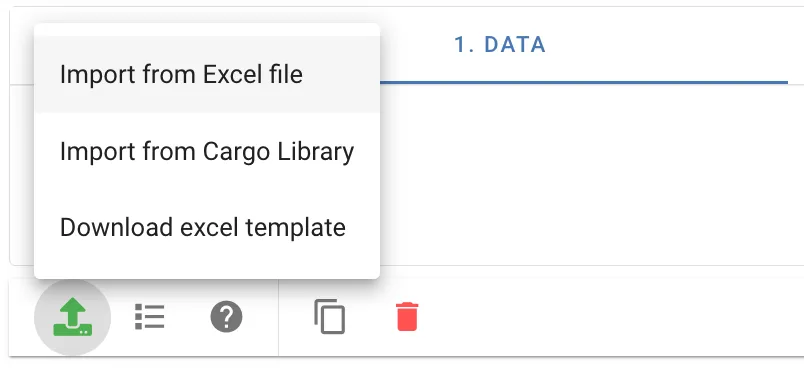
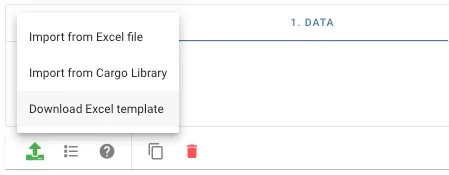
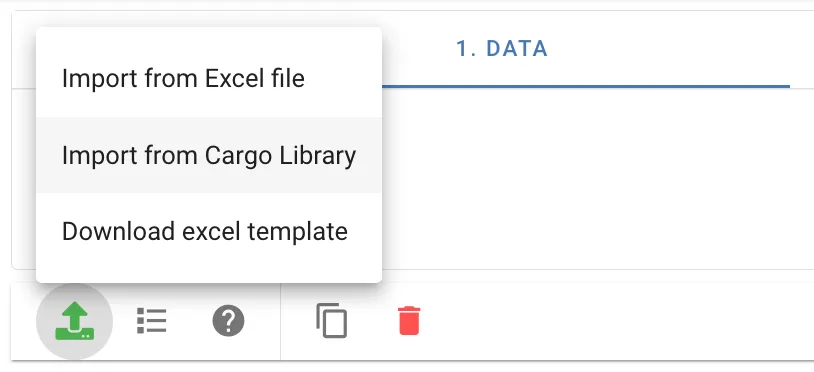
Cargo-Planner prend en charge l’importation de cargaisons à partir de fichiers xlsx. Pour importer vos cargaisons, cliquez sur le bouton d’importation et sélectionnez “Importer depuis un fichier Excel” depuis la 1. Vue des données.
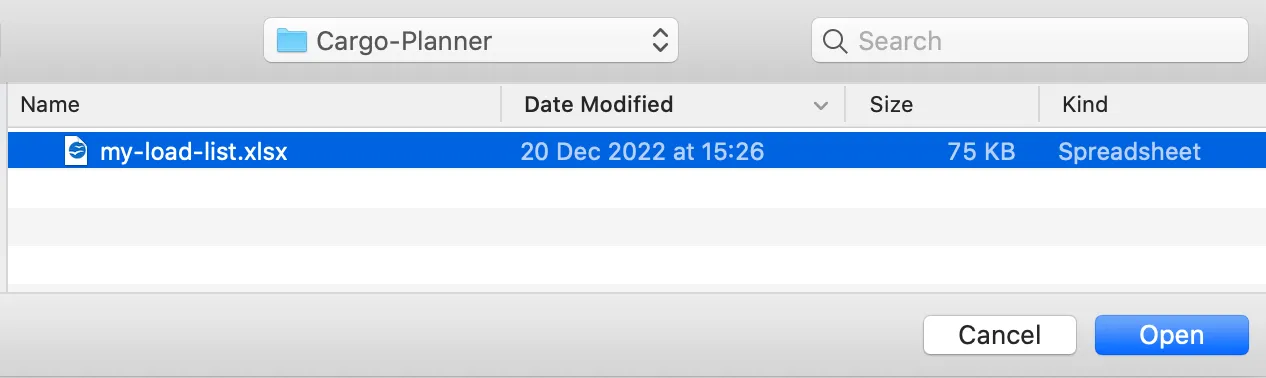
Sélectionnez le fichier Excel que vous souhaitez importer et appuyez sur “Ouvrir”.
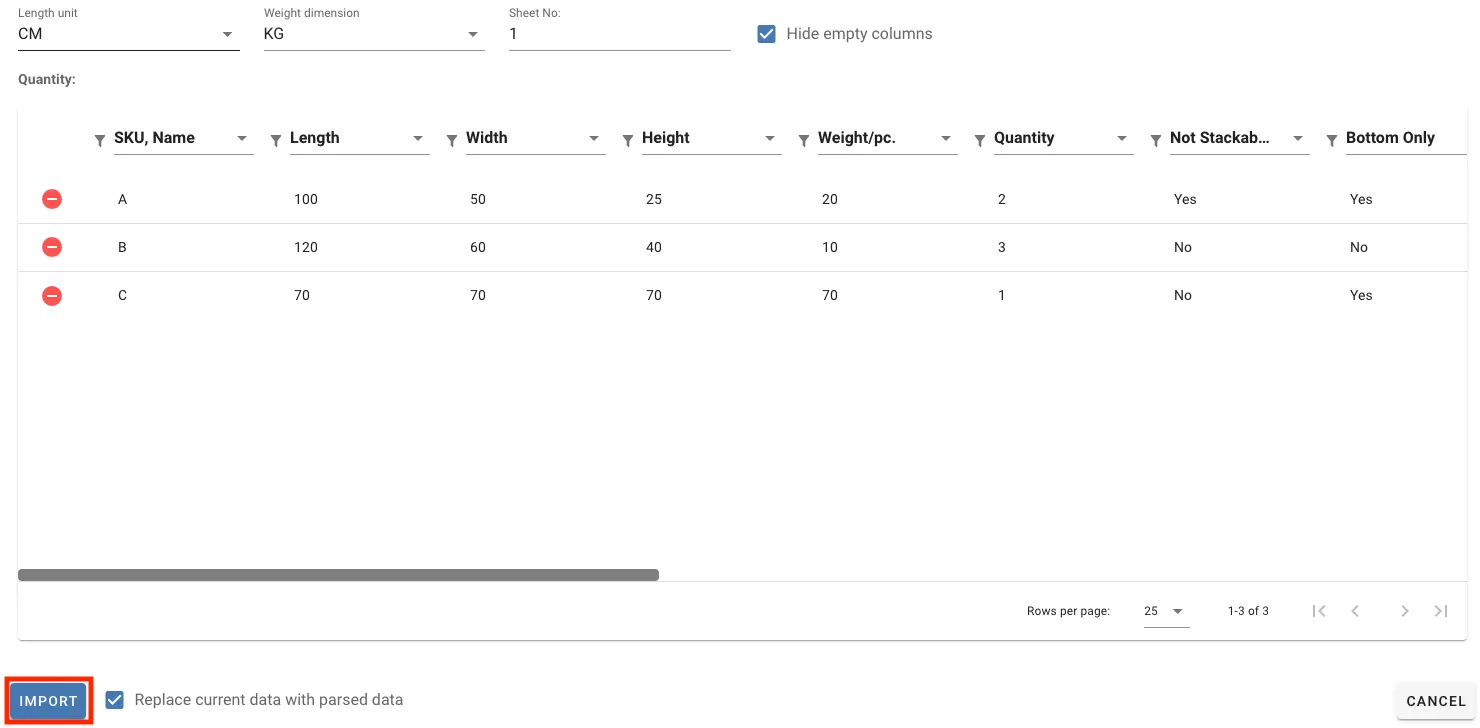
Les lignes et colonnes de votre fichier Excel sont lues dans le système qui tente de mapper vos noms de colonnes aux propriétés de cargaison appropriées. Si une colonne ne peut pas être mappée à une propriété de cargaison, celles-ci peuvent être définies manuellement. Seules les colonnes mappées seront importées. Voir plus d’informations sous mappages de colonnes.
Les colonnes Longueur, Largeur et Hauteur doivent être spécifiées pour importer les données.
Les lignes que vous ne souhaitez pas importer peuvent être facilement supprimées en cliquant sur le bouton de suppression à l’extrême gauche de la ligne que vous souhaitez supprimer.
Lorsque vous êtes satisfait des lignes d’articles, des mappages de colonnes et des options d’importation, cliquez sur “Importer” pour ajouter ces cargaisons à votre liste de chargement.
Si le logiciel ne parvient pas à analyser votre fichier Excel, vous pouvez toujours télécharger et utiliser notre modèle Excel.
Options d’importation
- Unité de longueur - Spécifiez l’unité de longueur pour vos cargaisons.
- Unité de poids - Spécifiez l’unité de poids pour vos cargaisons.
- N° de feuille - Spécifiez le numéro de feuille que vous souhaitez importer. Par défaut, c’est 1.
- Masquer les colonnes vides - Masque les colonnes qui n’ont pas de propriété de cargaison spécifiée et qui manquent de valeurs d’articles.
- Remplacer les données actuelles par les données analysées - Supprime toutes les données précédentes dans la liste de chargement lorsque de nouvelles données sont importées. Décochez si vous souhaitez conserver les données existantes.
Propriétés de cargaison
Les propriétés de cargaison suivantes peuvent être importées via des fichiers Excel. Vous pouvez voir plus de détails concernant les propriétés de cargaison ici.
- Article - texte
- Longueur - nombre
- Largeur - nombre
- Hauteur - nombre
- Poids - nombre
- Quantité - nombre
- Empilable - “Oui” ou “Non”
- Uniquement en bas - “Oui” ou “Non”
- Inclinable - “Oui” ou “Non”
- Longship - “Oui” ou “Non”
- Couches - nombre
- Envoi - texte
- Priorité - nombre
- Géométrie - “Boîte”, “Cylindre” ou “Cylindre creux”
- Palettiser - “Oui” ou “Non”
- Quantité unitaire - nombre
- Classe - nom de la classe dans le tableau de ségrégation
- Charger dans - liste de noms de conteneurs séparés par des virgules (par exemple 20ft DV,40ft DV)
Mappages de colonnes
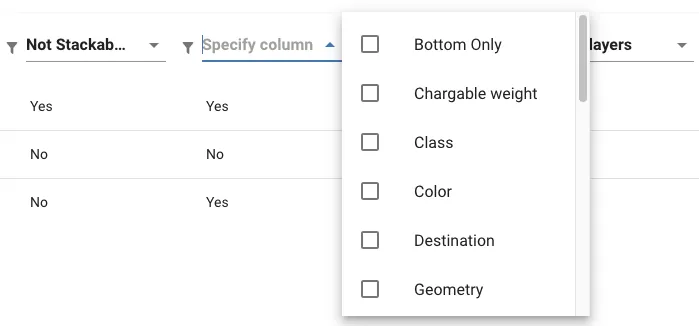
Les mappages de colonnes sont utilisés pour déterminer comment vos valeurs sont importées. Définissez ou modifiez les mappages de colonnes en cliquant sur l’en-tête de colonne et sélectionnez les propriétés de cargaison qui correspondent à cette colonne particulière. Vous pouvez sélectionner plusieurs propriétés de cargaison pour une seule colonne.
Notez qu’une propriété de cargaison ne peut appartenir qu’à une seule colonne. Si une propriété de cargaison est sélectionnée alors qu’elle est déjà attribuée à une autre colonne, l’ancien mappage de colonne sera supprimé.
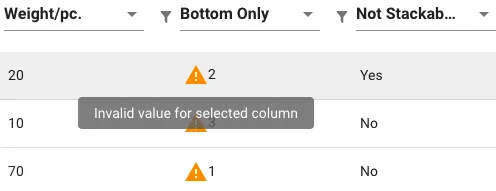
Si une colonne est mappée à une propriété de cargaison qui ne peut pas être analysée comme une valeur valide, un symbole d’avertissement sera affiché à côté de la valeur. Les valeurs qui ne peuvent pas être analysées seront ignorées lors de l’importation.
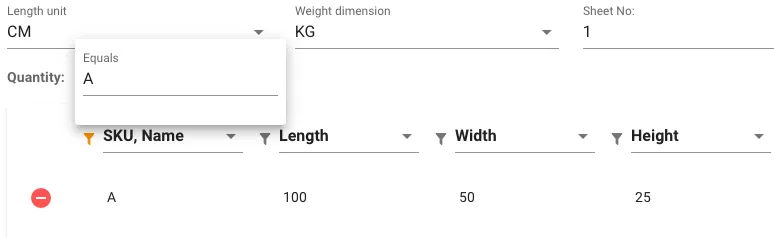
Filtrer
Pour affiner la liste, appliquez un filtre à une colonne désignée. Cliquez simplement sur le bouton de filtre à côté de l’en-tête de colonne et saisissez la valeur souhaitée pour la correspondance. Cela affichera uniquement les lignes où la colonne spécifiée contient la valeur saisie.
Utiliser notre modèle Excel
N’hésitez pas à utiliser notre modèle Excel qui peut être téléchargé en cliquant sur le bouton d’importation et en sélectionnant “Télécharger le modèle Excel” depuis la 1. Vue des données.
Lors de l’utilisation du modèle Excel, sélectionnez les dimensions de poids et de longueur correctes et saisissez vos articles de cargaison.

Importer via Cargo Library
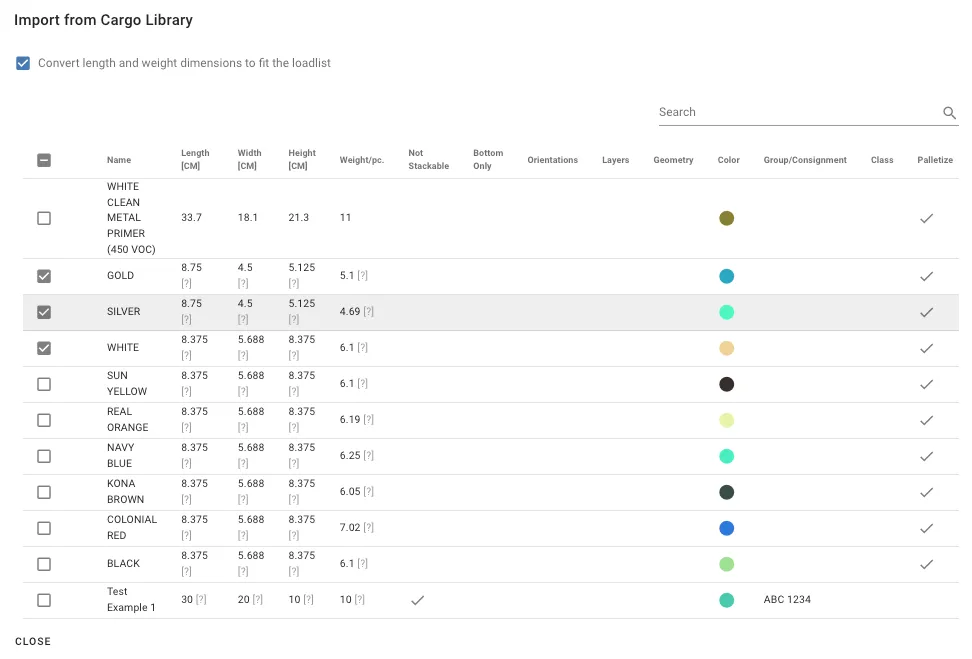
Ajoutez des cargaisons à une liste de chargement depuis votre Cargo Library en cliquant sur le bouton d’importation et en sélectionnant “Importer depuis la Cargo library” depuis la 1. Vue des données.
Une boîte de dialogue s’affiche avec toutes les cargaisons dans la Cargo Library. Sélectionnez les cargaisons que vous souhaitez importer en cliquant sur les cases à cocher. Fermez la boîte de dialogue pour ajouter les cargaisons sélectionnées à la liste de chargement.