Cargo-Planner Docs
Créer un plan de chargement
Dans ce guide, nous allons passer en revue le processus de création d’un plan de chargement à partir de zéro.
Vous créez une nouvelle liste via la vue “Plans de chargement” et en cliquant dans le coin supérieur droit :
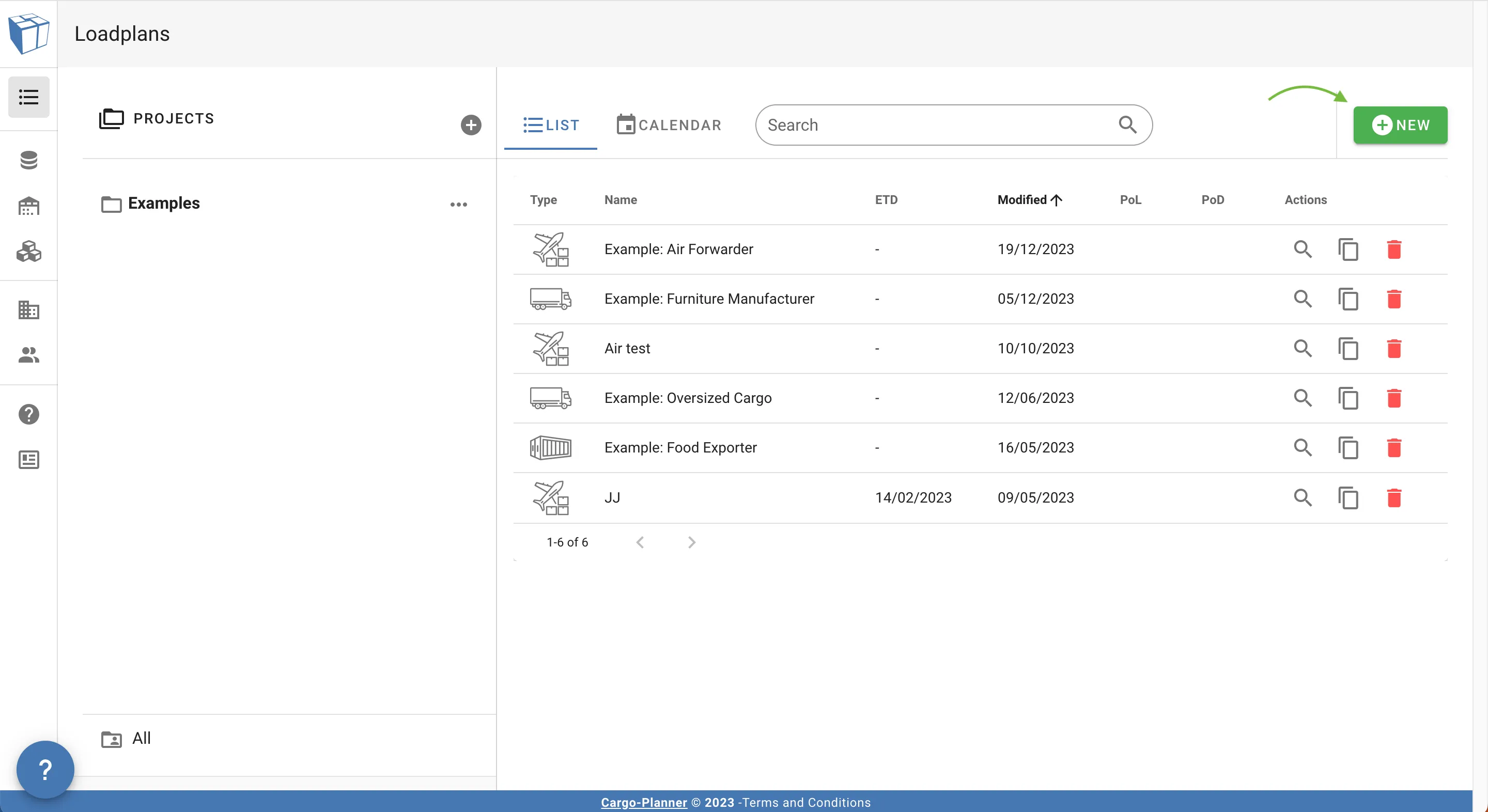
Vous êtes maintenant confronté à une boîte de dialogue où vous pouvez saisir les données pour créer le plan de chargement.
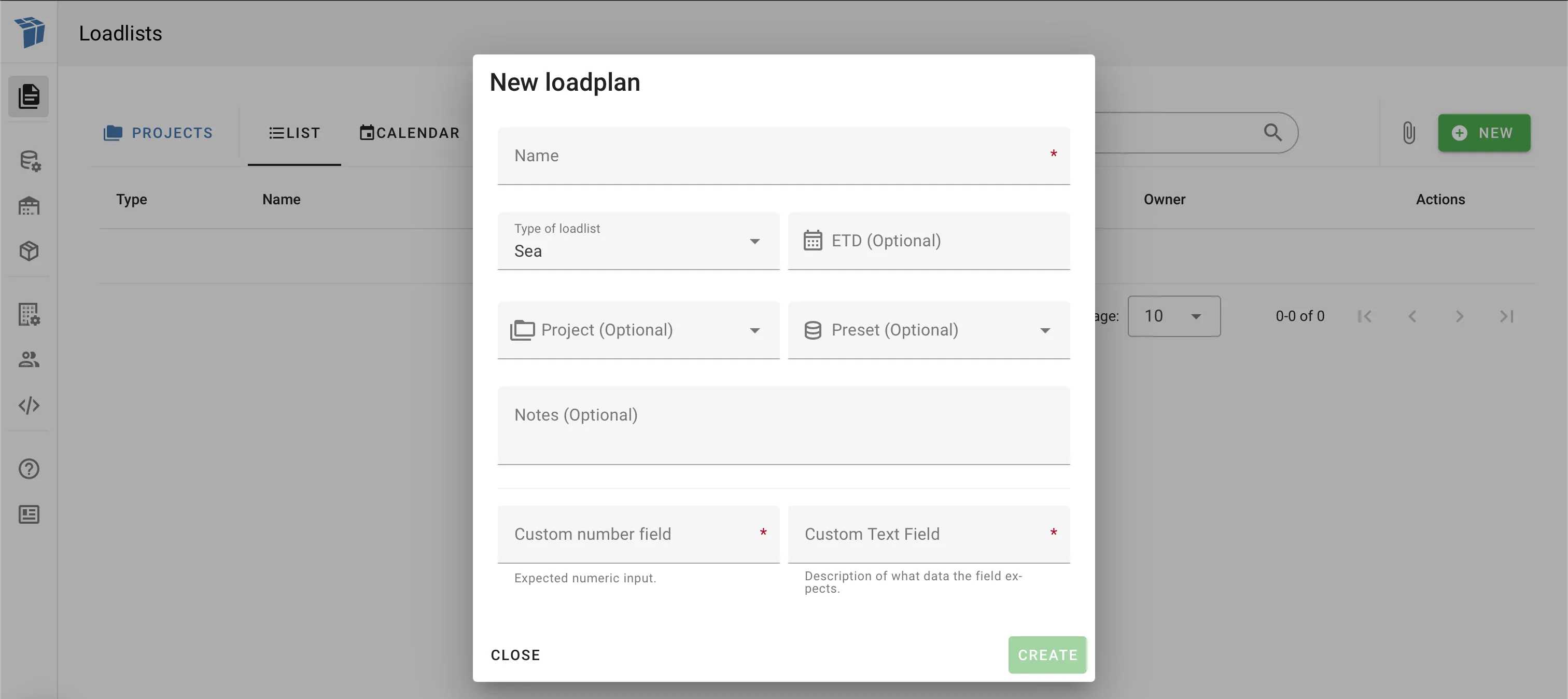
Informations obligatoires
Les informations obligatoires que vous devez saisir sont marquées d’une étoile rouge à droite du champ de saisie.
Par défaut, ce sera uniquement le “Nom” en haut de la boîte de dialogue et le “Type de liste de chargement” en dessous.
Le “Type de liste de chargement” aura une valeur par défaut, alors assurez-vous de faire un choix actif sur le type de plan de chargement à créer.
Informations supplémentaires
De plus, vous pouvez attribuer à votre nouveau plan de chargement un “ETD”, un “Projet”, un “Préréglage”, des “Notes”.
Champs personnalisés
Dans l’exemple ci-dessus, deux champs personnalisés sont affichés. Ils apparaîtront dans cette boîte de dialogue s’ils sont créés et marqués comme obligatoires selon les paramètres de votre entreprise. Veuillez trouver plus d’informations sur les champs personnalisés ici.
Dans ce guide, nous allons créer un plan de chargement pour des conteneurs maritimes. Les étapes sont cependant les mêmes pour les autres modes de transport.
Les 4 étapes
Lorsque vous travaillez sur un plan de chargement dans Cargo-Planner, nous avons divisé le processus en 4 étapes différentes :
- Données - c’est ici que vous saisissez les données et les propriétés du fret
- Configuration - c’est ici que vous sélectionnez l’équipement que vous souhaitez utiliser ainsi que certains paramètres supplémentaires
- Espace de travail - c’est à quoi ressemble le plan de chargement actuel où vous pouvez également le modifier
- Plan de chargement - c’est la dernière étape où vous pouvez faire des impressions, etc.
1. Données
C’est la vue où vous saisissez vos données et propriétés de fret.
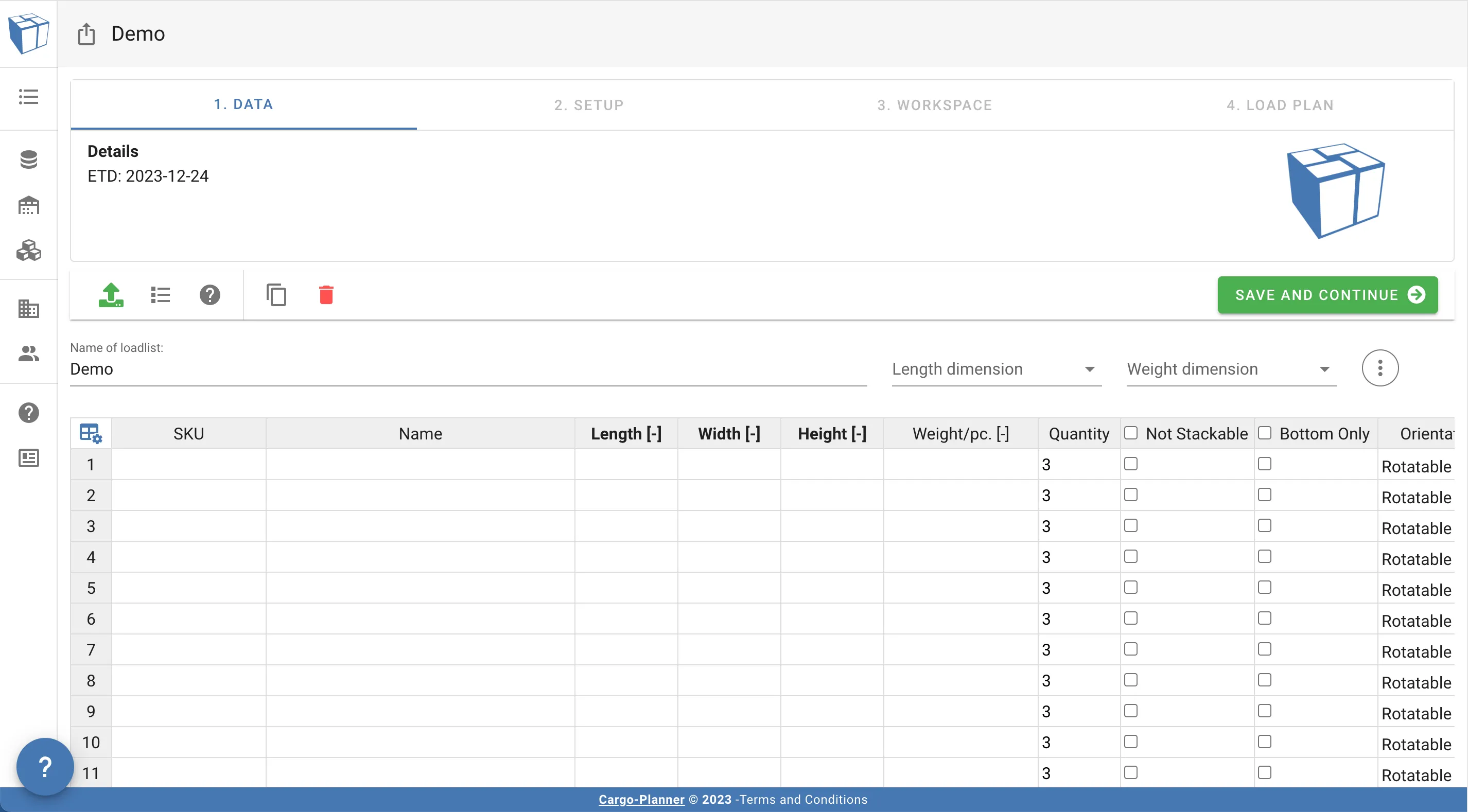
Vous pouvez ajouter des données de fret de 3 manières différentes :
-
- Cliquez manuellement sur une cellule avec votre souris et saisissez les données avec votre clavier. Utilisez les touches Entrée, Tab ou les flèches pour vous déplacer dans la cellule actuelle.
-
- Copiez des lignes et/ou des colonnes directement depuis Excel ou similaire
-
- Utilisez la fonction d’importation Excel. Voir la section Importer via Excel pour plus de détails sur la façon d’importer vos fichiers Excel.
Chaque ligne nécessite au moins des données pour les champs suivants pour être acceptée :
- Longueur
- Largeur
- Hauteur
- Poids
Jetez un œil aux Propriétés du fret pour en savoir plus sur les différentes propriétés que vous pouvez attribuer à un fret.
La colonne Nom agira comme un identifiant pour chaque type de fret. Il peut s’agir d’une chaîne ou d’un nombre. Dans notre cas, nous entrons simplement quelques nombres.
Si aucune donnée n’est saisie dans la colonne Nom - les articles seront nommés automatiquement à partir de 1 pour la première ligne, 2 pour la deuxième ligne, etc…
Lorsque vous avez ajouté les données, vous devez également sélectionner quelle dimension de longueur et de poids est utilisée. Dans notre cas, nous sélectionnons CM et KG :
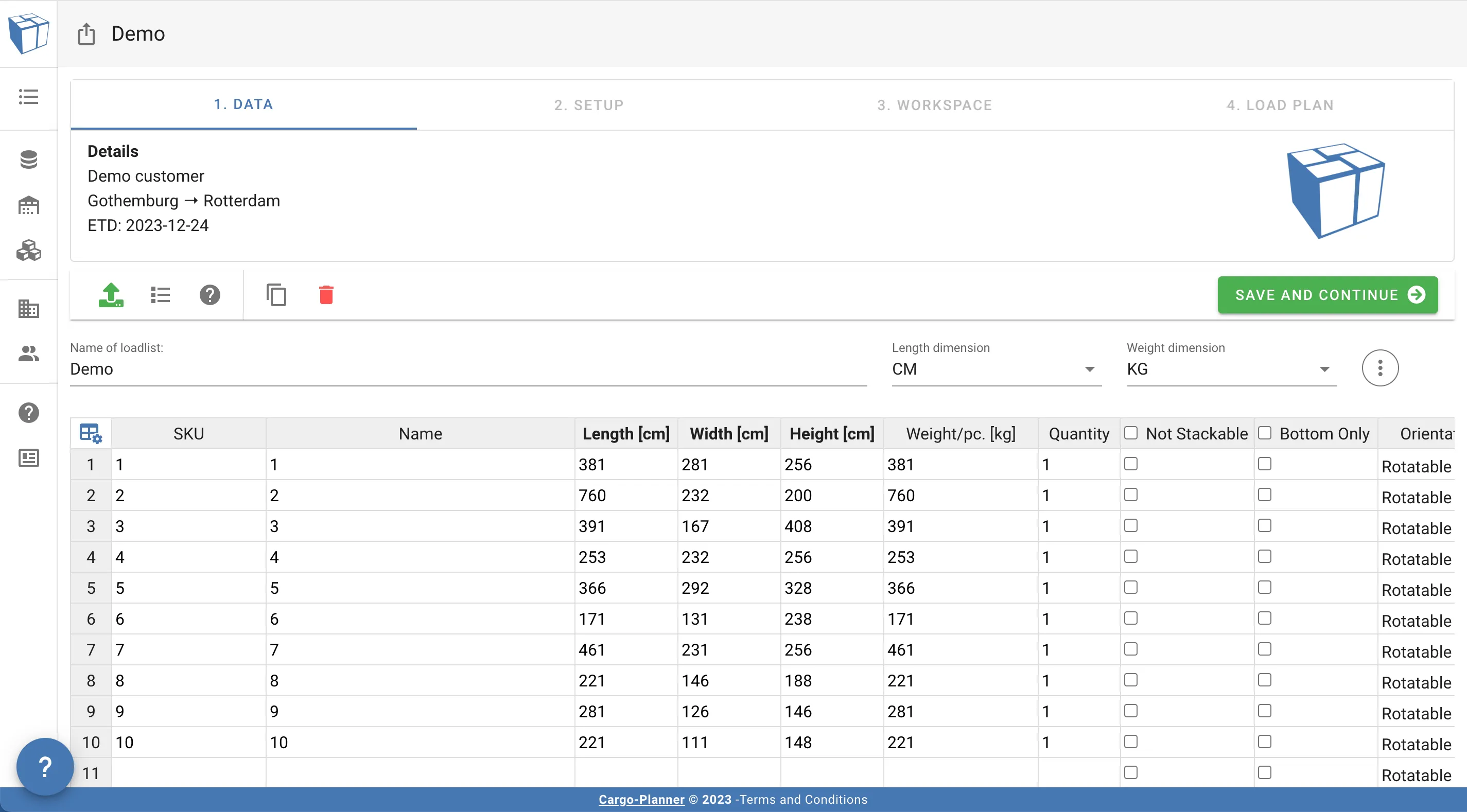
L’outil effectuera une analyse rapide des données fournies pour évaluer leur exactitude. S’il détecte des problèmes potentiels, tels qu’une erreur de sélection possible dans les dimensions ou un rapport volume/poids déséquilibré, un avertissement sera émis. Si vos données sont effectivement exactes, ignorez l’avertissement et passez à l’étape suivante.
Vous pouvez également saisir des métadonnées supplémentaires comme le port de chargement, le port de destination, le client et l’heure estimée de départ, ainsi que quelques notes supplémentaires.
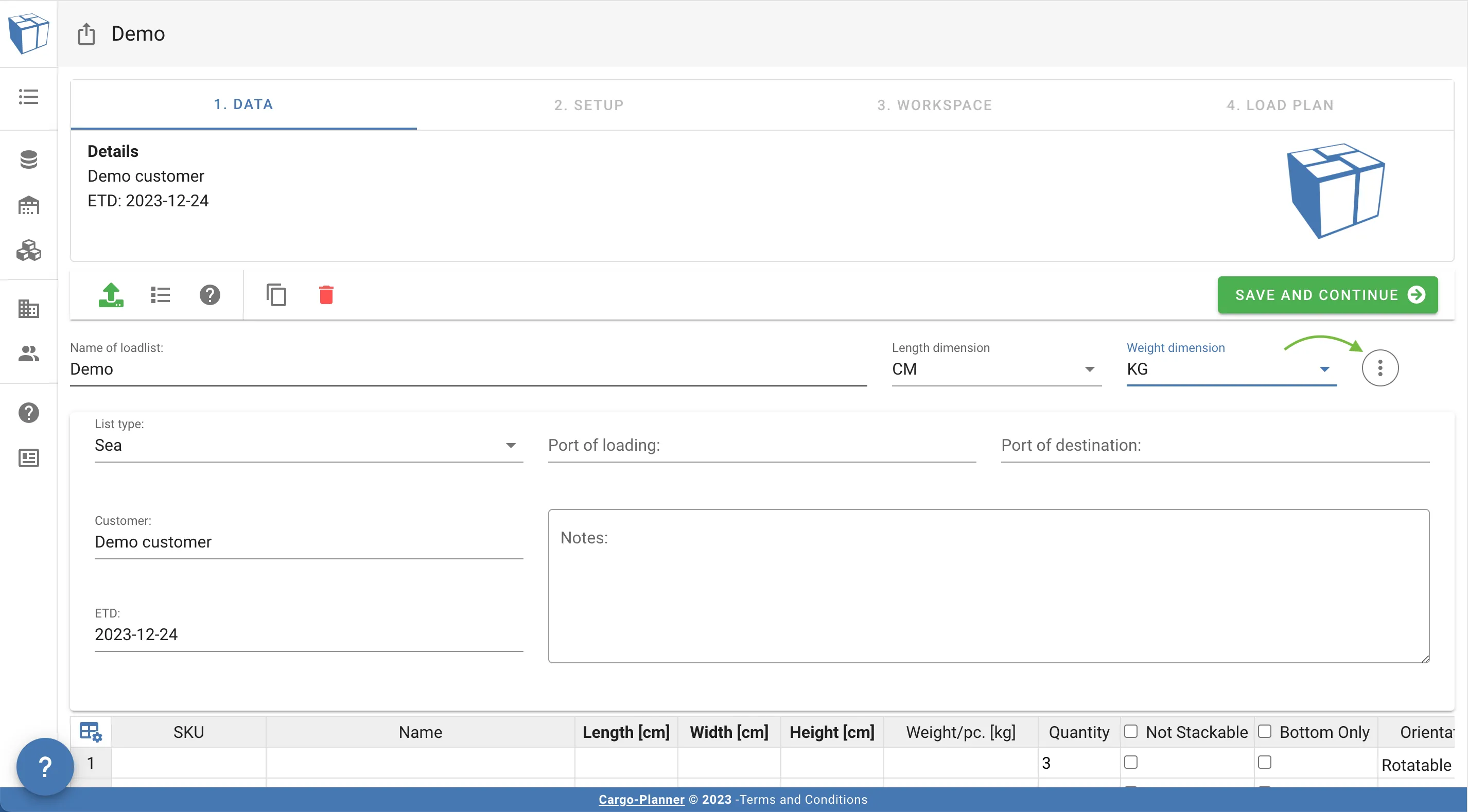
Le champ de l’heure estimée de départ (ETD) peut être utile car vous pouvez ensuite trier vos différents plans de chargement selon ce champ afin de voir quels plans de chargement sont les plus urgents.
2. Configuration
C’est l’étape où vous sélectionnez le type d’équipement dont vous disposez pour ce plan de chargement particulier.
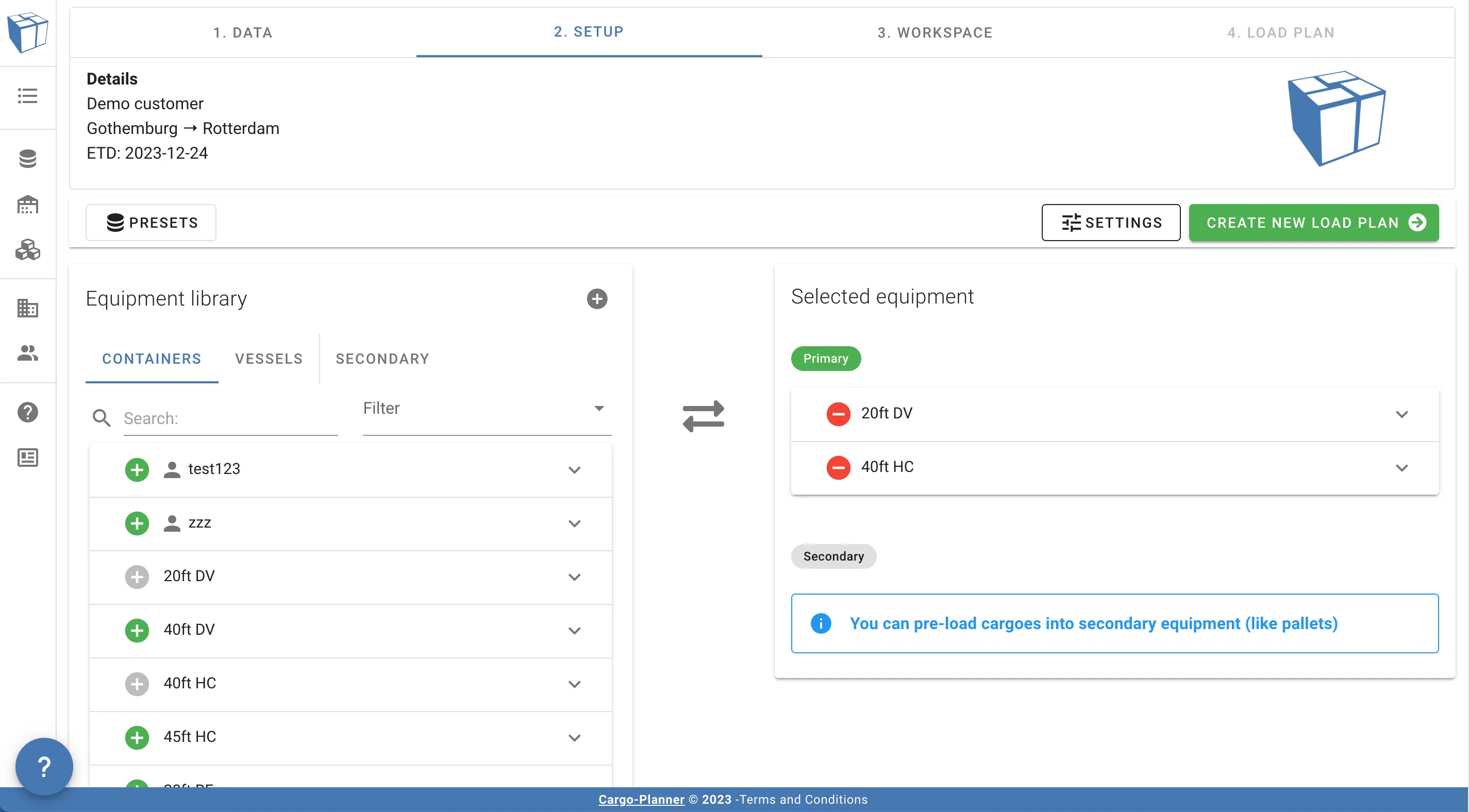
À gauche se trouve un panneau avec l’équipement disponible dans la bibliothèque. La bibliothèque est divisée en trois sections :
- Conteneurs - Types de conteneurs prédéfinis
- Navires/Trains routiers/Avions - Types d’ensembles complets de conteneurs. Idéal pour planifier des expéditions entières
- Secondaire - Palettes, boîtes, etc. dans lesquelles le fret peut être préchargé avant d’être chargé dans des conteneurs. Voir Travailler avec des palettes
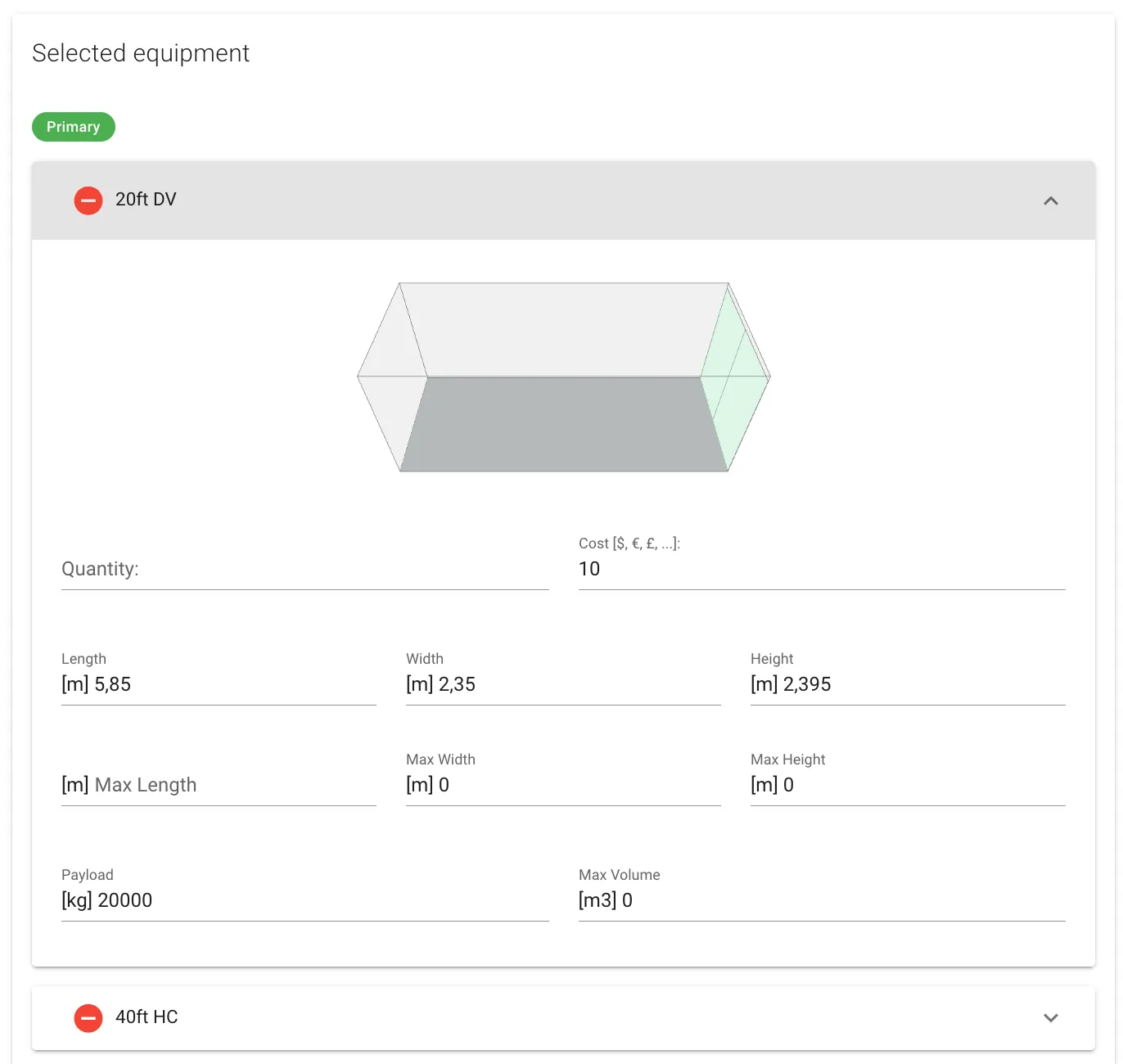
Vous pouvez développer chaque conteneur pour voir son apparence et examiner ses spécifications
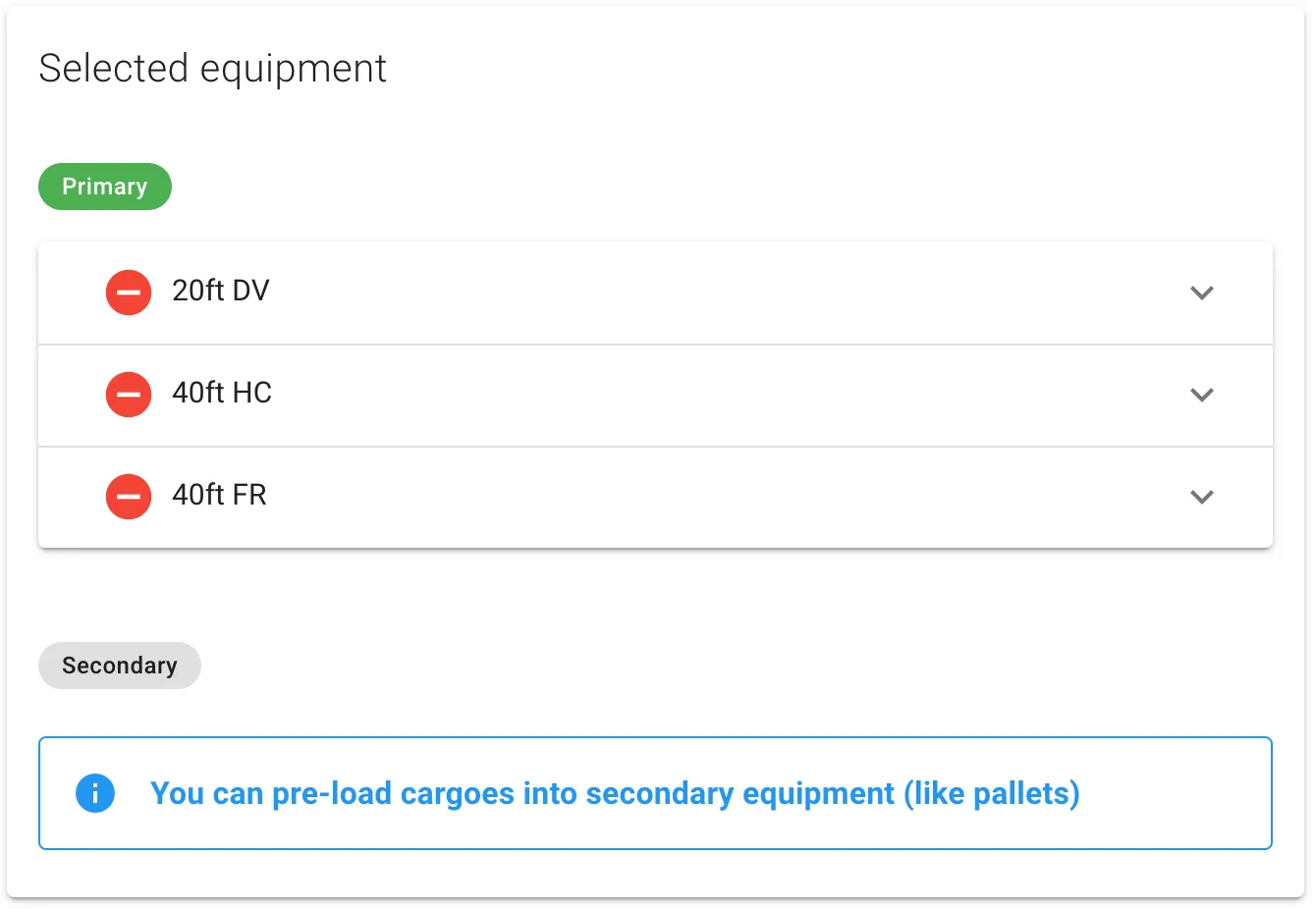
À droite se trouve un panneau avec l’équipement sélectionné disponible pour ce plan de chargement particulier.
Vous déplacez les conteneurs entre les deux panneaux en cliquant sur les boutons plus vert et moins rouge.
Si plus d’un type de conteneur est disponible ici, l’outil essaiera de déterminer lequel est le plus adapté.
Chaque mode de transport a un ensemble par défaut de conteneurs qui peupleront cette liste par défaut.
Vous pouvez modifier la configuration par défaut en créant une nouvelle ou en sélectionnant une configuration de chargement / préréglage existante
Veuillez également jeter un œil aux Paramètres de chargement pour jeter un œil ou modifier les paramètres utilisés.
Si vous cliquez sur un conteneur dans ce panneau, il sera développé. Vous pouvez maintenant modifier certaines propriétés du conteneur à la volée :
Vous pouvez précharger des cargaisons sur des palettes ou des boîtes avant de les charger dans les conteneurs. Si vous souhaitez le faire, vous devez sélectionner la colonne “précharger” dans la vue des données pour les cargaisons que vous souhaitez précharger et également sélectionner un type de palette. Vous pouvez en savoir plus sur les palettes sous Travailler avec des palettes.
Si vous souhaitez minimiser le travail effectué à cette étape, nous recommandons à nouveau de créer une configuration de chargement sous les préréglages.
Lorsque vous avez terminé, appuyez sur “Créer un plan de chargement” et regardez la magie !
3. Espace de travail
Si tout s’est bien passé, un plan de chargement a été calculé pour nous :
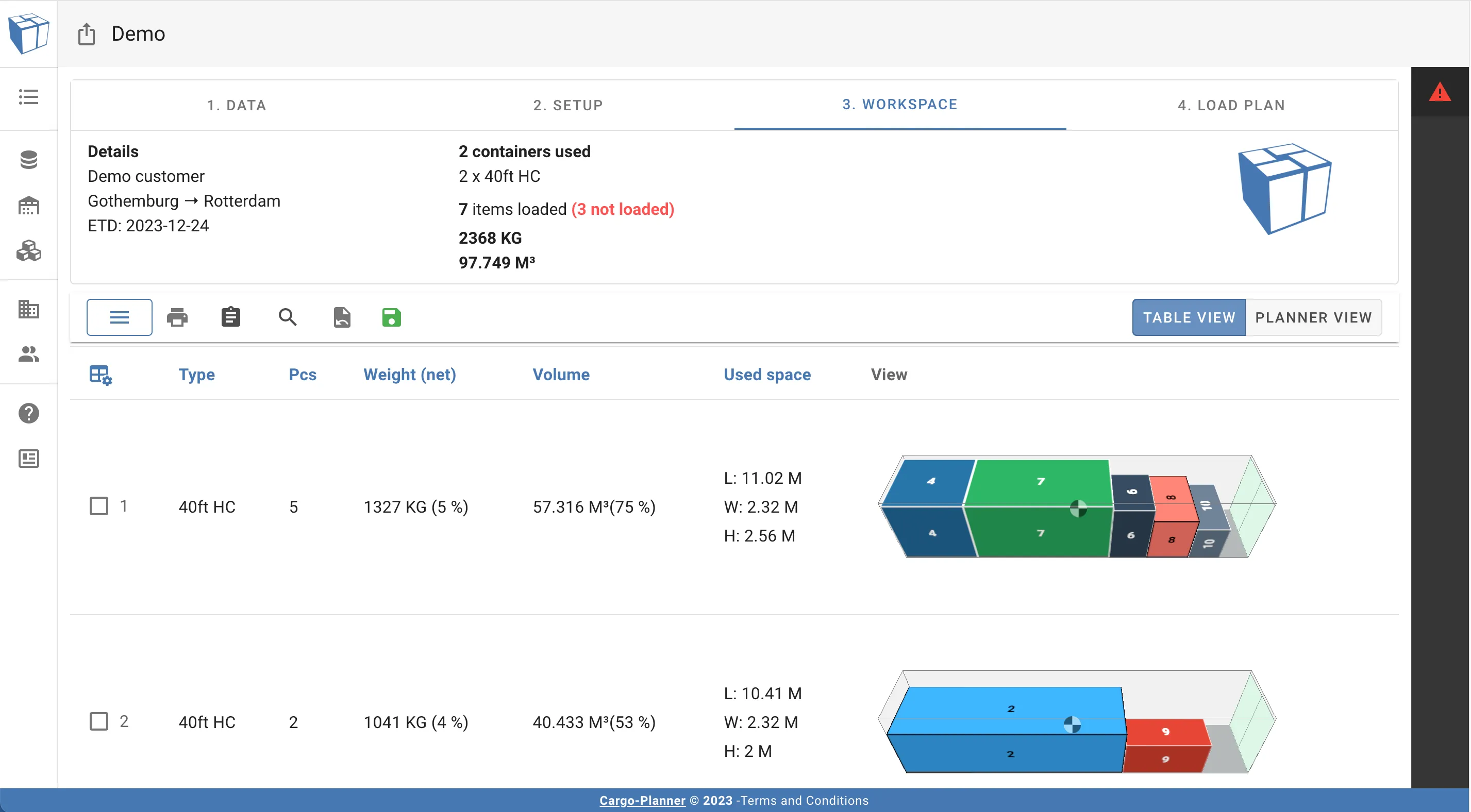
Cette vue contient tous les conteneurs nécessaires pour charger les cargaisons fournies. En haut, il y a un résumé contenant combien et quel type de conteneurs sont utilisés, ainsi que le volume, le poids et la quantité de toutes les cargaisons chargées.
Vous trouverez également un tableau où chaque ligne contient des informations sur les conteneurs spécifiques ainsi qu’une image de la disposition de la charge. Les colonnes devraient être assez simples. Le “L x l x H” contient des informations sur l’espace utilisé dans chacune des directions.
Si un conteneur est ouvert dans une direction et qu’il contient des cargaisons plus grandes que les dimensions intérieures, la colonne OOG contiendra des informations sur le(s) côté(s) ayant un surplomb.
Si vous cliquez sur l’image d’un conteneur, vous entrerez dans la vue interactive. Voir La vue 3D interactive pour plus de détails.
Si vous cliquez sur le menu en haut du tableau, vous pourrez modifier le plan de chargement que vous pouvez lire plus en détail ici.
Vous remarquerez un menu à droite avec un triangle d’avertissement. Si vous cliquez sur ce panneau, il s’agrandira - c’est le panneau articles non chargés :
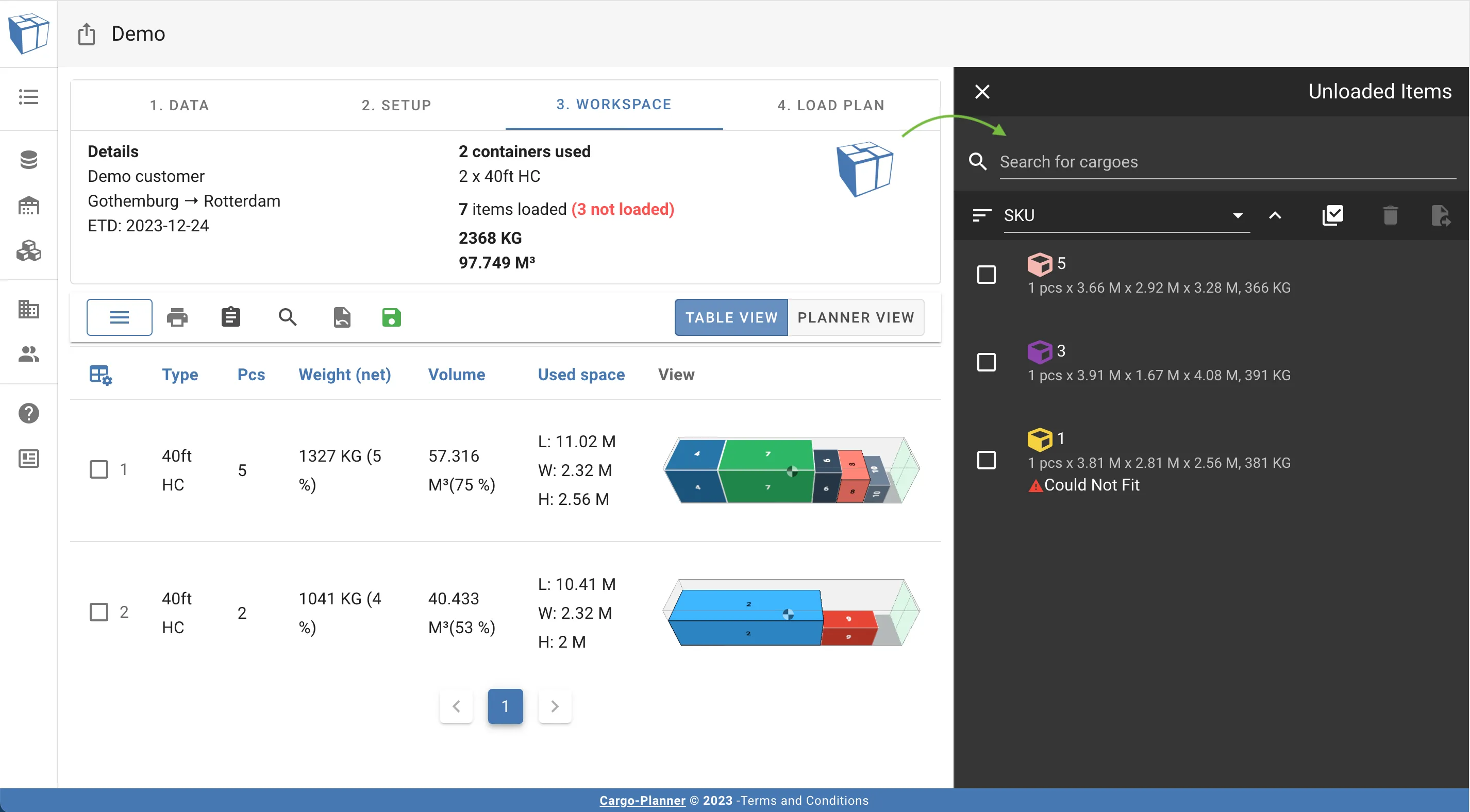
C’est un panneau qui contient des cargaisons de la liste de chargement non actuellement chargées dans un conteneur.
Habituellement, vous rencontrerez cette vue lorsque vous créez un plan de chargement où certaines cargaisons sont trop grandes ou trop lourdes pour être adaptées à l’un des types de conteneurs sélectionnés. Les cargaisons peuvent également apparaître ici s’il existe d’autres règles ou propriétés définies qui, pour une raison quelconque, ne permettent pas de charger les cargaisons.
Vous rencontrerez également cette vue si vous êtes en train de modifier un plan de chargement.
Comme nous le voyons dans cet exemple, certaines des cargaisons trouvées ici sont soit trop hautes, soit trop larges pour être adaptées aux conteneurs sélectionnés. Corrigeons cela. Nous retournons à la vue de configuration 2. Nous ajoutons ensuite un conteneur à plateau de 40 pieds qui devrait pouvoir accueillir ces grandes cargaisons :
Nous appuyons à nouveau sur calculer et nous voyons maintenant que toutes les cargaisons sont chargées !
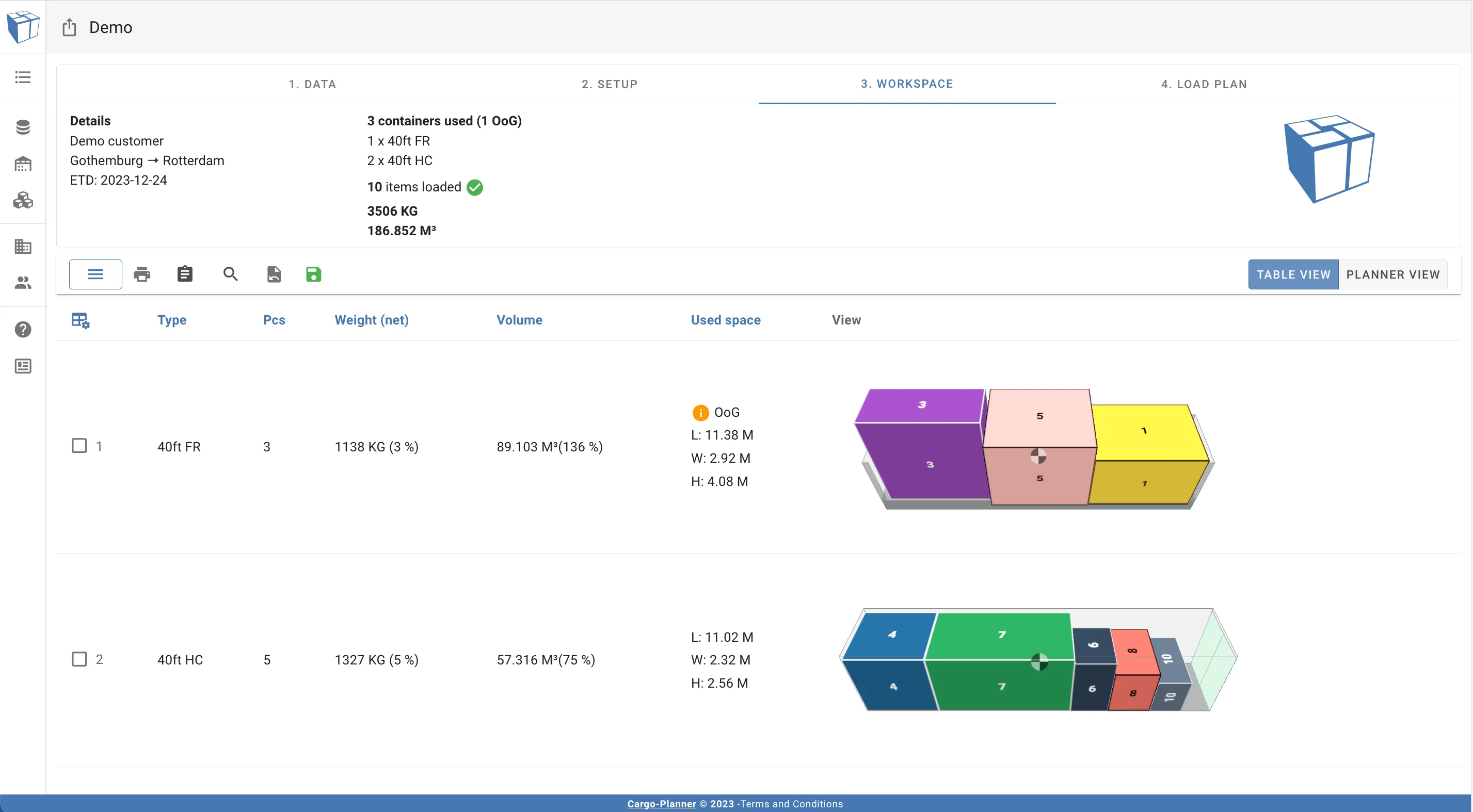
4. Plan de chargement
La dernière étape est celle où vous trouverez une liste détaillée des cargaisons à charger sur quels conteneurs :
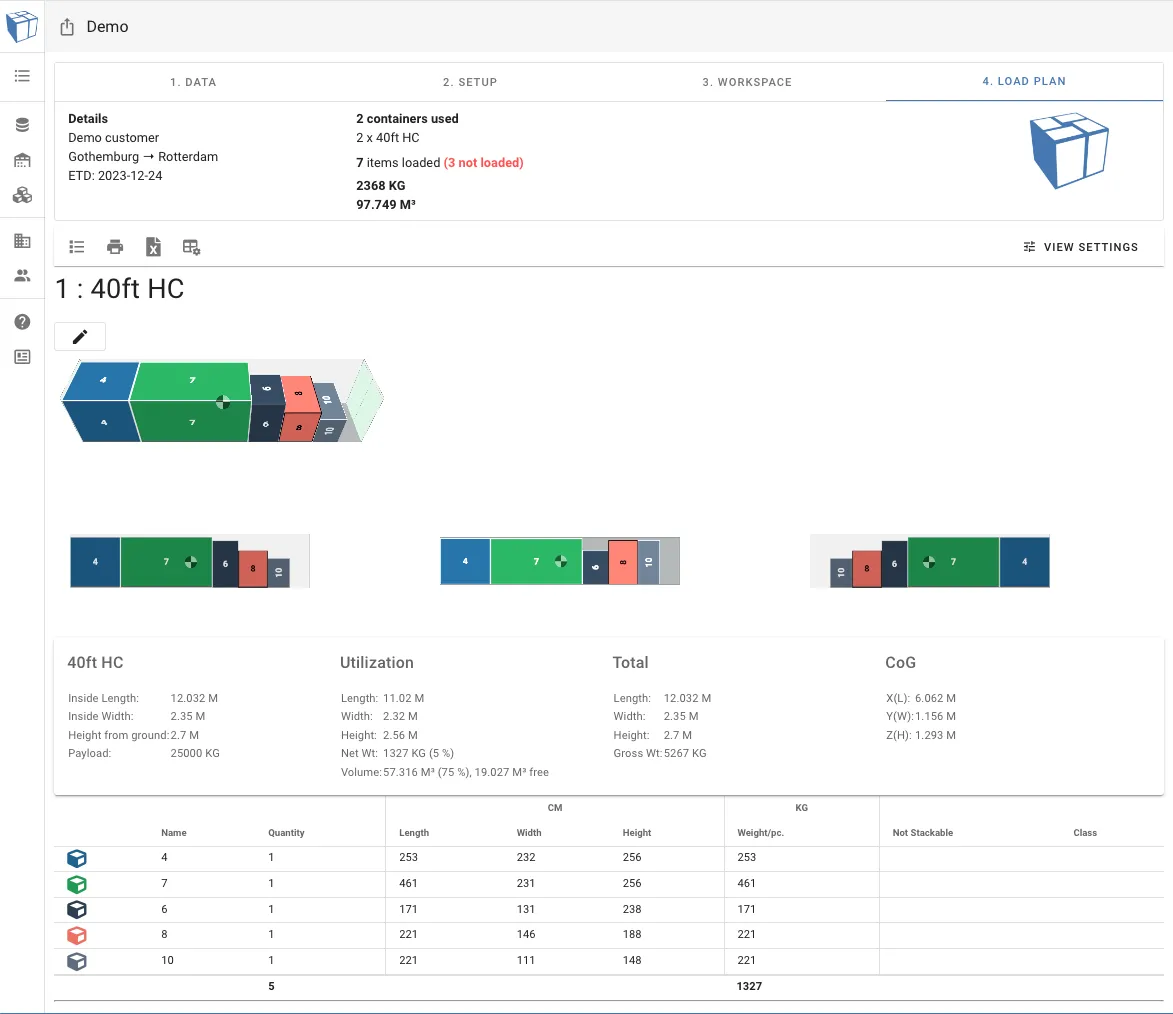
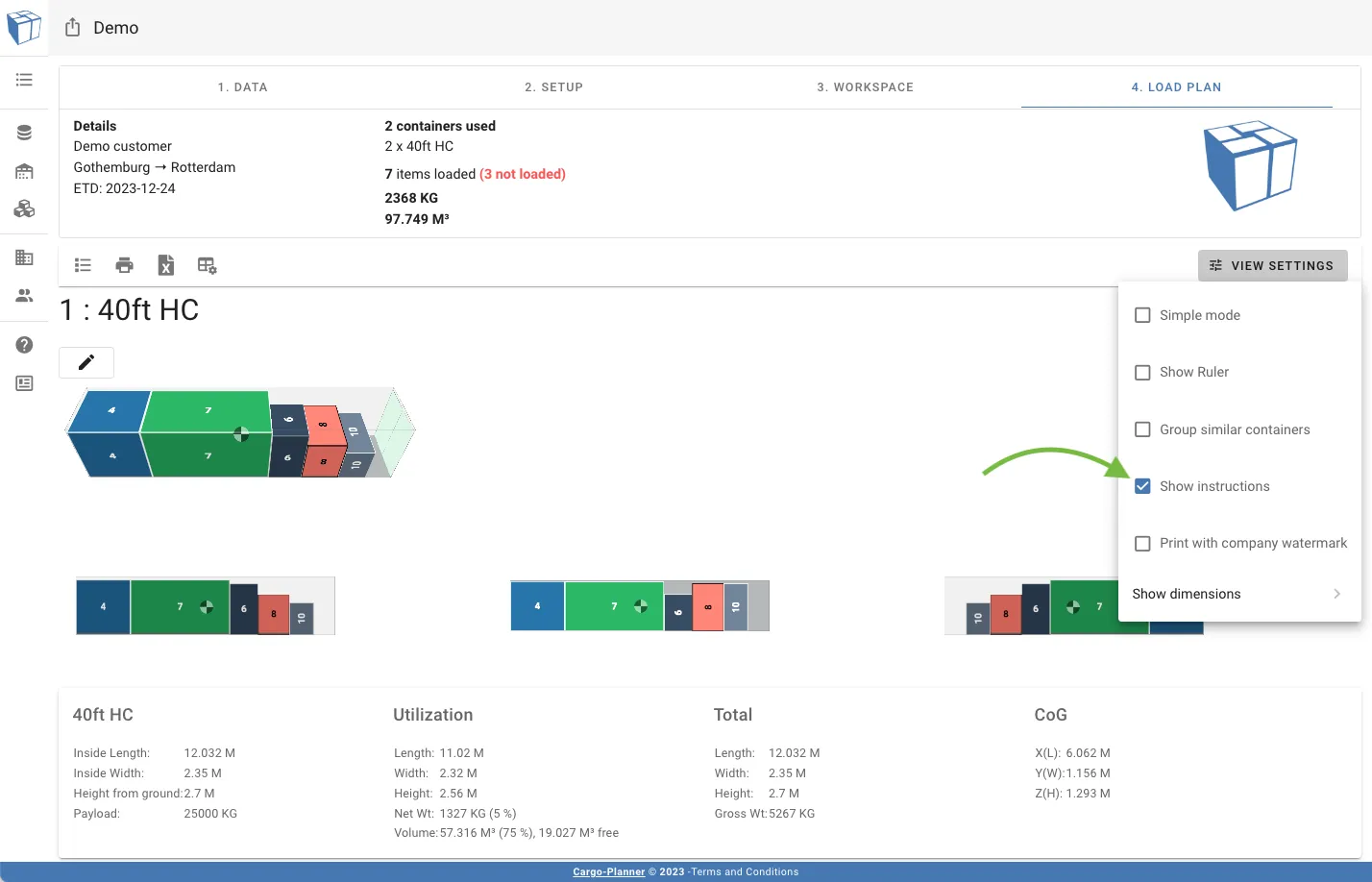
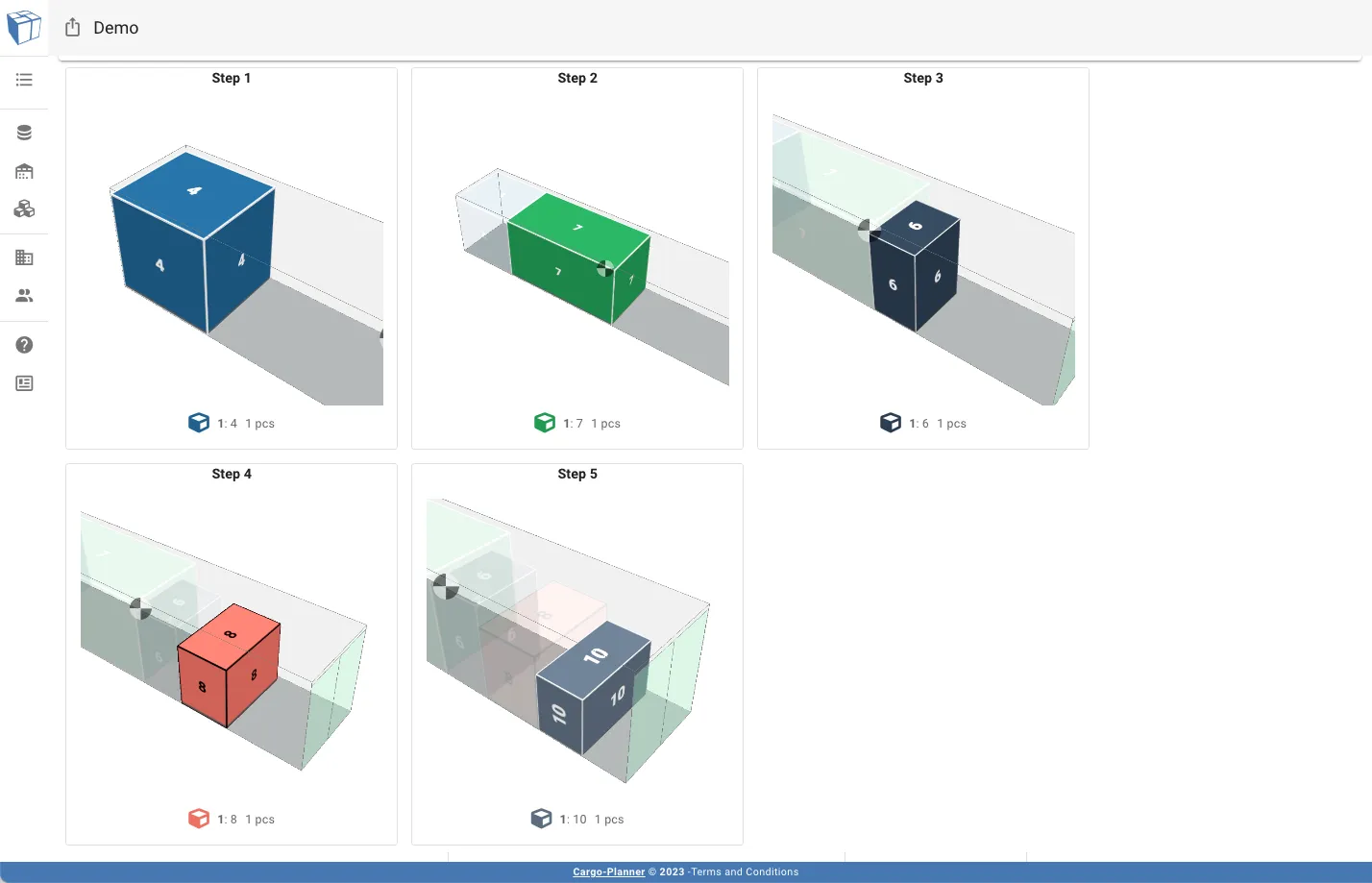
Vous pouvez également sous paramètres de vue sélectionner Afficher les instructions pour montrer comment charger les cargaisons en étapes - ce qui pourrait être utile pour l’entrepôt :
L’ordre de chargement sera alors affiché sous chaque conteneur.
Si vous souhaitez collaborer avec vos collègues en partageant votre plan de chargement, vous pouvez facilement le faire en appuyant sur le bouton de partage dans le coin supérieur gauche du plan de chargement. Plus d’informations sur le partage de votre plan de chargement sont décrites sous Partage du plan de chargement.