Cargo-Planner Docs
Conteneurs personnalisés
Dans ce guide, nous allons passer par le processus de création d’un conteneur personnalisé, à utiliser dans nos plans de chargement. Pour cet exemple, nous allons créer une palette de fret aérien personnalisée, mais le processus est très similaire à la création de remorques, palettes, boîtes, navires ou conteneurs maritimes.
Accéder au Constructeur de Conteneurs
Le Constructeur de Conteneurs est la partie de Cargo-Planner où vous pouvez créer et modifier des conteneurs, remorques et même des navires entiers. Chaque fois que vous cliquez sur “Modifier”, sur un conteneur existant, vous serez dirigé vers le Constructeur de Conteneurs. Dans ce tutoriel, nous allons y accéder via Équipement, que l’on trouve dans le menu sur le côté gauche de l’écran.

Tout d’abord, nous devons nous assurer que nous regardons le bon type d’équipement. Puisque nous allons créer une palette de fret aérien, nous sélectionnons Conteneurs & Palettes Aériens dans le menu déroulant près du haut de la page.
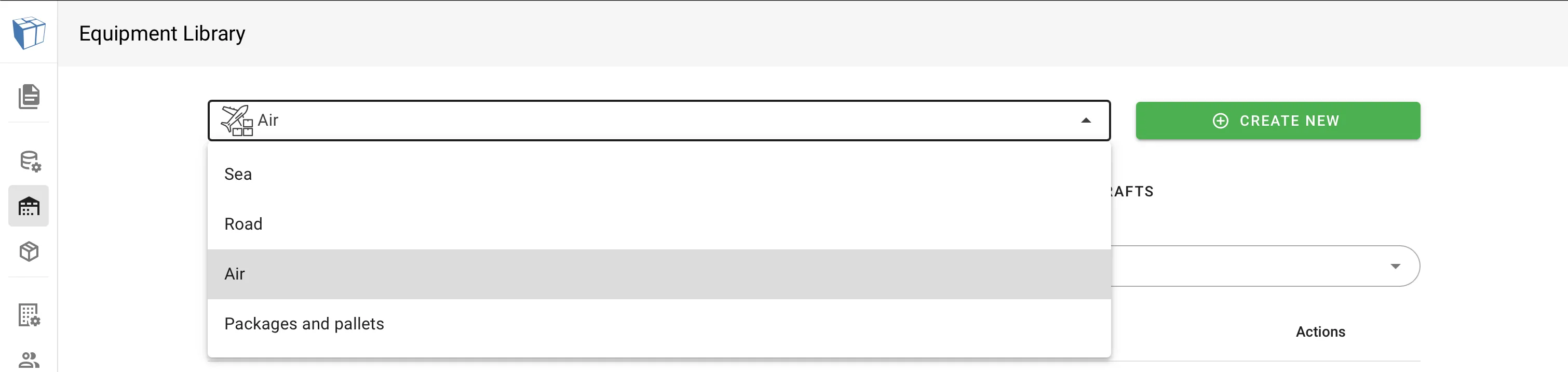
Vous pouvez créer quelque chose à partir de zéro en cliquant sur le bouton vert Créer Nouveau dans le coin supérieur droit. Cependant, il est souvent plus facile de trouver un bon point de départ à partir duquel travailler. Nous allons faire cela en trouvant une palette qui est similaire à ce qui nous intéresse, mais qui n’a pas tout à fait les bonnes dimensions ou forme. Dans ce tutoriel, nous allons sélectionner un PMC / PCP - Q7 (747).
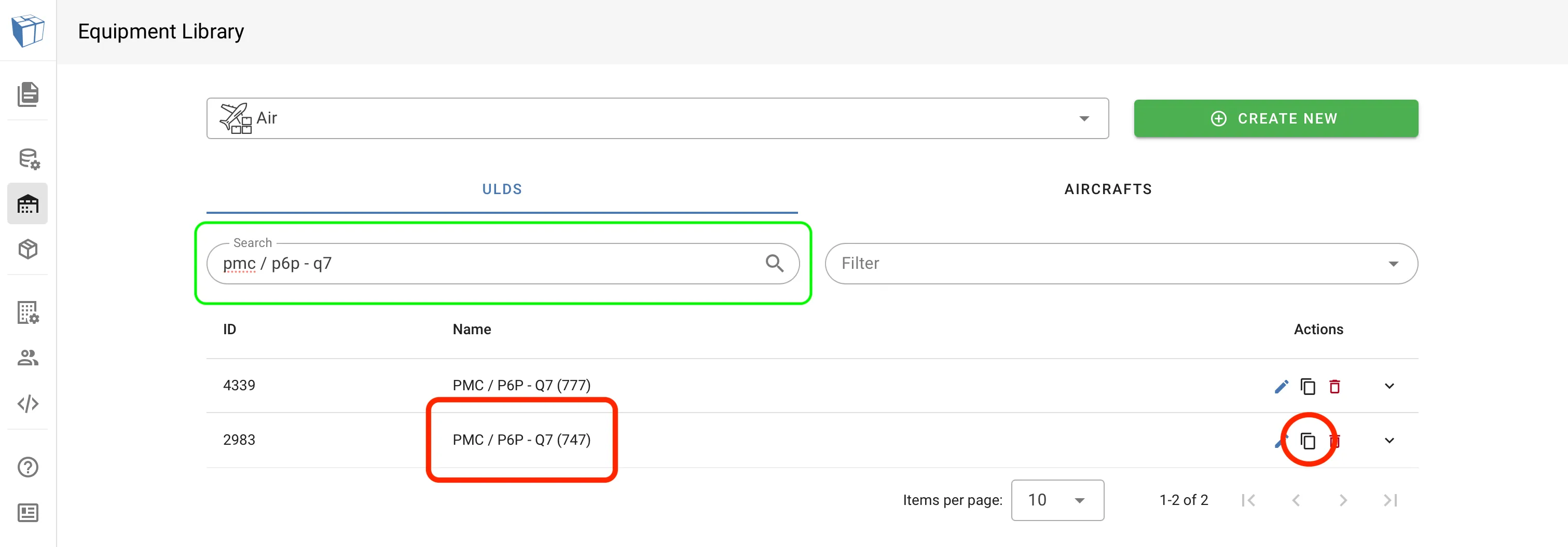

Puisque l’ULD que nous avons sélectionné fait partie de la Bibliothèque Standard, nous n’avons pas les permissions pour y apporter des modifications. Nous devons donc créer une copie. En suivant l’animation ci-dessous ; Nous cliquons sur le bouton copier, donnons à notre nouveau conteneur un nom apaisant, cliquons sur FAIRE UNE COPIE. Nous trouvons ensuite notre copie ULD créée dans la liste, et cliquons sur l’icône de crayon pour commencer l’édition.
Super ! Ensuite, nous allons examiner les différentes parties du Constructeur de Conteneurs.
Une analyse du Constructeur de Conteneurs
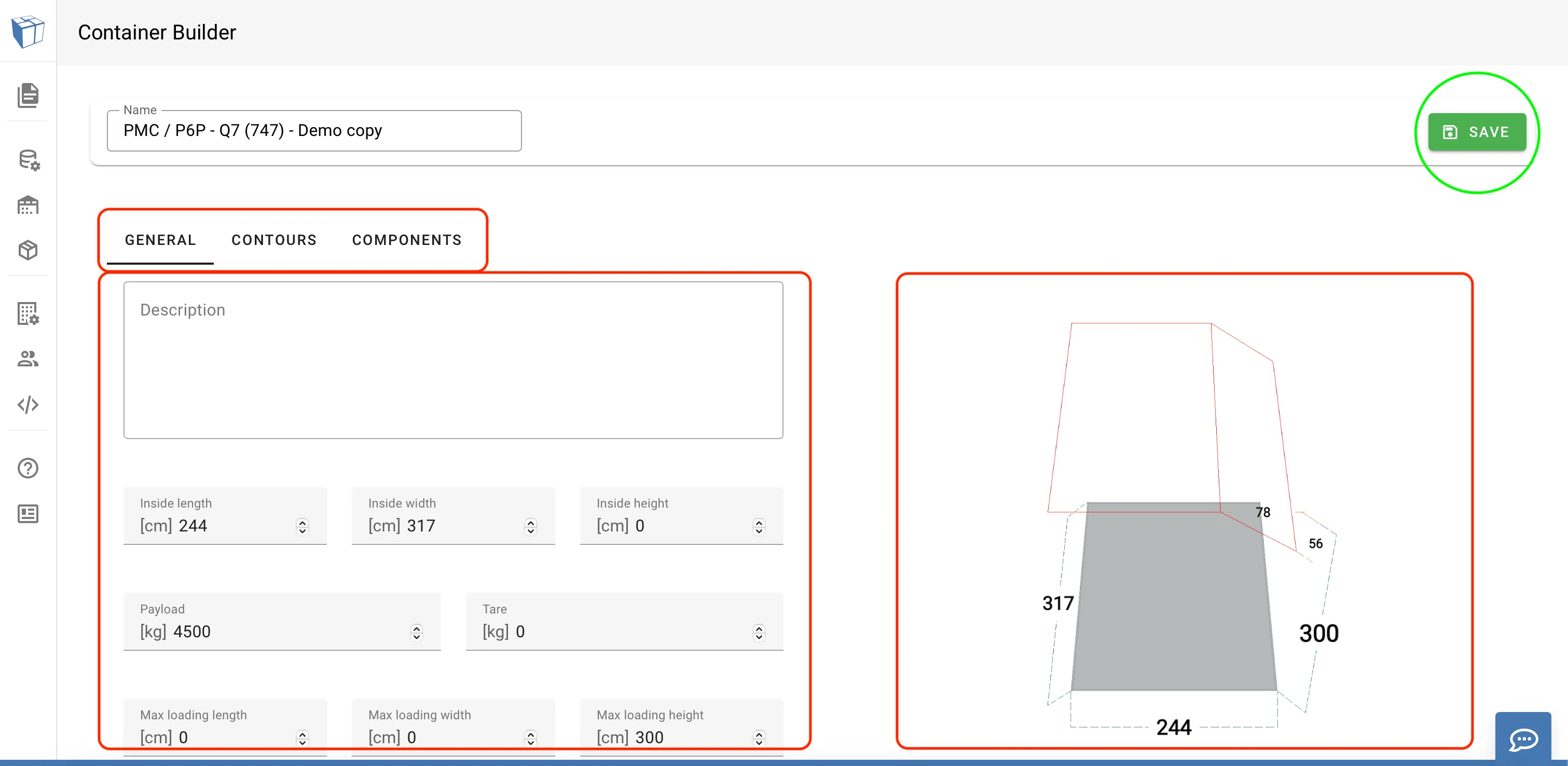
1. Catégories.
En haut à gauche, vous pouvez voir les différents onglets disponibles pour l’édition. Ceux-ci diffèrent selon le type d’équipement que nous éditons. Sur une remorque routière, vous pouvez par exemple trouver des Essieux et des Ponts, et sur des conteneurs et palettes aériens (comme celui dans la capture d’écran), vous pouvez trouver des Contours.
Cliquez dessus pour voir ce qui est disponible à éditer.
2. Éditer
Les onglets contiennent différentes options et paramètres d’édition. La catégorie Général (qui peut être vue sur l’image) contiendra les dimensions et les poids, ainsi que les murs existants et s’il y a un toit.
3. Aperçu
Toutes les modifications que nous apportons seront immédiatement reflétées dans l’aperçu. Nous pouvons utiliser notre souris pour faire tourner l’aperçu à 360 degrés.
Apporter les modifications
Dans cet exemple, nous allons changer le contour de la palette, donc nous naviguons vers l’onglet Contours.
Ajouter un contour nécessite de définir à la fois une longueur et une hauteur. La longueur correspond à la distance depuis le côté pertinent du conteneur que le contour couvre, et la hauteur à la distance depuis le haut ou le bas que le contour couvre.
Imaginons que nous ayons besoin d’un inverse du conteneur sélectionné. (Je sais qu’il s’agit d’un conteneur symétrique, mais pour l’exercice.) Cela est réalisé simplement en supprimant les mesures de notre contour du haut arrière au haut avant. Voir l’animation ci-dessous.

Lors de l’édition des valeurs, nous pouvons voir que l’aperçu se met à jour immédiatement. Lorsque nous sommes satisfaits de nos modifications, nous nous assurons de cliquer sur le bouton Enregistrer près du coin supérieur droit.
Utiliser un conteneur personnalisé
Lorsque nous avons enregistré notre nouveau conteneur, nous pouvons y accéder dans nos plans de chargement aérien, comme tout autre équipement.