Cargo-Planner Docs
La vue interactive 3D
La vue interactive est très utile lorsque vous souhaitez étudier un conteneur plus en détail, mais aussi lorsque vous souhaitez modifier le plan de chargement. Dans ce guide, nous allons découvrir cette vue très utile !
Vous accédez à la vue interactive depuis la 3. Vue de l’espace de travail en cliquant sur l’image 3D d’un conteneur.
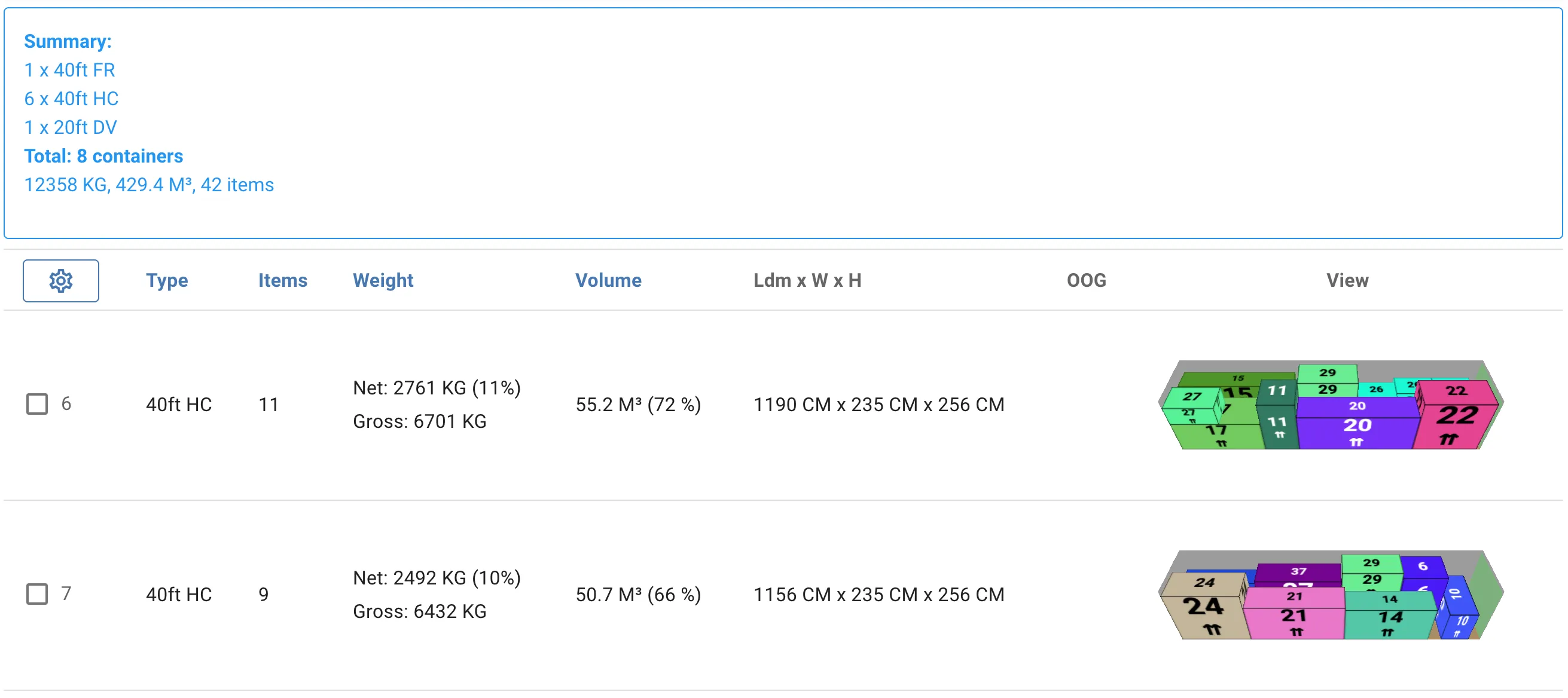

Voici à quoi ressemble la vue interactive :

Vous pouvez utiliser la souris pour déplacer la caméra ainsi que pour zoomer et dézoomer.
Nous allons maintenant vous montrer quelques fonctions utiles :
Basculer les perspectives
Vous pouvez facilement basculer les perspectives de la caméra en cliquant sur le bouton de la caméra ou en utilisant la touche 1

Rechercher un cargo
Si vous voulez savoir où se trouve un cargo spécifique dans un conteneur, vous pouvez cliquer sur le bouton avec une loupe et entrer le nom du cargo. Il sera alors mis en évidence tandis que les autres seront estompés
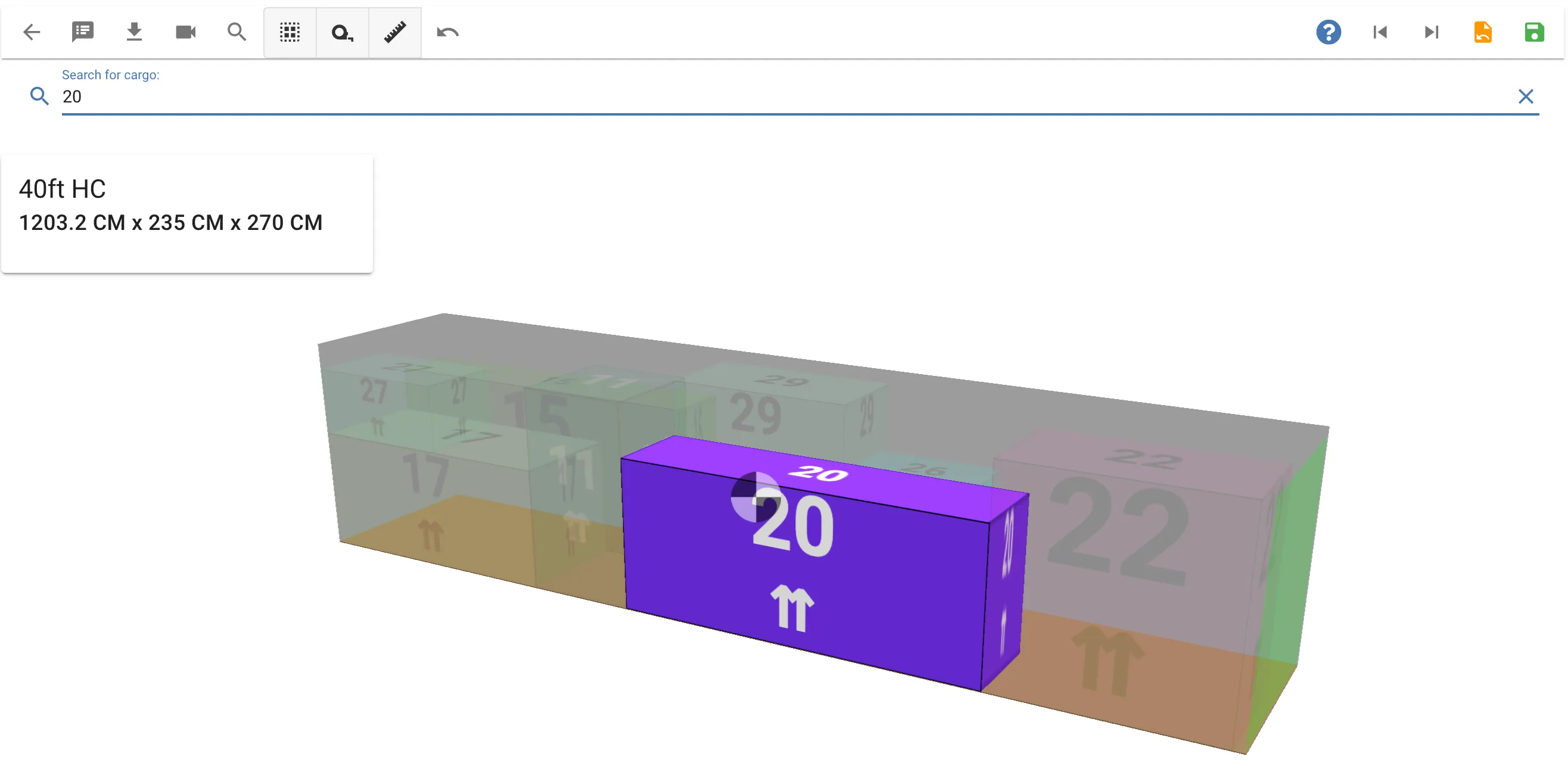
Ruban de mesure
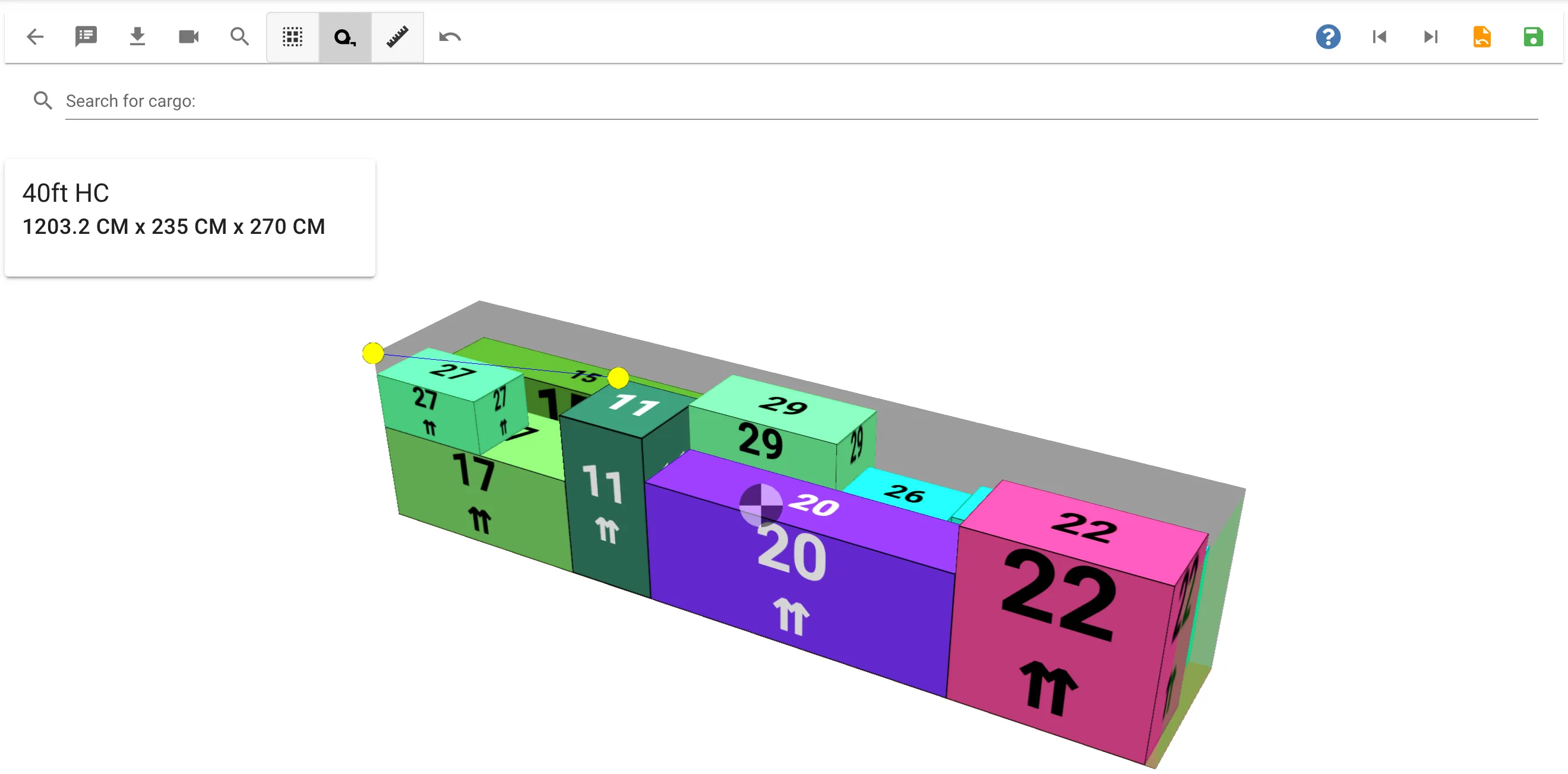
Cliquez sur le bouton du ruban de mesure et sélectionnez deux points pour mesurer la distance entre eux
Interagir avec les cargos
Pour interagir avec un cargo, vous devez le sélectionner. Vous pouvez le faire de différentes manières.
- La façon la plus simple est de cliquer dessus avec votre souris. Vous remarquerez que le cargo est mis en évidence avec différentes couleurs lorsqu’il est survolé avec la souris ou sélectionné.
- Vous pouvez également utiliser votre clavier, ce qui peut parfois être plus facile. Faites-le en utilisant la touche Tab pour basculer entre différents cargos, puis appuyez sur Entrée pour le sélectionner
- Appuyez sur Ctrl+a pour sélectionner tous les cargos
- En utilisant le bouton “Sélectionner tout” dans la barre d’outils
Vous désélectionnez un cargo en appuyant sur la touche Échap de votre clavier ou en cliquant dessus à nouveau
Déplacer un cargo avec la souris
Lorsqu’un cargo est sélectionné, vous pouvez utiliser votre souris pour “glisser” le cargo et le placer à l’endroit souhaité.
La perspective actuelle de la caméra détermine dans quelles directions le cargo peut être déplacé. Pour déplacer un cargo horizontalement, il est recommandé d’utiliser une vue de dessus
Vous pouvez sélectionner plusieurs cargos en appuyant sur le bouton Ctrl tout en cliquant
Déplacer un cargo avec des points d’accrochage

La fonction “accrochage” est utilisée pour déplacer un cargo d’une position à une autre en utilisant des points d’accrochage. Les points d’accrochage se composent d’un point de départ et d’un point d’arrivée.
Les points d’accrochage sont maintenant visibles si vous déplacez le curseur de la souris vers l’un des coins inférieurs d’un cargo sélectionné - automatiquement.
Déplacer un cargo avec le clavier
Lorsque des cargos sont sélectionnés, vous pouvez également utiliser les touches fléchées de votre clavier pour les déplacer. Les touches fléchées déplaceront toujours un cargo horizontalement. Si vous souhaitez déplacer un cargo vers le haut verticalement, vous pouvez appuyer sur la touche Espace.
Faire pivoter un cargo
Vous pouvez faire pivoter un cargo dans n’importe quelle direction en cliquant sur le bouton de rotation du cargo
Annuler
Si vous avez effectué une opération sur un cargo que vous regrettez, vous pouvez cliquer sur le bouton d’annulation pour le déplacer à sa position précédente
Centre de Gravité
Vous avez peut-être remarqué un symbole circulaire à l’intérieur du conteneur en noir et blanc. C’est le Centre de Gravité et il est basé sur chaque position et poids des cargos individuels. Déplacer un cargo modifiera également le Centre de Gravité.