Cargo-Planner Docs
Ladevoreinstellungen
Voreinstellungen sind Standardkonfigurationen, die Sie auf Ihre Ladungslisten anwenden können. Wenn Sie feststellen, dass Sie immer wieder dieselben Einstellungen auf Ihre Ladepläne anwenden, können Sie Ihre angepassten Voreinstellungen erstellen, die diese Einstellungen von Anfang an auf Ihre Ladepläne anwenden.
Zum Beispiel können Sie eine Voreinstellung für einzelne Kunden erstellen, die Anforderungen haben, die Sie auf alle ihre Ladungslisten anwenden. Oder Sie können Unternehmensstandards in Ihrer Organisation haben, die Sie auf alle Ihre Ladungslisten anwenden möchten.
Voreinstellungen werden innerhalb Ihres Unternehmens geteilt und dienen dazu, Zeit bei der Einrichtung Ihrer Ladepläne zu sparen und Ihnen zu ermöglichen, sich auf die Ladung und die Ergebnisse zu konzentrieren.
Erstellen von Voreinstellungen
Aus Voreinstellungen
Sie können auf die Voreinstellungen zugreifen, sie bearbeiten und neue erstellen, indem Sie im linken Menü auf den Punkt „Voreinstellungen“ klicken.

Klicken Sie auf „Voreinstellung erstellen“, geben Sie Ihrer neuen Voreinstellung einen passenden Namen und eine Beschreibung und klicken Sie auf erstellen. Sie finden dann Ihre neue Voreinstellung in der Liste und können sie bearbeiten.
Innerhalb eines Ladeplans
Sie können auch neue Voreinstellungen innerhalb Ihres Ladeplans erstellen. In Ihrem Setup-Tab klicken Sie auf die Schaltfläche “Voreinstellungen” oben links und Sie erhalten eine Liste der verfügbaren Voreinstellungen für Ihren aktuellen Ladungstyp.

Neue Voreinstellung
Wie im Verzeichnis “Voreinstellungen” klicken wir auf “Voreinstellung erstellen”, wählen einen Namen und eine Beschreibung. In dieser Ansicht haben wir jedoch eine zusätzliche Option;
Aus aktuellem Ladeplan erstellen
Wenn wir unseren aktuellen Ladeplan auf eine bestimmte Weise eingerichtet haben, die wir für die spätere Verwendung speichern möchten, können wir im Dialog “Voreinstellung erstellen” das Kontrollkästchen “Aus aktuellem Ladeplan erstellen” aktivieren. Dadurch werden die aktuellen Ladeplaneinstellungen kopiert und in der neuen Ladevoreinstellung gespeichert.
Wie im Verzeichnis “Voreinstellungen” können wir unsere neue Voreinstellung in der Liste finden und bearbeiten.
Hinweis: Voreinstellungen sind spezifisch für einen Ladungstyp / Transportmodus. Einzelne Voreinstellungen sind für See, Straße, Luft usw. konzipiert. Sie können keine Voreinstellung erstellen, die auf verschiedene Ladungstypen angewendet werden kann.
Bearbeiten von Voreinstellungen
Sobald eine Voreinstellung erstellt wurde, können wir beginnen, sie zu bearbeiten. Schauen wir uns also die Optionen und Einstellungen an.
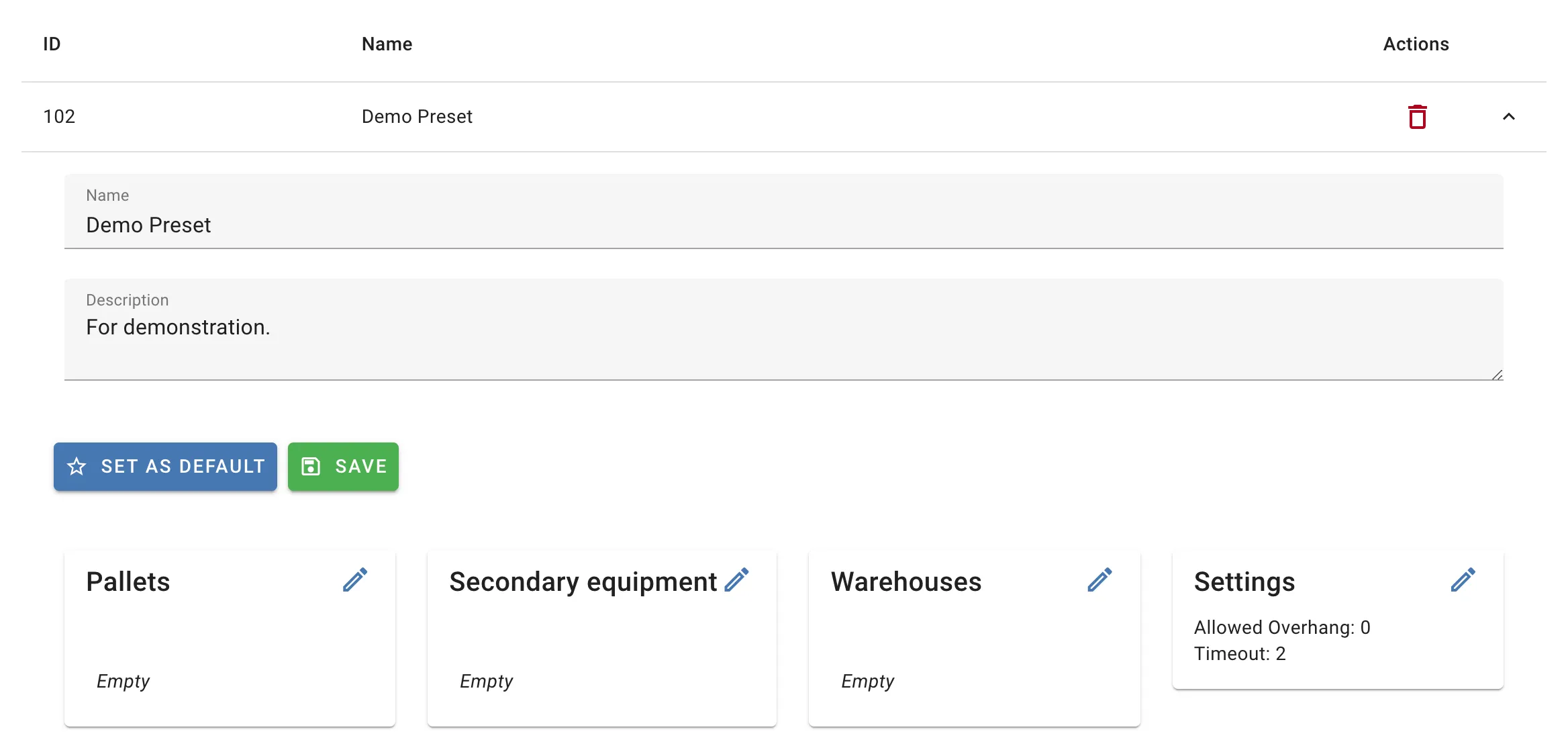
Als Standard festlegen
Diese Schaltfläche setzt die gewählte Voreinstellung als Standard. Das bedeutet, dass alle Ladepläne, die Sie ab diesem Zeitpunkt erstellen, diese Voreinstellungskonfiguration bei der Erstellung aktiv haben werden.
Speichern
Dies speichert die Änderungen, die Sie an Ihrer Voreinstellung während der Bearbeitung vorgenommen haben. Wenn Sie also Ausrüstung oder andere Einstellungen innerhalb der Voreinstellung ändern, stellen Sie immer sicher, dass Sie auf diese Speichern-Schaltfläche klicken, damit Ihre Änderungen wirksam werden.
Ausrüstung
Im Abschnitt Ausrüstung können Sie auswählen, welche Ausrüstung im Ladeplan verfügbar sein soll. Zum Beispiel können Sie es so einrichten, dass Sie immer 40ft HC als ausgewählte Option in Ihren Seeladeplänen haben. Klicken Sie einfach auf das Stiftsymbol in der rechten Ecke des Abschnitts, um es zu bearbeiten.
Sekundäre Ausrüstung
Wählen Sie aus, welche sekundäre Ausrüstung in den Voreinstellungen verfügbar ist. Zum Beispiel, immer Euro-Paletten als ausgewählte verfügbare Option haben, um Ihre Ladung vorzuladen. Die Auswahl wird in der Setup-Ansicht für die verwendete Ladevoreinstellung vorausgewählt. Klicken Sie einfach auf das Stiftsymbol in der rechten Ecke des Abschnitts, um es zu bearbeiten.
Schiffe / Straßenzüge / Flugzeuge / Lagerhäuser
Wählen Sie die verfügbaren Optionen aus, die Sie standardmäßig in der Voreinstellung ausgewählt haben möchten. Die Auswahl wird in der Setup-Ansicht für die verwendete Ladevoreinstellung vorausgewählt. Klicken Sie einfach auf das Stiftsymbol in der rechten Ecke des Abschnitts, um es zu bearbeiten.
Einstellungen
Wie in jedem Ladeplan können Sie Ladeeinstellungen wie Ladestil, Trennungstabelle oder benutzerdefinierte Regeln konfigurieren. Die ausgewählten Einstellungen werden in der Setup-Ansicht für die verwendete Ladevoreinstellung angewendet. Klicken Sie einfach auf das Stiftsymbol in der rechten Ecke des Abschnitts, um es zu bearbeiten.
Anwenden von Voreinstellungen
Sie können Ihre Voreinstellungen auf verschiedene Weise anwenden.
Auf Ladeplan anwenden

Um eine Voreinstellung auf einen einzelnen Ladeplan anzuwenden, in der Setup-Ansicht des Ladeplans; Navigieren Sie zu “Voreinstellungen”, suchen Sie die Voreinstellung, die Sie verwenden möchten, in der Liste und klicken Sie auf den grünen Pfeil rechts “Diese Voreinstellung verwenden”.
Auf Projekt anwenden
Sie können eine Standardvoreinstellung für einzelne Projekte auswählen. Dies ist sehr nützlich, wenn Sie beispielsweise ein Projekt für einen bestimmten Kunden eingerichtet haben und dieselben Einstellungen auf alle ihre Ladepläne anwenden möchten. Sie können mehr darüber lesen, wie Sie Voreinstellungen für Projekte einrichten hier.
Als Standard für alle Ladepläne festlegen
Wie oben erwähnt, können Sie wählen, ob eine Voreinstellung als Standard festgelegt werden soll. Dies wird diese Voreinstellung automatisch auf alle erstellten Ladepläne anwenden.
Hinweis: Systemstandardvoreinstellungen existieren für alle Transportmodi. Diese sind festgelegt, standardmäßig als Standard festgelegt und können nicht bearbeitet werden. Sie können jedoch jede andere Voreinstellung als Standard auswählen, um sie zu ersetzen.