Cargo-Planner Docs
Einstellungen
Einstellungen
Benutzereinstellungen können auf zwei Ebenen festgelegt werden.
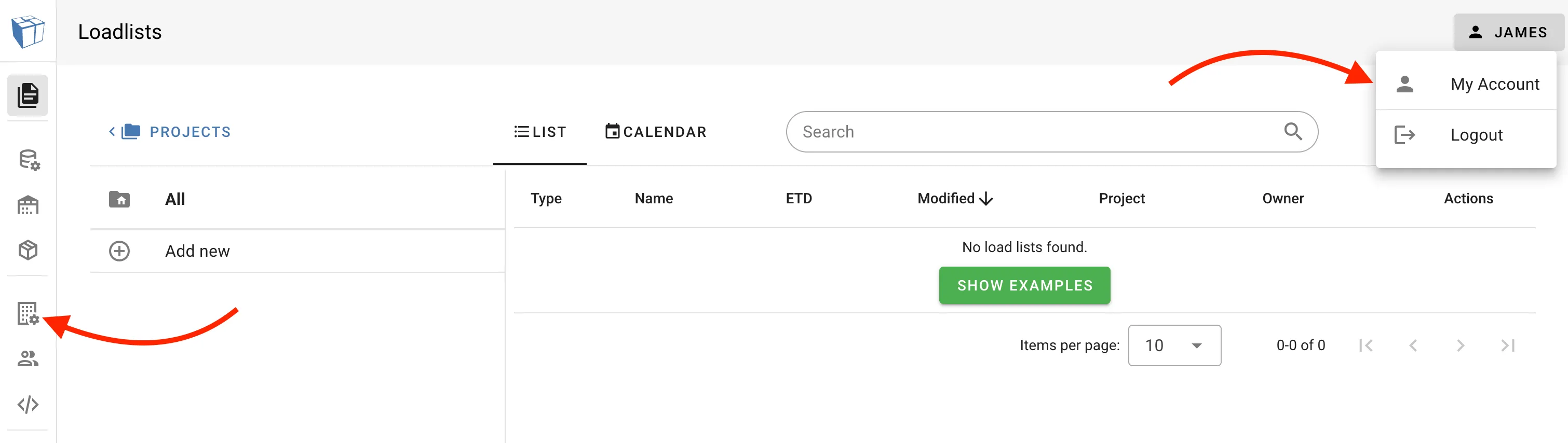
Unternehmensebene
Ein Unternehmensmitglied mit einer Bearbeiter- oder Administratorrolle kann Einstellungen festlegen, die für alle Benutzer gelten. Es ist optional, sie durchzusetzen oder Benutzern zu erlauben, Unternehmenseinstellungen durch ihre eigenen Kontoeinstellungen zu überschreiben.
Benutzerebene
Einzelne Benutzer und Benutzer, die optionale oder keine Unternehmenseinstellungen haben, können ihre eigenen Einstellungen in ihrem eigenen Konto erstellen.
Hinweis: Spracheinstellungen werden immer auf Benutzerebene festgelegt.
Allgemeine Einstellungen
Längeneinheit beim Anzeigen und Bearbeiten von Längen
Verwenden Sie diese Einstellung, um auszuwählen, welche Längeneinheiten in den Ergebnissen angezeigt werden.
Standard-Längeneinheiten beim Erstellen von Ladelisten
Legen Sie Ihre bevorzugten Längeneinheiten fest, die in den von Ihnen erstellten Ladelisten verwendet werden sollen.
Gewichtseinheit beim Anzeigen und Bearbeiten von Gewichten
Verwenden Sie diese Einstellung, um auszuwählen, welche Gewichtseinheiten in den Ergebnissen angezeigt werden.
Standard-Gewichtseinheiten beim Erstellen von Ladelisten
Legen Sie Ihre bevorzugten Gewichtseinheiten fest, die in den von Ihnen erstellten Ladelisten verwendet werden sollen.
Dunkelmodus
Wählen Sie, ob Sie die App mit einem dunklen Hintergrund und hellem Text oder umgekehrt anzeigen möchten.
Standard-Grafikansicht
Wählen Sie die Standardeinstellung dafür, wie Container und Fracht in der interaktiven Ansicht der App angezeigt werden.
Elementfarben basierend auf Eigenschaft festlegen
Erlauben Sie der App, die Frachtfarbe basierend auf den Eigenschaften Ihrer Daten auszuwählen. Standardmäßig färbt die App die Fracht basierend auf SKU. Sie können dies überschreiben, indem Sie auswählen;
- Gruppe/Sendung
- Klasse
- Priorität
Frachtetiketten
Wenn Fracht in der interaktiven Ansicht angezeigt wird, wird der Name der Fracht als Etikett gewählt. Sie können hinzufügen und auswählen;
- “Klasse”
- “LxBxH”
- “Gewicht”
- “Gruppe/Sendung”
- “Priorität”.
Sekundäre Ausrüstungen als Fracht anzeigen
Wenn diese Einstellung aktiviert ist, werden sekundäre Ausrüstungen wie Kisten und Paletten als Fracht angezeigt.
Einstellungen der Eingabetabelle
Ihre Eingabetabelleneinstellungen enthalten drei Registerkarten, in denen Sie die Verarbeitung Ihrer Eingabedaten konfigurieren können.
Sichtbare Spalten
In dieser Registerkarte können Sie auswählen, welche Spalten Sie in Ihrer Dateneingabetabelle anzeigen möchten.
Benutzerdefinierte Spalten
In dieser Registerkarte können Sie benutzerdefinierte Spalten erstellen, die in Ihrer Eingabedatentabelle angezeigt werden. Richten Sie eine Spalte ein, indem Sie auf “neu erstellen” klicken und dann einen Namen, eine Beschreibung und einen Datentyp dafür auswählen.
Standardwerte
Ihre Standardwerte für Ihre Eingabetabelle bestimmen, was die Standardwerte für Ihre Fracht sind. Wenn Sie beispielsweise immer Paletten verwenden und Fracht vorladen, aktivieren Sie diese Eigenschaft in den Standardwerten und Sie müssen dies nicht für jede neue Ladeliste für Ihre Fracht eingeben.
Standardvorgaben
In dieser Registerkarte können Sie auswählen, welche Vorgaben in Ihrem Transportmodus verwendet werden sollen. Mehr über die Nutzung von Vorgaben erfahren Sie in Ladevorgaben.
Ladeplan-Einstellungen
Diese Einstellungen wirken sich auf Ihre Ladeplantab in Ihren Ladeplänen aus.
Sichtbare Spalten
Sie können die Spalten auswählen, die Sie in Ihrer Ladeplan-Elementetabelle anzeigen möchten.