Cargo-Planner Docs
Innere Räume
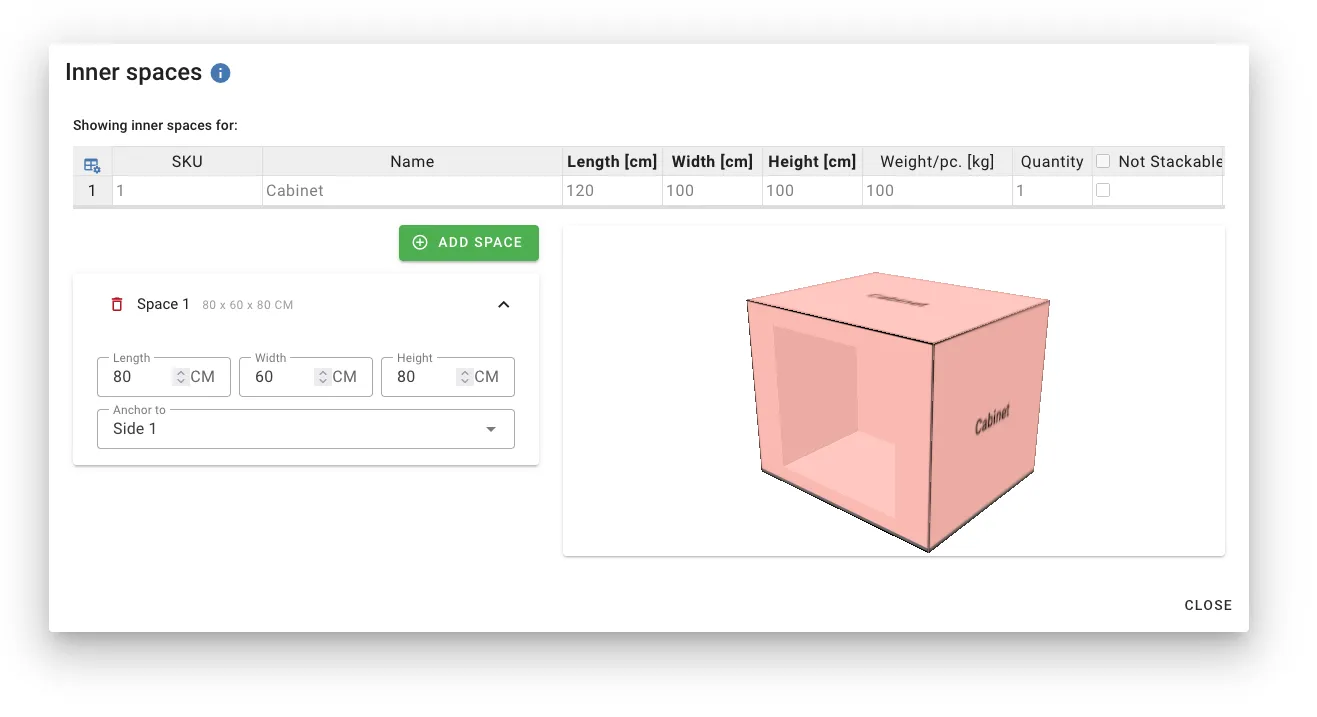
Innere Räume ermöglichen es Ihnen, hohle Bereiche innerhalb der Ladung zu definieren, die als zusätzlicher Ladeplatz genutzt werden können. Diese Funktion ist nützlich für Gegenstände wie Schränke, Regaleinheiten, L-förmige Möbel und jede Ladung mit nutzbaren inneren Hohlräumen.
Anwendungsfälle
- Schränke und Regale: Definieren Sie den inneren Regalplatz, in dem kleinere Gegenstände geladen werden können
- L-förmige Möbel: Erstellen Sie Sofas, Stühle oder Schreibtische mit komplexen Formen, indem Sie Abschnitte ausschneiden
- Kisten mit Öffnungen: Modellieren Sie Kisten oder Container mit zugänglichem Innenraum
- Gerätegehäuse: Stellen Sie Maschinen mit hohlen Fächern dar
Zugriff auf Innere Räume
- Suchen Sie in der Ladungsdatentabelle die Spalte Innere Räume
- Doppelklicken Sie auf die Zelle der Ladung, die Sie ändern möchten
- Das Modal für Innere Räume öffnet sich mit einer 3D-Vorschau

Erstellen eines Raums
- Klicken Sie auf Raum hinzufügen, um einen neuen inneren Raum zu erstellen
- Legen Sie die Abmessungen (Länge, Breite, Höhe) für den Hohlraum fest
- Wählen Sie Ankerpunkte, um den Raum innerhalb der Ladung zu positionieren
Abmessungen
Jeder Raum hat drei Abmessungen, die die Größe des hohlen Hohlraums definieren:
- Länge: Die Größe entlang der Längsachse der Ladung
- Breite: Die Größe entlang der Breitenachse der Ladung
- Höhe: Die Größe entlang der Höhenachse der Ladung
Die Abmessungen werden automatisch so begrenzt, dass sie die Abmessungen der übergeordneten Ladung nicht überschreiten.
Verankerung
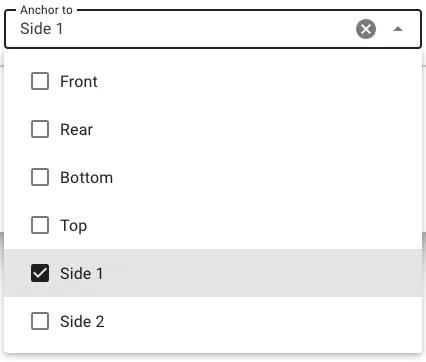
Anker bestimmen, wo der Raum innerhalb der Ladung positioniert wird. Sie können an einer oder mehreren Seiten verankern:
| Anker | Positionierung |
|---|---|
| Vorderseite | Raum beginnt an der Vorderseite (x = 0) |
| Rückseite | Raum endet an der Rückseite |
| Seite 1 | Raum beginnt an der ersten Seite (y = 0) |
| Seite 2 | Raum endet an der zweiten Seite |
| Unterseite | Raum beginnt an der Unterseite (z = 0) |
| Oberseite | Raum endet an der Oberseite |
Wenn keine Anker ausgewählt sind, können Sie den Raum manuell mit X-, Y-, Z-Koordinaten positionieren.
Vollständige Abmessungen überspannen
Wenn Sie gegenüberliegende Anker auswählen (z. B. Vorderseite + Rückseite), überspannt der Raum automatisch die volle Dimension der Ladung in dieser Achse. Dies ist nützlich für die Erstellung von:
- Durchgangslöchern: Anker an Vorderseite + Rückseite für einen Tunnel durch die Ladung
- Regale in voller Breite: Anker an Seite 1 + Seite 2 für ein Regal, das die gesamte Breite überspannt
- Boden-Decken-Hohlräume: Anker an Unterseite + Oberseite für einen vertikalen Schacht
Erstellen von L-förmigen Objekten
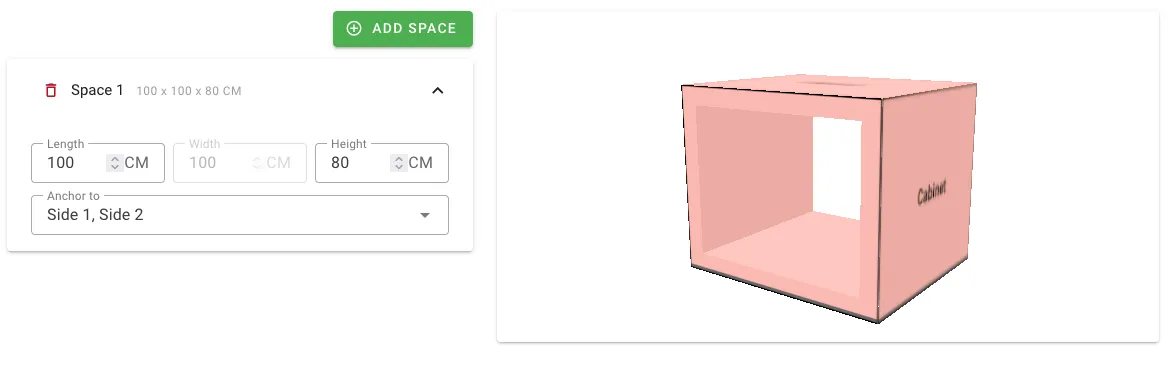
Um eine L-förmige Ladung wie ein Sofa oder einen Schreibtisch zu erstellen:
- Fügen Sie einen Raum hinzu und verankern Sie ihn an Oberseite und einer Seite (z. B. Seite 1)
- Passen Sie die Abmessungen an, um die gewünschte L-Form auszuschneiden
- Die 3D-Vorschau zeigt die resultierende Geometrie in Echtzeit
Erstellen von hohlen Containern
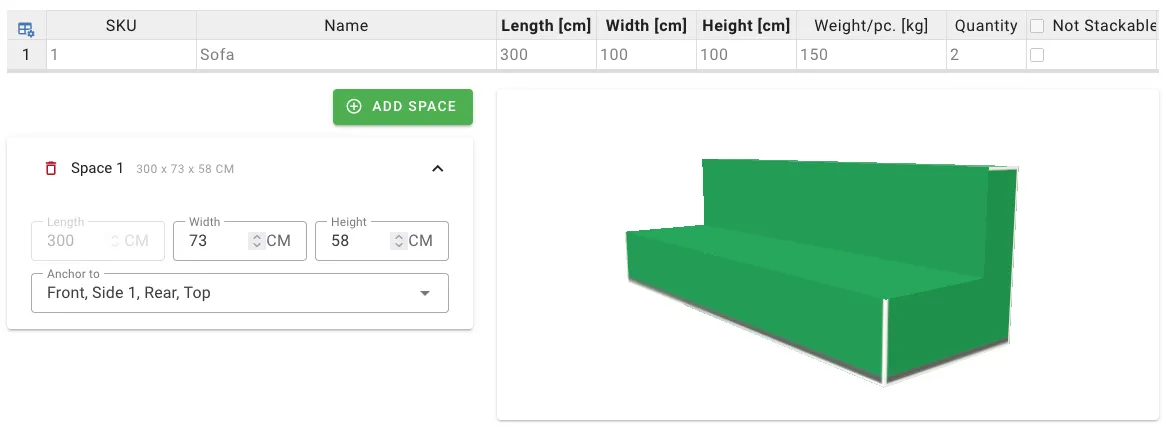
Für Ladungen wie Schränke oder Kisten mit internem Ladeplatz:
- Fügen Sie einen Raum hinzu, der den Innenhohlraum darstellt
- Verankern Sie ihn an Seite 1
- Legen Sie Abmessungen fest, die kleiner als die Ladung sind, um Wandstärke zu erzeugen
Mehrere Räume
Sie können bis zu 10 innere Räume pro Ladungsgegenstand hinzufügen. Dies ermöglicht komplexe Geometrien:
- Mehrere Regale in unterschiedlichen Höhen
- Unterteilte Lagereinheiten
- Komplexe Möbelformen
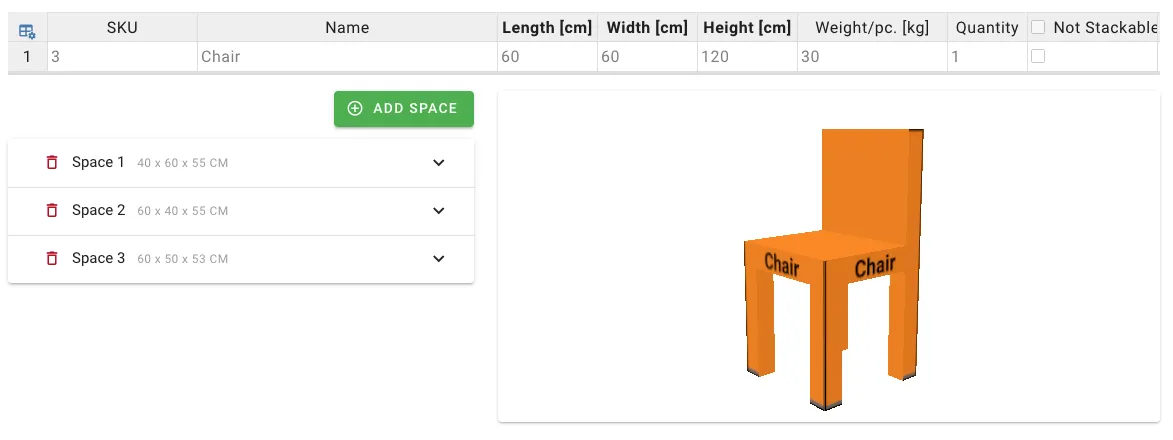
3D-Vorschau
Das Modal enthält eine Echtzeit-3D-Vorschau, die sich aktualisiert, während Sie Räume ändern. Die Vorschau zeigt:
- Die äußere Ladungsgeometrie (halbtransparent)
- Jeden inneren Raum als sichtbaren Hohlraum
- Wie Räume miteinander interagieren
Verwenden Sie die Vorschau, um Ihre Konfiguration vor dem Speichern zu überprüfen.
Wie Innere Räume das Laden beeinflussen
Wenn der Ladeplanungsalgorithmus ausgeführt wird:
- Die Ladung wird basierend auf ihren äußeren Abmessungen im Container platziert
- Die inneren Räume werden zu verfügbaren Ladebereichen
- Kleinere Ladungsgegenstände können in die inneren Hohlräume geladen werden
- Gewicht- und Stapelregeln gelten weiterhin innerhalb der inneren Räume
Dies ermöglicht eine effiziente Nutzung von hohlen Ladungen und maximiert die Raumausnutzung in Ihren Ladeplänen.