Cargo-Planner Docs
Ladungseigenschaften
Jede Ladung hat eine Liste von Eigenschaften, die ihr zugewiesen werden können und die den Ladeplan möglicherweise beeinflussen oder nicht. Sie weisen Eigenschaften in der 1. Datenansicht und in der Ladungsbibliothek zu.

Wenn Sie zusätzliche Daten haben, die Sie an die Ladung anhängen möchten, besteht auch die Möglichkeit, eigene benutzerdefinierte Spalten hinzuzufügen.
SKU
Eindeutiger Bezeichner der Ladung. Wird automatisch auf eine sich erhöhende Zahl gesetzt, wenn nicht angegeben.
Name
Name oder Beschreibung der Ladung. Wird auf SKU gesetzt, wenn nicht angegeben.
Länge
Länge der Ladung
Breite
Breite der Ladung
Höhe
Höhe der Ladung
Gewicht
Gewicht der Ladung pro Stück
Menge
Abhängig von den Werten in diesem Feld - eines von drei verschiedenen Berechnungsmodi wird ausgeführt:
- Wenn alle Zeilen eine Menge haben, lädt das Tool die Ladungen in so viele Container, wie nötig sind.
- Wenn keine Zeilen eine Menge haben - versucht das Tool, so viel wie möglich in einen der ausgewählten Container zu laden.
- Wenn einige Zeilen eine Menge haben und einige nicht - lädt das Tool die Ladungen, die eine Menge haben, in so viele Container wie nötig - und verwendet dann die Artikel ohne Menge als “Füller”.
Nicht stapelbar
Wenn aktiviert, darf keine Ladung (einschließlich sich selbst) oben platziert werden. Die Ladung selbst darf jedoch auf anderen stapelbaren Ladungen platziert werden.
Nur unten
Wenn aktiviert, muss diese Ladung unten auf dem Boden geladen werden. Wenn nichts anderes angegeben ist, können andere Ladungen dennoch auf diese Ladung geladen werden.
Orientierungen
Wird verwendet, um anzugeben, in welchen Orientierungen die Ladung geladen werden kann. Verfügbare Optionen basieren auf der Geometrie der Ladung. Lesen Sie mehr darüber im Abschnitt Orientierungen.
Maximale Schichten
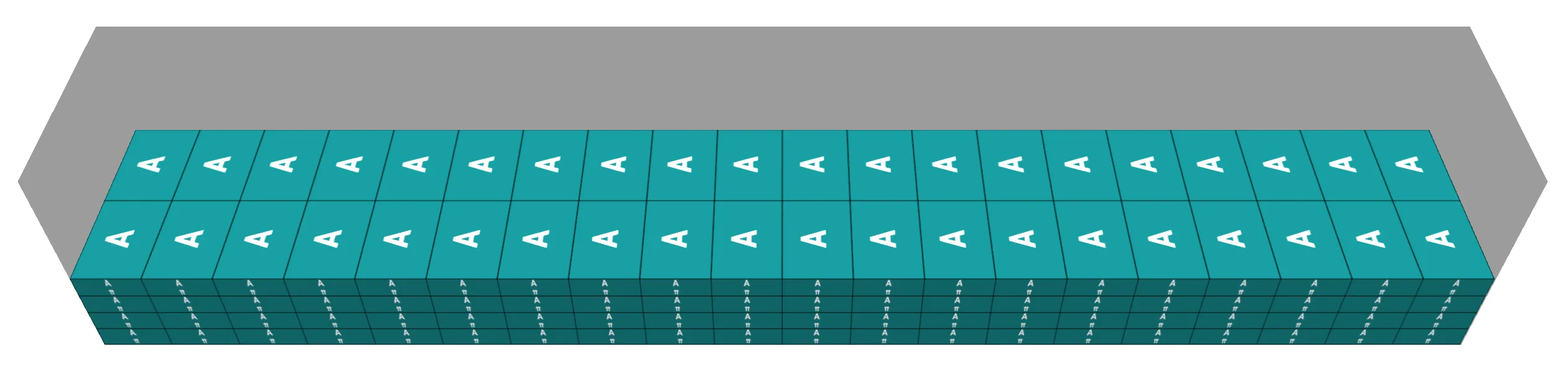
Wenn eine Schichtoption für eine Ladung angegeben ist (eine Zahl), bedeutet dies, dass diese Ladung nur bis zu einer bestimmten Anzahl von Malen (Schichten) gestapelt werden kann.
Maximale Last
Maximales Gewicht (in der von der Ladungsliste angegebenen Dimension), das auf eine Ladung geladen werden darf.
Geometrie
- Box
Standardgeometrie der Ladung.
- Zylinder
Ein liegender Zylinder. Die Höhe und Breite entsprechen dem Durchmesser.
- Hohlzylinder
Ein Rohr mit Außendurchmesser, der unter “Länge” eingestellt ist, und Innendurchmesser, der unter “Breite” eingestellt ist.
- Komplexe Geometrien
Für komplexere Geometrien wie L-förmige Objekte oder Ladungen mit hohlen Hohlräumen siehe innere Räume.
Farbe
Die Farbe einer Ladung. Wenn keine Farbe angegeben ist, wird eine zufällige Farbe zugewiesen.
Gruppe / Sendung
Verschiedene Ladungen können zur gleichen Gruppe / Sendung / Lieferung gehören. Wenn Sie eine ID (Nummer oder Text) eingeben, werden Ladungen mit derselben ID zusammen geladen.
Beachten Sie, dass standardmäßig Ladungen mit unterschiedlichen Gruppen-IDs in verschiedene Container geladen werden. Wenn Sie möchten, dass Ladungen mit unterschiedlichen IDs in denselben Container geladen werden, können Sie dieses Verhalten in den Ladeeinstellungen ändern.
Klasse
Wird verwendet, um benutzerdefinierte Klassen zu Ihrer Ladung hinzuzufügen. Klassen können zusammen mit einer Trennungstabelle verwendet werden, um das Laden bestimmter Ladungen zu trennen.
Vorladen
Wenn diese Ladung vor dem Laden in den Container auf einer Palette oder in einer Box (sekundäre Ausrüstung) vorgeladen werden soll, aktivieren Sie dies.
Laden in
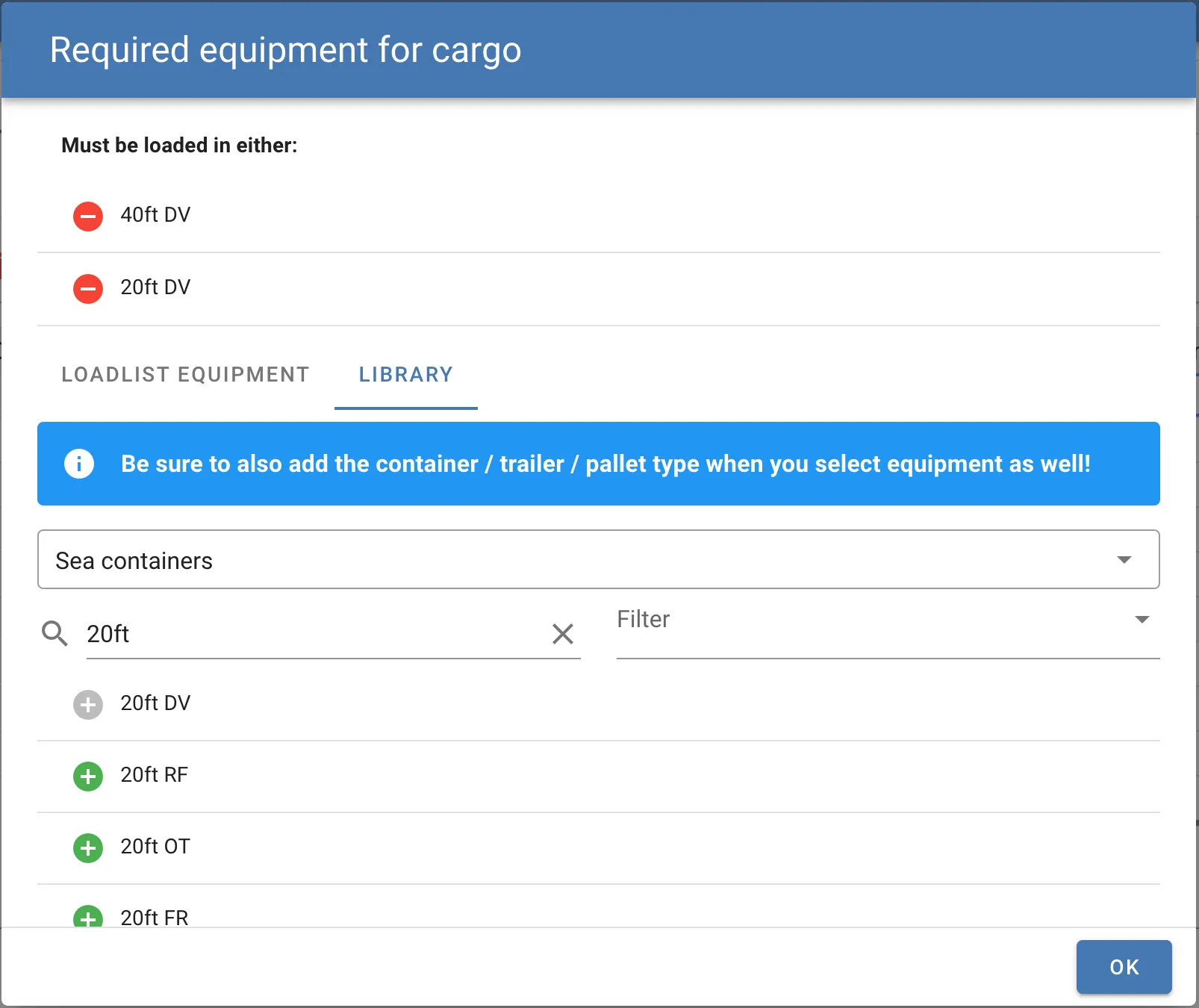
Wenn eine Ladung in einem bestimmten Containertyp geladen werden muss, doppelklicken Sie in dieser Spalte, und ein neues Dialogfeld wird angezeigt, in dem Sie die zulässigen Ausrüstungen auswählen können. Ausrüstungen können aus der Ladungsliste oder der Ausrüstungsbibliothek ausgewählt werden.
Priorität
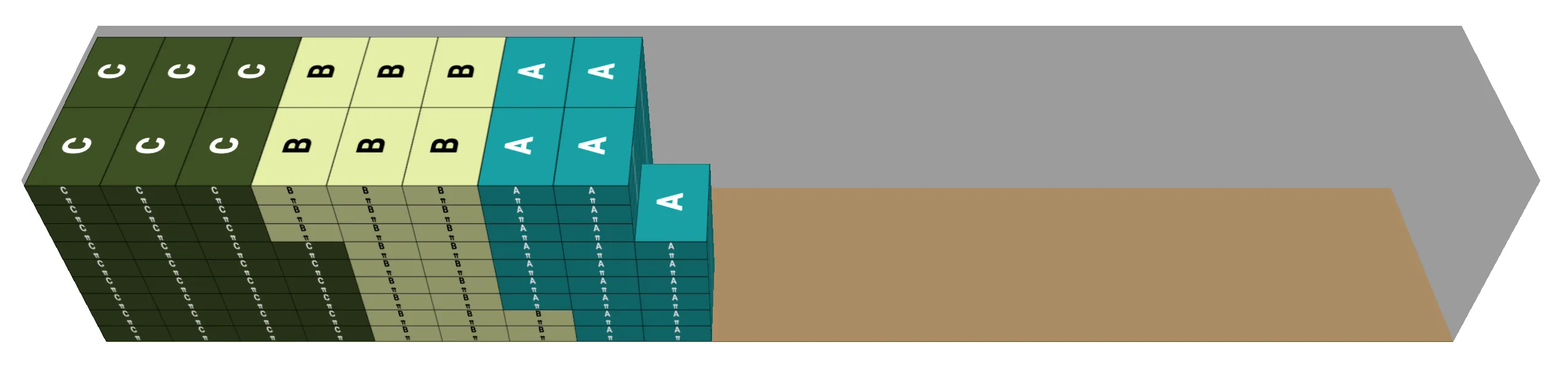
Wenn Ladungen in einer bestimmten Reihenfolge geladen werden sollen, können Sie die Prioritätsspalte verwenden. Hier haben wir drei verschiedene Ladungen mit drei verschiedenen Prioritäten.

Eine Ladung mit einer höheren Priorität wird vor einer Ladung mit niedrigerer Priorität geladen.
Rand
Ein Abstand um die Ladung, der als “freier Raum” fungiert. Geben Sie hier eine Zahl ein, wenn Ihre Ladung zusätzlichen Raum für Verzurrungen oder andere Zwecke benötigt.
Bündelung
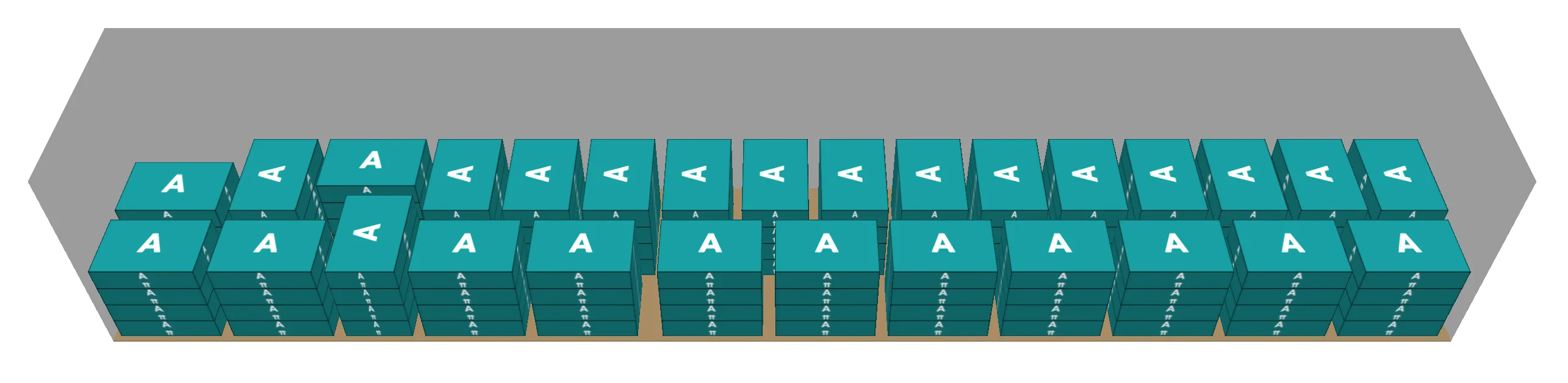
Die Bündelung von Ladungen ist nützlich, um anzugeben, wie eine Gruppe einer bestimmten Ladung organisiert und in einem Set verpackt werden kann. Lesen Sie mehr darüber im Abschnitt Bündelung.
Innere Räume
Definieren Sie hohle Bereiche innerhalb der Ladung, die als zusätzlicher Laderaum genutzt werden können. Nützlich für Schränke, L-förmige Möbel und Ladungen mit nutzbaren inneren Hohlräumen. Lesen Sie mehr darüber im Abschnitt innere Räume.
Zielort
Das zugewiesene geografische Ziel für die Ladung. Freitextfeld, das Eingaben wie Land, Stadt, Postleitzahl und Straße unterstützt. Siehe Routing für weitere Informationen zu dieser Funktion.
Beispiele:
-
Frankreich
-
Main St, San Francisco
-
211 30, Schweden
Benutzerdefinierte Spalten
Wenn keine der oben genannten Spalten Ihren Anforderungen entspricht, können Sie benutzerdefinierte Spalten über Einstellungen erstellen oder indem Sie auf das blaue Symbol oben links in der Eingabetabelle klicken.
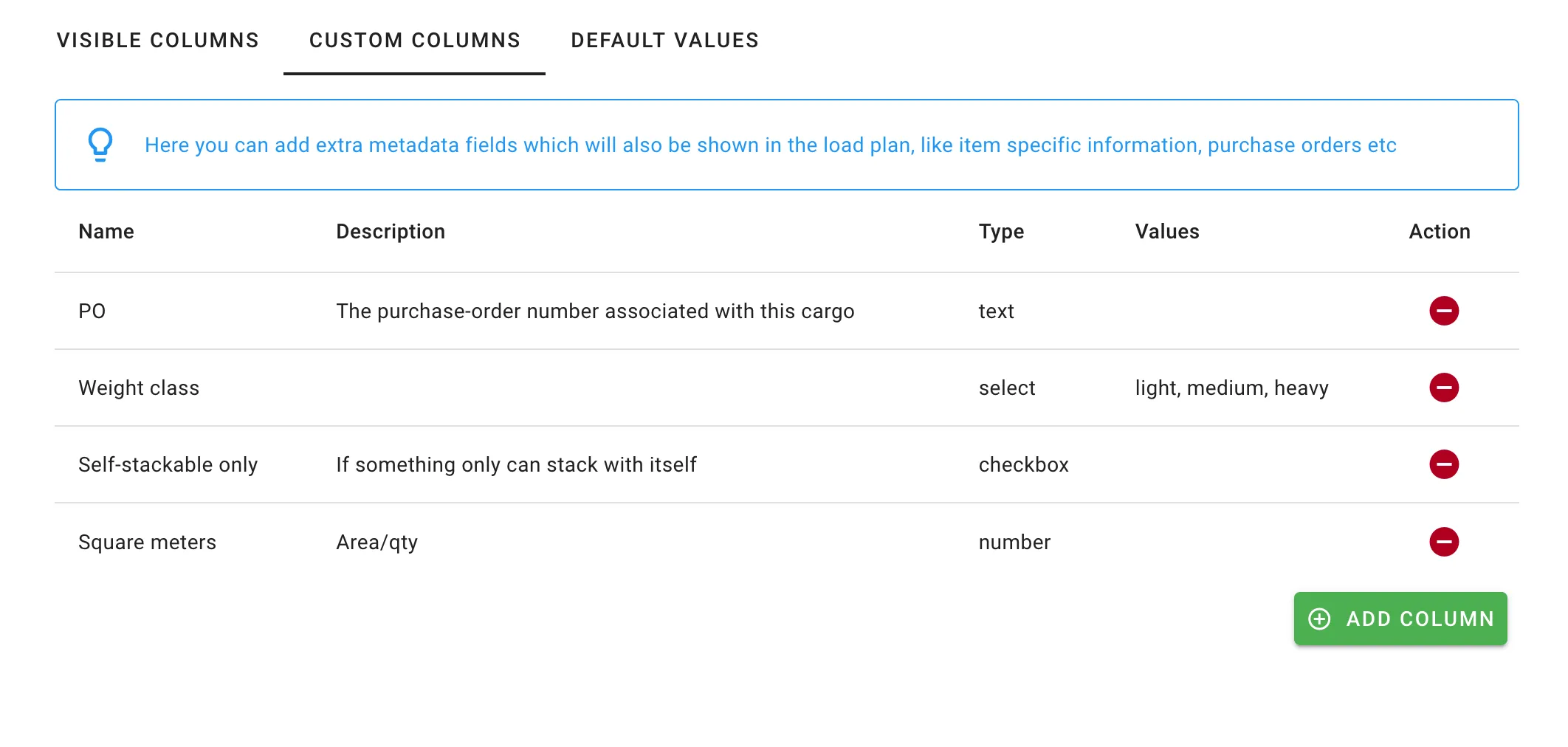
Benutzerdefinierte Spalten gibt es in vier Varianten:
- Text: geeignet für Metadaten. Beispiele sind “Bestellnummer”, “Lieferant” oder “Projekt”
- Zahl: Metriken zur Verwendung in der Reihenfolge oder Summierung. Zum Beispiel “Quadratmeter” oder “Stapelbarkeitsgrad”
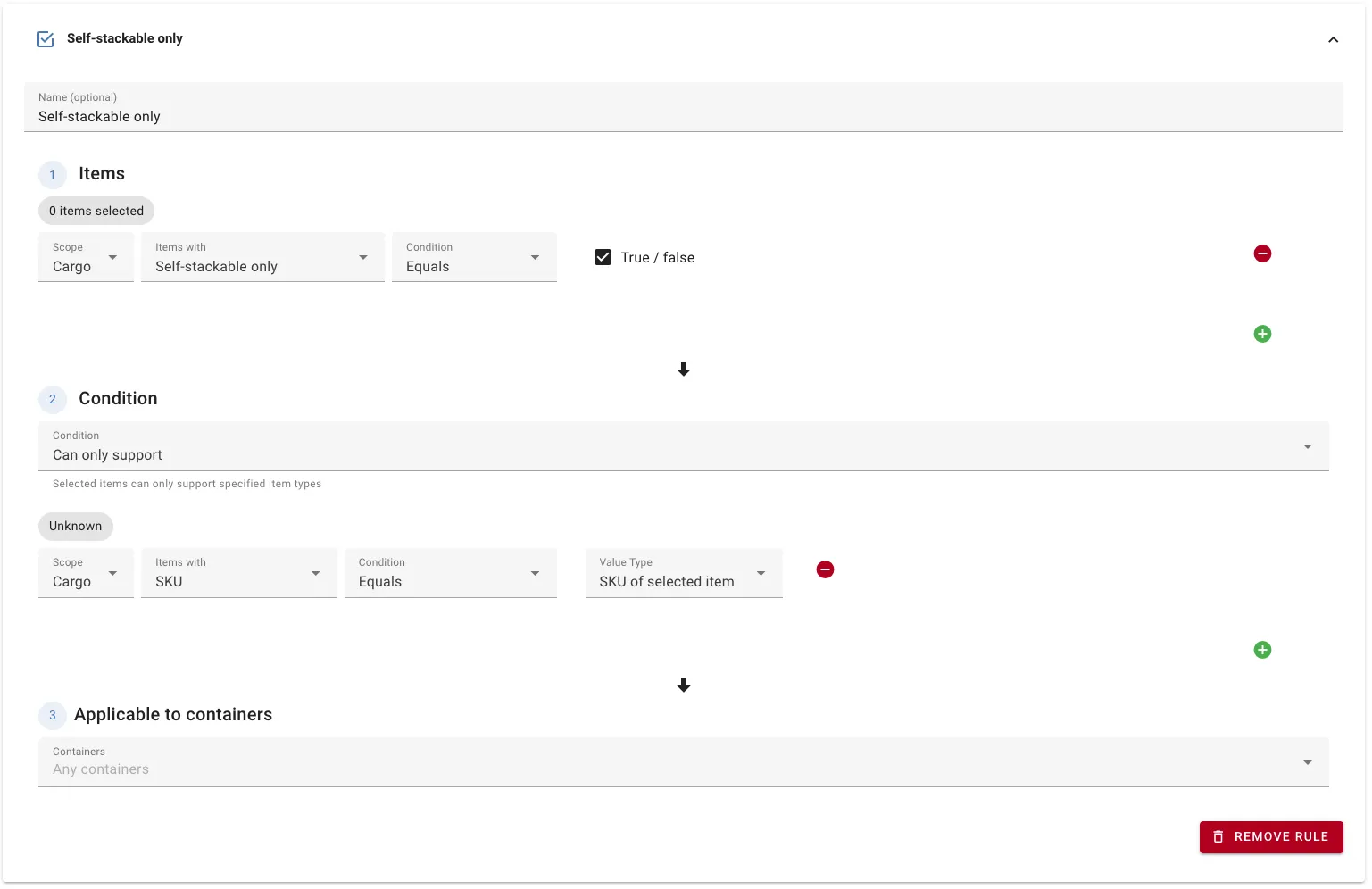
- Checkbox: Ja/Nein-Fragen wie: “Geliefert”, “Palettiert” oder “Nur selbststapelbar”
- Dropdown: Spalten mit mehreren Optionen. Die Optionen werden als Liste geschrieben, wobei jede Option durch ein Komma getrennt ist: “leicht, mittel, schwer”
Benutzerdefinierte Spalten sind auch in Kombination mit Benutzerdefinierten Regeln sehr nützlich, da Sie Effekte ähnlich den Standardfeldern erstellen können.