Cargo-Planner Docs
Importieren von Ladungen
Um den Prozess der Dateneingabe zu beschleunigen, können Ladungen direkt über Excel oder über die Cargo Library in Ihre Ladeliste importiert werden.
Import über Excel
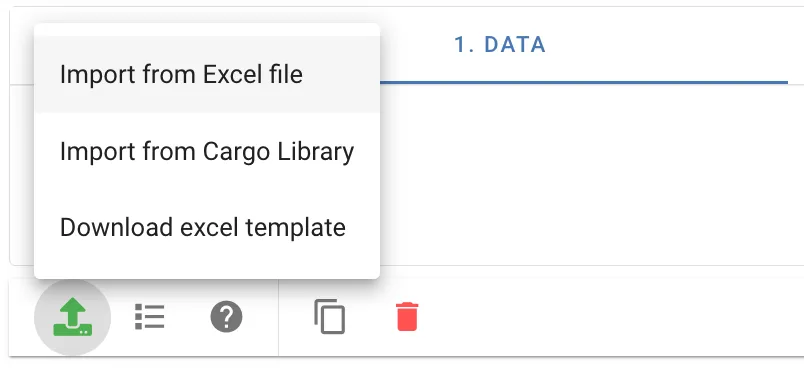
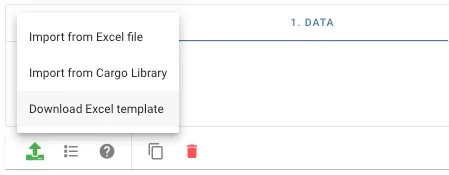
Cargo-Planner unterstützt den Import von Ladungen aus xlsx-Dateien. Um Ihre Ladungen zu importieren, klicken Sie auf die Import-Schaltfläche und wählen Sie “Import aus Excel-Datei” aus der 1. Datenansicht.
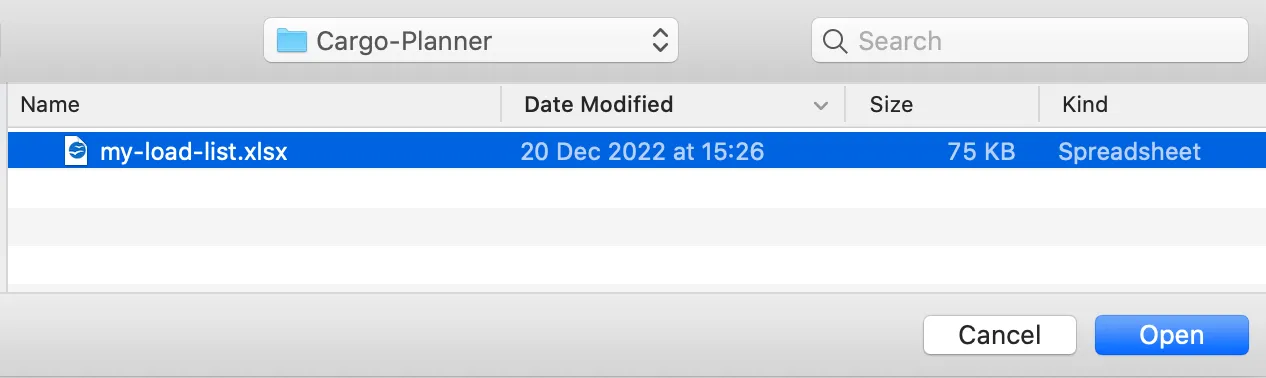
Wählen Sie die Excel-Datei aus, die Sie importieren möchten, und drücken Sie “Öffnen”.
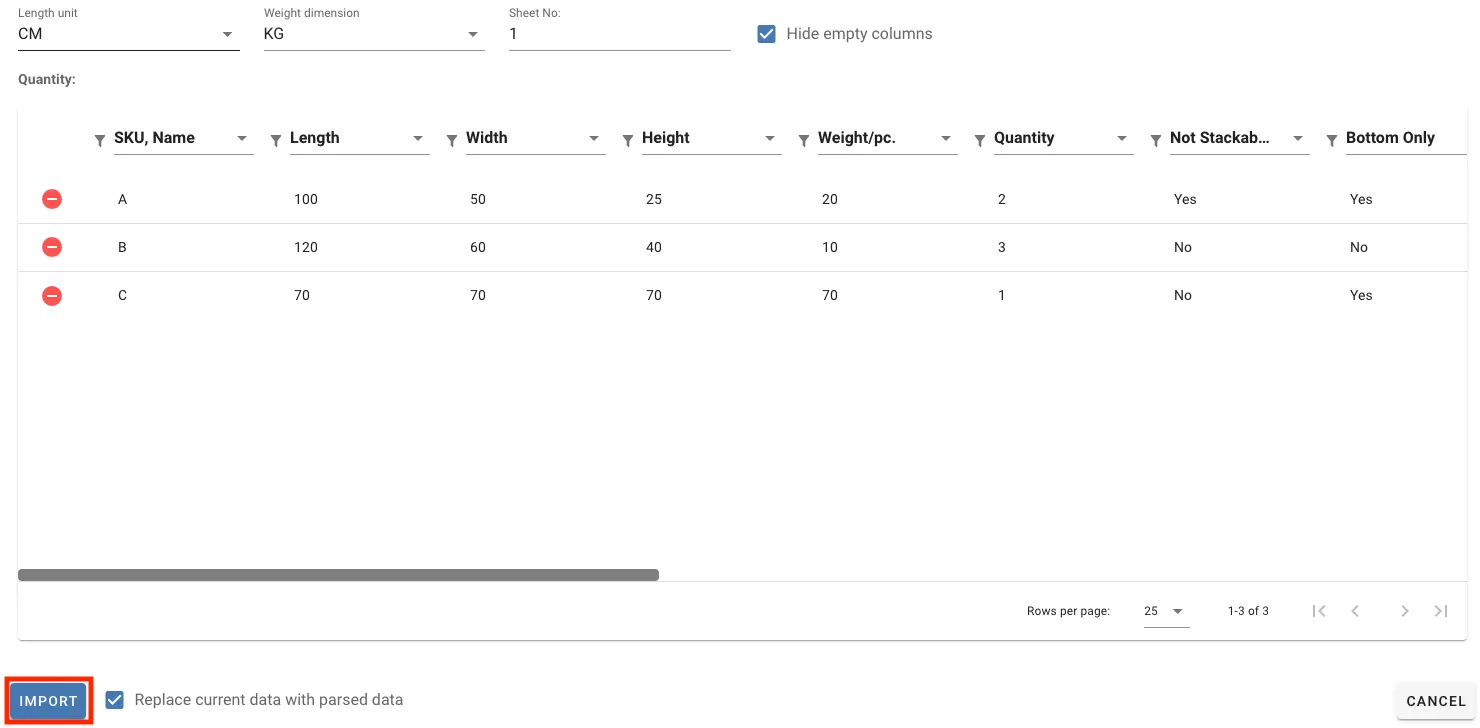
Die Zeilen und Spalten Ihrer Excel-Datei werden in das System eingelesen, das versucht, Ihre Spaltennamen den entsprechenden Ladungseigenschaften zuzuordnen. Wenn eine Spalte nicht einer Ladungseigenschaft zugeordnet werden kann, können diese manuell festgelegt werden. Nur zugeordnete Spalten werden importiert. Weitere Informationen finden Sie unter Spaltenzuordnungen.
Die Spalten Länge, Breite und Höhe müssen angegeben werden, um Daten zu importieren.
Zeilen, die Sie nicht importieren möchten, können einfach entfernt werden, indem Sie auf die Entfernen-Schaltfläche ganz links in der Zeile klicken, die Sie löschen möchten.
Wenn Sie mit den Artikelzeilen, Spaltenzuordnungen und Importoptionen zufrieden sind, klicken Sie auf “Importieren”, um diese Ladungen zu Ihrer Ladeliste hinzuzufügen.
Wenn die Software Ihre Excel-Datei nicht parsen kann, können Sie jederzeit unsere Excel-Vorlage herunterladen und verwenden.
Importoptionen
- Längeneinheit - Geben Sie die Längeneinheit für Ihre Ladungen an.
- Gewichtseinheit - Geben Sie die Gewichtseinheit für Ihre Ladungen an.
- Blatt Nr. - Geben Sie die Blattnummer an, die Sie importieren möchten. Standard ist 1.
- Leere Spalten ausblenden - Blendet Spalten aus, die keine Ladungseigenschaft angegeben haben und keine Artikelwerte enthalten.
- Aktuelle Daten durch geparste Daten ersetzen - Entfernt alle vorherigen Daten in der Ladeliste, wenn neue Daten importiert werden. Deaktivieren Sie diese Option, wenn Sie vorhandene Daten behalten möchten.
Ladungseigenschaften
Die folgenden Ladungseigenschaften können über Excel-Dateien importiert werden. Weitere Details zu Ladungseigenschaften finden Sie hier.
- Artikel - Text
- Länge - Zahl
- Breite - Zahl
- Höhe - Zahl
- Gewicht - Zahl
- Menge - Zahl
- Stapelbar - “Ja” oder “Nein”
- Nur unten - “Ja” oder “Nein”
- Kippbar - “Ja” oder “Nein”
- Langschiff - “Ja” oder “Nein”
- Schichten - Zahl
- Sendung - Text
- Priorität - Zahl
- Geometrie - “Box”, “Zylinder” oder “Hohlzylinder”
- Palettieren - “Ja” oder “Nein”
- Einheitsmenge - Zahl
- Klasse - Name der Klasse in der Trennungstabelle
- Laden in - Kommagetrennte Liste von Containernamen (z.B. 20ft DV, 40ft DV)
Spaltenzuordnungen
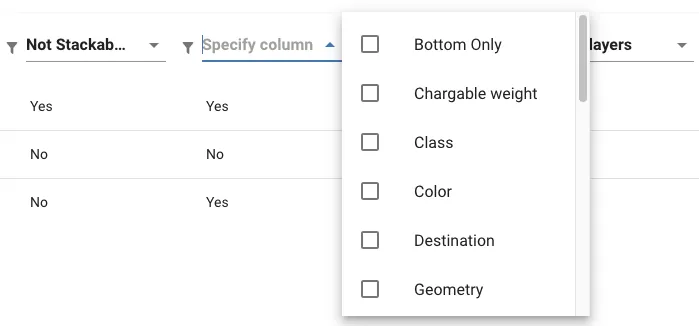
Spaltenzuordnungen werden verwendet, um zu bestimmen, wie Ihre Werte importiert werden. Setzen oder ändern Sie Spaltenzuordnungen, indem Sie auf den Spaltenkopf klicken und die Ladungseigenschaften auswählen, die mit dieser bestimmten Spalte korrelieren. Sie können mehrere Ladungseigenschaften für eine einzelne Spalte auswählen.
Beachten Sie, dass eine Ladungseigenschaft nur zu einer Spalte gehören kann. Wenn eine Ladungseigenschaft ausgewählt wird, die bereits einer anderen Spalte zugeordnet ist, wird die alte Spaltenzuordnung entfernt.
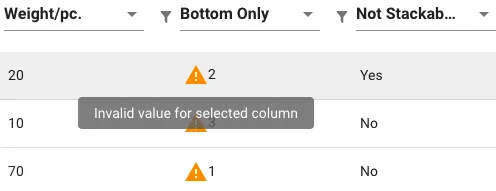
Wenn eine Spalte einer Ladungseigenschaft zugeordnet ist, die nicht als gültiger Wert geparst werden kann, wird ein Warnsymbol neben dem Wert angezeigt. Werte, die nicht geparst werden können, werden beim Import ignoriert.
Filter
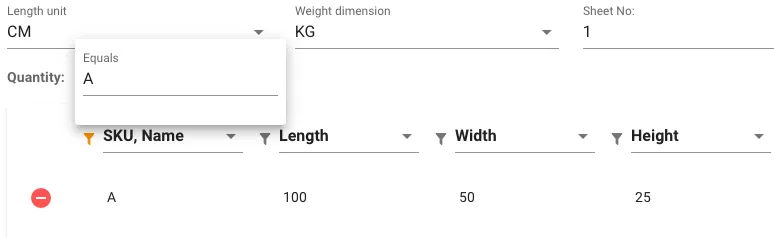
Um die Liste zu verfeinern, wenden Sie einen Filter auf eine bestimmte Spalte an. Klicken Sie einfach auf die Filter-Schaltfläche neben dem Spaltenkopf und geben Sie den gewünschten Wert zur Übereinstimmung ein. Dies zeigt nur die Zeilen an, in denen die angegebene Spalte den eingegebenen Wert enthält.
Verwenden Sie unsere Excel-Vorlage
Fühlen Sie sich frei, unsere Excel-Vorlage zu verwenden, die Sie herunterladen können, indem Sie auf die Import-Schaltfläche klicken und “Excel-Vorlage herunterladen” aus der 1. Datenansicht auswählen.
Wenn Sie die Excel-Vorlage verwenden, wählen Sie die richtigen Gewicht- und Längendimensionen aus und geben Sie Ihre Ladungsartikel ein.

Import über Cargo Library
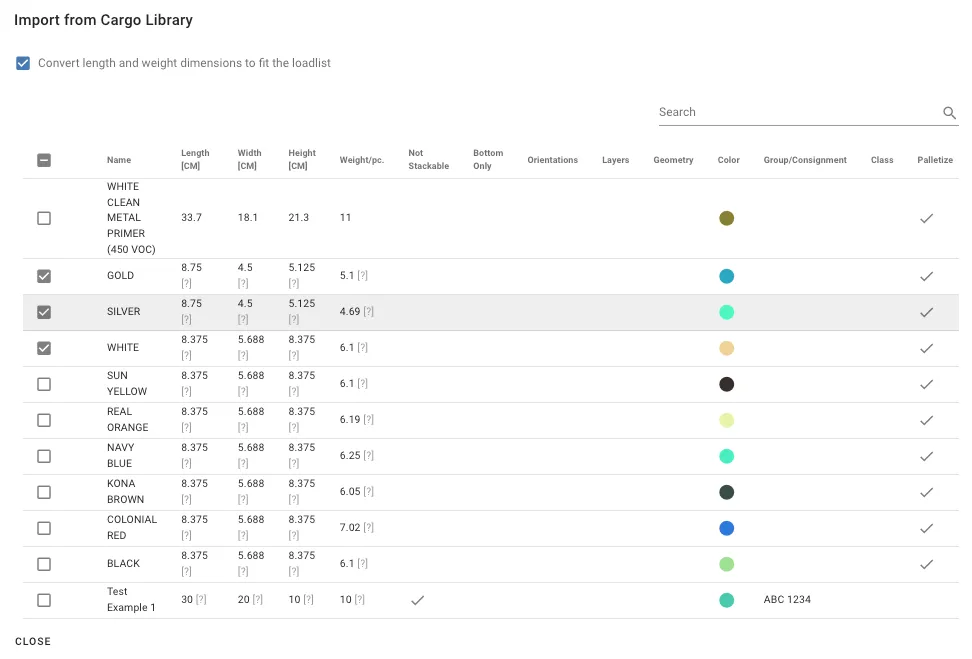
Fügen Sie Ladungen aus Ihrer Cargo Library zu einer Ladeliste hinzu, indem Sie auf die Import-Schaltfläche klicken und “Import aus Cargo Library” aus der 1. Datenansicht auswählen.
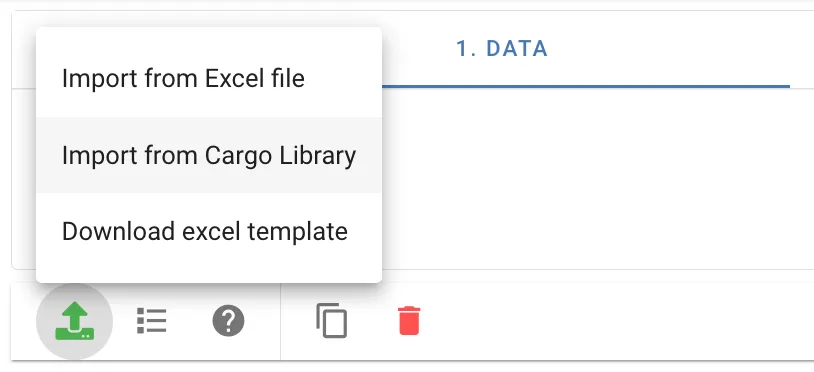
Ein Dialog wird angezeigt, der alle Ladungen in der Cargo Library zeigt. Wählen Sie die Ladungen aus, die Sie importieren möchten, indem Sie die Kontrollkästchen anklicken. Schließen Sie den Dialog, um die ausgewählten Ladungen zur Ladeliste hinzuzufügen.