Cargo-Planner Docs
Ändern eines Ladeplans
Obwohl Cargo-Planner normalerweise einsatzbereite Ladepläne erstellt, müssen Sie manchmal das generierte Ergebnis ändern und anpassen. Vielleicht hat Ihr Kunde spezielle Anforderungen an die gewählten Container und Ladungspositionen. Deshalb haben wir es extrem einfach gemacht, dies in Cargo-Planner zu tun.
Schauen wir uns ein Beispiel an:
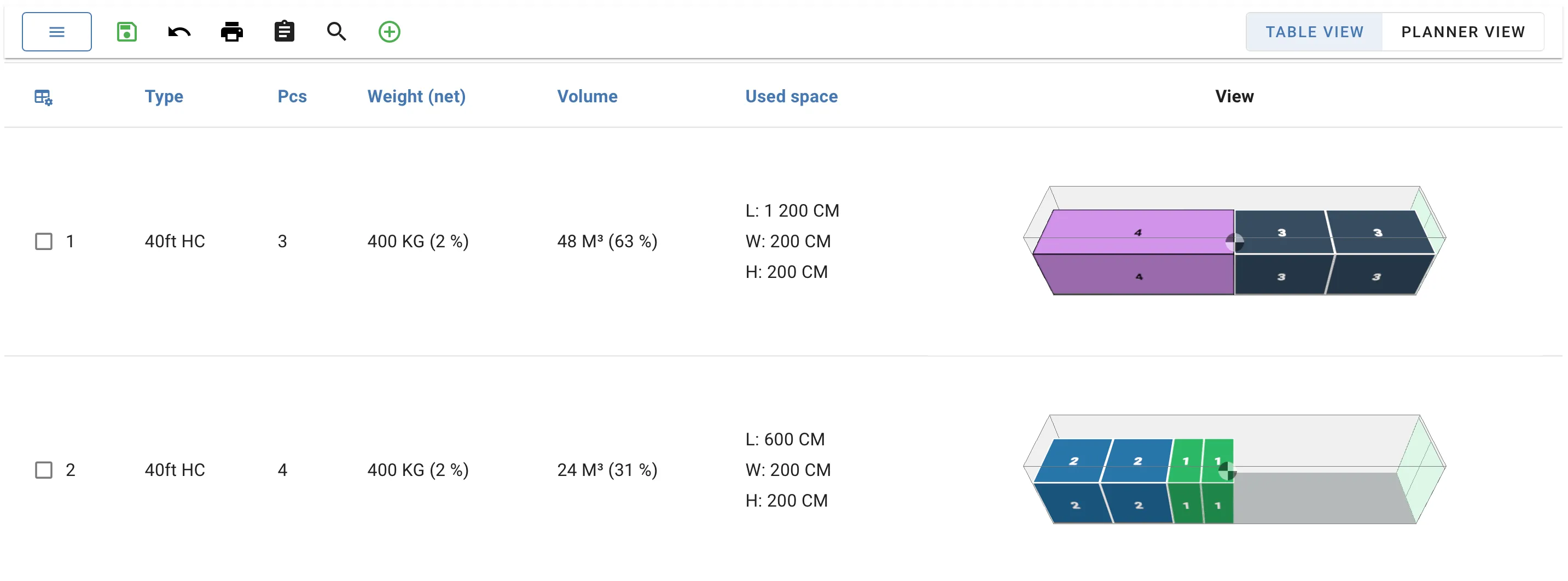
Container Nummer 1 enthält eine große Ladung, die wir lieber nicht in einem 40 ft HC laden, sondern stattdessen einen Flatrack verwenden möchten.
Das erste, was wir tun, ist, diesen Container zu ändern. In der Arbeitsbereichsansicht wählen wir den Container aus und ändern ihn in einen Flatrack:

Großartig, es ist jetzt ein Flatrack-Container. Da jedoch nicht die gesamte Ladung in einen Flatrack passte, wurde die überschüssige Ladung in einem neuen Container geladen.
Die interaktive Ansicht
Um dies zu korrigieren, gehen wir in die interaktive Ansicht, indem wir auf die 3D-Visualisierung des Containers klicken. In der interaktiven Ansicht klicken wir auf die Ladung, die wir entladen möchten, und drücken die Entladetaste.

Sie können auch ausgewählte Ladung(en) entladen, indem Sie die Entf- oder Rücktaste drücken. Die Ladung wird dann in der Ansicht “Entladene Artikel” angezeigt, was bedeutet, dass sie derzeit in keinem Container geladen ist.
Dann gehen wir zurück und betreten die interaktive Ansicht des 40ft HC Containers und öffnen die Ansicht der entladenen Artikel. Wir verwenden unsere Maus, um den Artikel in den Container zu ziehen:

Die Drag-and-Drop-Funktionalität funktioniert auch außerhalb der interaktiven Ansicht.
Bevor wir abschließen, entfernen wir den leeren Container.

Auf ähnliche Weise können Sie Container aus dem Ladeplan erstellen und löschen. Dies gibt Ihnen die Freiheit, das Ergebnis nach Ihren Wünschen zu ändern.
Die Planeransicht

Wenn Sie häufig Ladungen innerhalb eines Containers oder zwischen Containern bewegen müssen, empfehlen wir Ihnen stattdessen die Planeransicht zu verwenden. Sie wurde entwickelt, um das Laden und Bewegen von Ladungen zu vereinfachen. Sie können sie einfach aufrufen, indem Sie die Ansichtseinstellung in der oberen rechten Ecke umschalten:
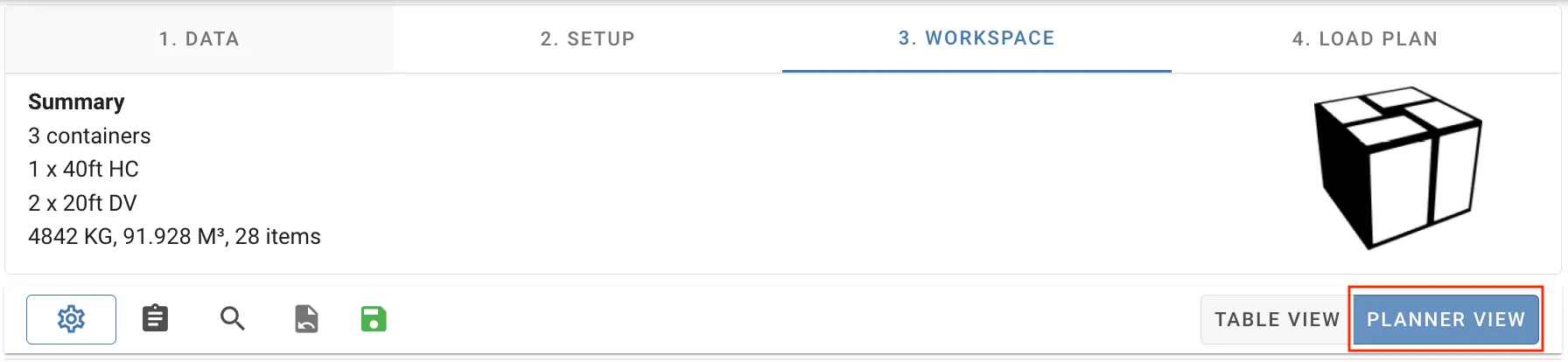
Wir können Ladungen zwischen Containern bewegen sowie die Ladeordnung der Ladung einfach durch Ziehen und Ablegen neu anordnen.

Wenn wir mit unseren Änderungen an den Containern zufrieden sind, löschen wir den leeren Container und speichern unsere Ergebnisse.
Sekundäre Ausrüstung
Die gleiche Funktionalität ist für sekundäre Ausrüstung verfügbar, wenn sie in Ihrem Ladeplan enthalten ist. Wechseln Sie einfach zwischen der Anzeige Ihrer primären und sekundären Ausrüstung in Ihrer Liste. Greifen Sie wie zuvor auf die interaktive Ansicht zu. Siehe unten;