Cargo-Planner Docs
Benutzerdefinierte Container
In diesem Leitfaden werden wir den Prozess der Erstellung eines benutzerdefinierten Containers durchgehen, um ihn in unseren Ladeplänen zu verwenden. In diesem Beispiel werden wir eine benutzerdefinierte Luftfrachtpalette erstellen, aber der Prozess ist sehr ähnlich wie bei der Erstellung von Anhängern, Paletten, Kisten, Schiffen oder Seecontainern.
Zugriff auf den Container Builder
Der Container Builder ist der Teil von Cargo-Planner, in dem Sie Container, Anhänger und sogar ganze Schiffe erstellen und ändern können. Jedes Mal, wenn Sie auf “Bearbeiten” bei einem vorhandenen Container klicken, gelangen Sie zum Container Builder. In diesem Tutorial greifen wir über die Ausrüstung darauf zu, die im Menü auf der linken Seite des Bildschirms zu finden ist.

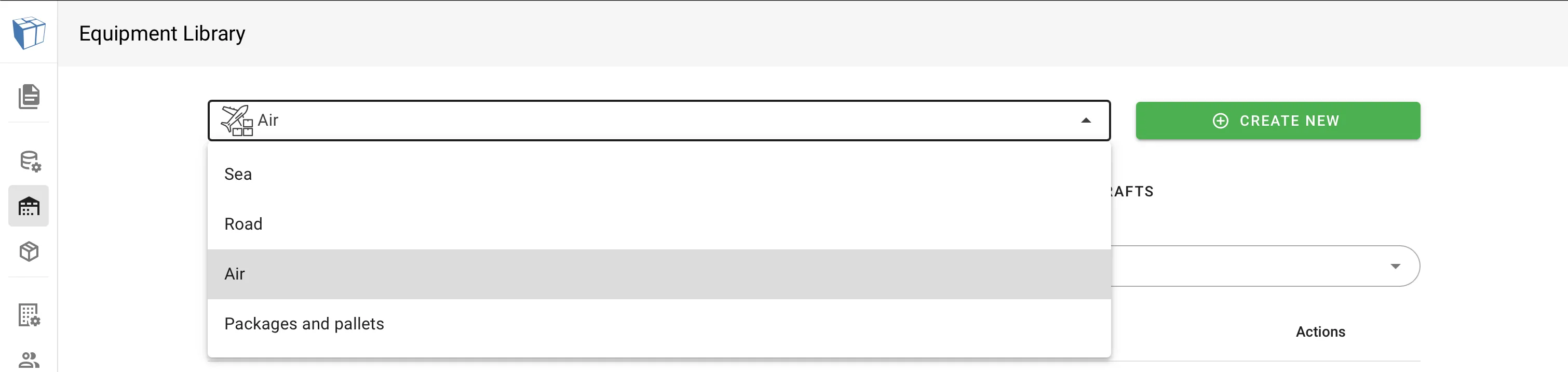
Zuerst müssen wir sicherstellen, dass wir die richtige Art von Ausrüstung betrachten. Da wir eine Luftfrachtpalette erstellen werden, wählen wir Luftcontainer & Paletten aus dem Dropdown-Menü oben auf der Seite.
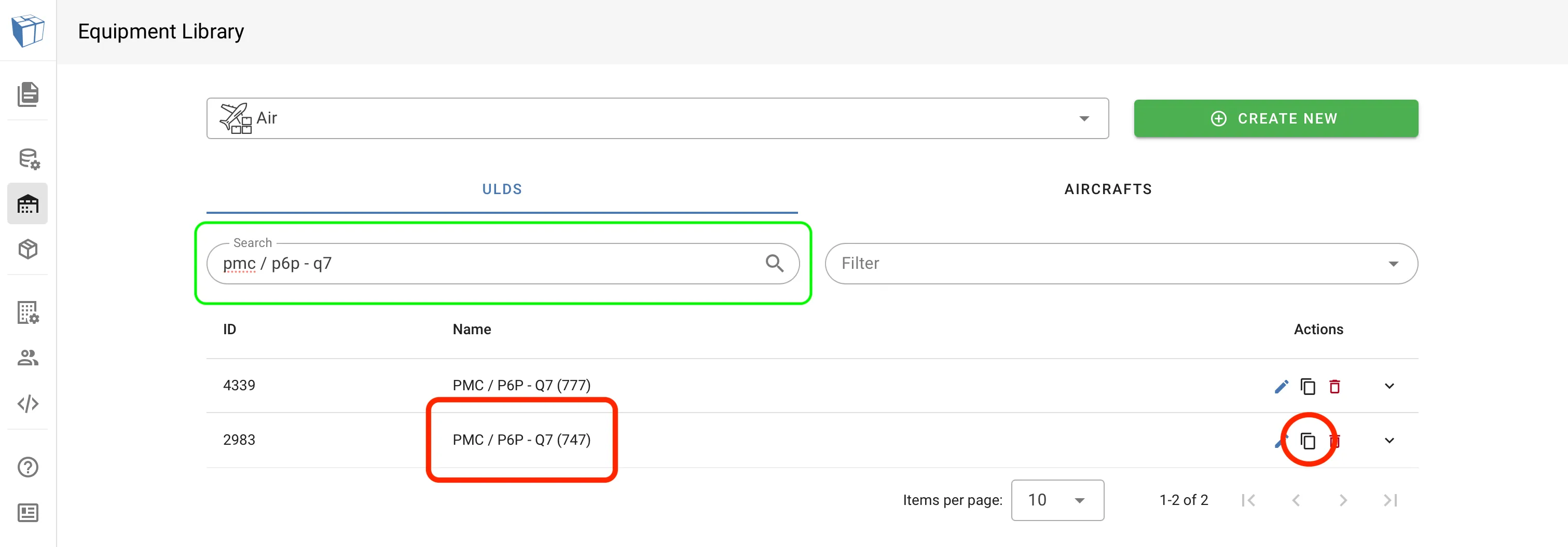
Sie können etwas von Grund auf neu erstellen, indem Sie auf die grüne Neu erstellen-Schaltfläche in der oberen rechten Ecke klicken. Es ist jedoch oft einfacher, einen guten Ausgangspunkt zu finden, von dem aus man arbeiten kann. Wir werden dies tun, indem wir eine Palette finden, die dem, was uns interessiert, ähnlich ist, aber nicht ganz die richtigen Abmessungen oder die richtige Form hat. In diesem Tutorial wählen wir eine PMC / PCP - Q7 (747).

Da das von uns ausgewählte ULD Teil der Standardbibliothek ist, haben wir nicht die Berechtigung, Änderungen daran vorzunehmen. Daher müssen wir eine Kopie erstellen. Indem wir der untenstehenden Animation folgen: Wir klicken auf die Kopierschaltfläche, geben unserem neuen Container einen beruhigenden Namen, klicken auf KOPIE ERSTELLEN. Dann finden wir unsere erstellte ULD-Kopie in der Liste und klicken auf das Stiftsymbol, um mit der Bearbeitung zu beginnen.
Großartig! Als nächstes werden wir die verschiedenen Teile des Container Builders untersuchen.
Eine Aufschlüsselung des Container Builders
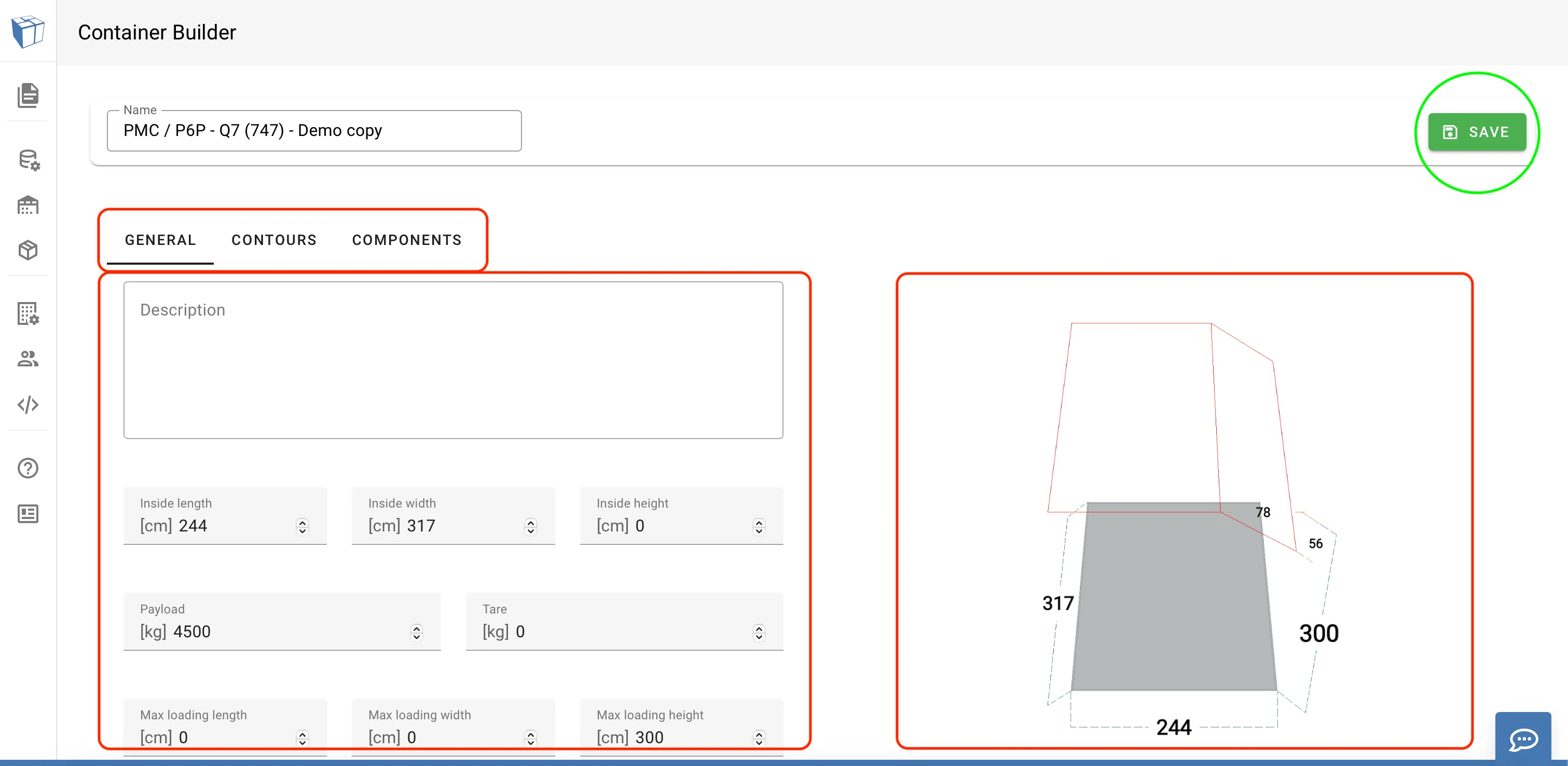
1. Kategorien.
Oben links sehen Sie die verschiedenen Registerkarten, die zum Bearbeiten verfügbar sind. Diese unterscheiden sich je nach Art der Ausrüstung, die wir bearbeiten. Bei einem Straßenanhänger finden Sie zum Beispiel Achsen und Decks, und bei Luftcontainern und Paletten (wie dem im Screenshot) finden Sie Konturen.
Klicken Sie sich durch, um zu sehen, was bearbeitet werden kann.
2. Bearbeiten
Die Registerkarten enthalten verschiedene Bearbeitungsoptionen und Einstellungen. Die Allgemein-Kategorie (die im Bild zu sehen ist) enthält die Abmessungen und Gewichte sowie die vorhandenen Wände und ob ein Dach vorhanden ist.
3. Vorschau
Alle Änderungen, die wir vornehmen, werden sofort in der Vorschau angezeigt. Wir können unsere Maus verwenden, um die Vorschau um 360 Grad zu drehen.
Änderungen vornehmen
In diesem Beispiel werden wir die Kontur der Palette ändern, also navigieren wir zur Konturen-Registerkarte.
Das Hinzufügen einer Kontur erfordert das Festlegen sowohl einer Länge als auch einer Höhe. Die Länge entspricht der Entfernung von der relevanten Seite des Containers, die die Kontur überspannt, und die Höhe, wie weit von oben oder unten die Kontur reicht.
Stellen wir uns vor, wir benötigen ein Inverses des ausgewählten Containers. (Ich weiß, es ist ein symmetrischer Container, aber zum Üben.) Dies wird einfach erreicht, indem wir die Maße unserer Kontur von hinten oben nach vorne oben entfernen. Siehe die Animation unten.

Beim Bearbeiten der Werte sehen wir, dass sich die Vorschau sofort aktualisiert. Wenn wir mit unseren Änderungen zufrieden sind, stellen wir sicher, dass wir auf die Speichern-Schaltfläche in der Nähe der oberen rechten Ecke klicken.
Verwendung eines benutzerdefinierten Containers
Wenn wir unseren neuen Container gespeichert haben, können wir darauf in unseren Luftladeplänen wie auf jede andere Ausrüstung zugreifen.