Cargo-Planner Docs
Anpassbare Layouts für Ladepläne
Cargo-Planner ermöglicht es Ihnen, vollständig anzupassen, wie Ihre Ladepläne präsentiert werden. Anstatt eines festen Formats können Sie benutzerdefinierte Layouts erstellen, indem Sie verschiedene Informationsblöcke auf einer visuellen Leinwand anordnen. Dies gibt Ihnen die vollständige Kontrolle darüber, welche Informationen angezeigt werden und wie sie für verschiedene Zielgruppen organisiert sind - sei es detaillierte technische Pläne für Lagerpersonal oder kompakte Zusammenfassungen für Kunden.
Überblick
Das anpassbare Layoutsystem ermöglicht Ihnen:
- Drag and Drop von Blöcken, um Ihren Ladeplan genau so anzuordnen, wie Sie es möchten
- Auswahl aus 18 verschiedenen Blocktypen (3D-Ansichten, Tabellen, Notizen, Anweisungen usw.)
- Konfiguration jedes Blocks mit spezifischen Einstellungen
- Anzeigen oder Ausblenden von Blöcken basierend auf Bedingungen (z.B. nur Fotos anzeigen, wenn sie vorhanden sind)
- Erstellen mehrerer Layouts für verschiedene Zwecke (Lager, Kunde, Manager)
- Drucken und Teilen mit professioneller Formatierung
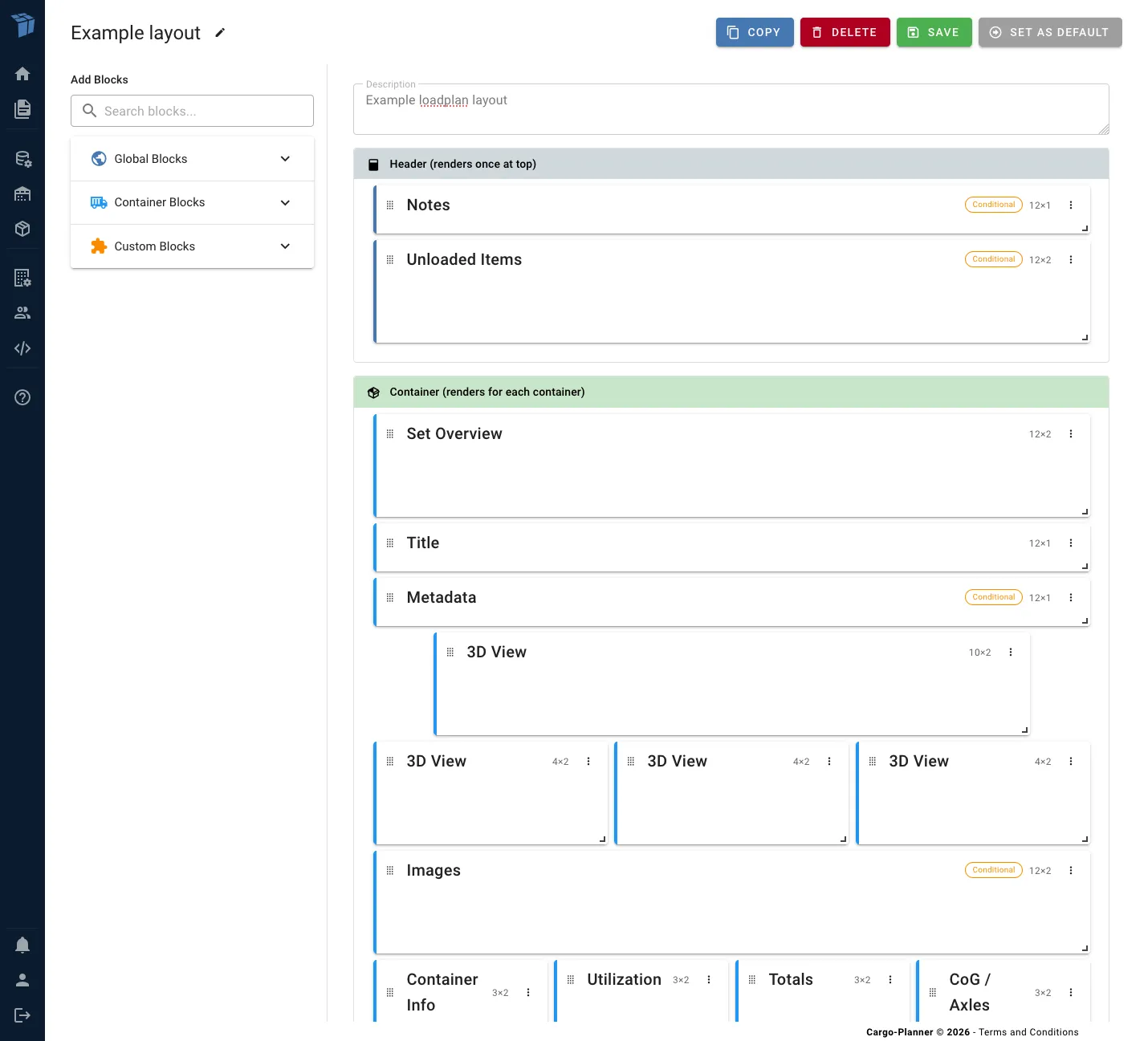
Zugriff auf den Layout-Builder
Es gibt zwei Möglichkeiten, auf den Layout-Builder zuzugreifen:
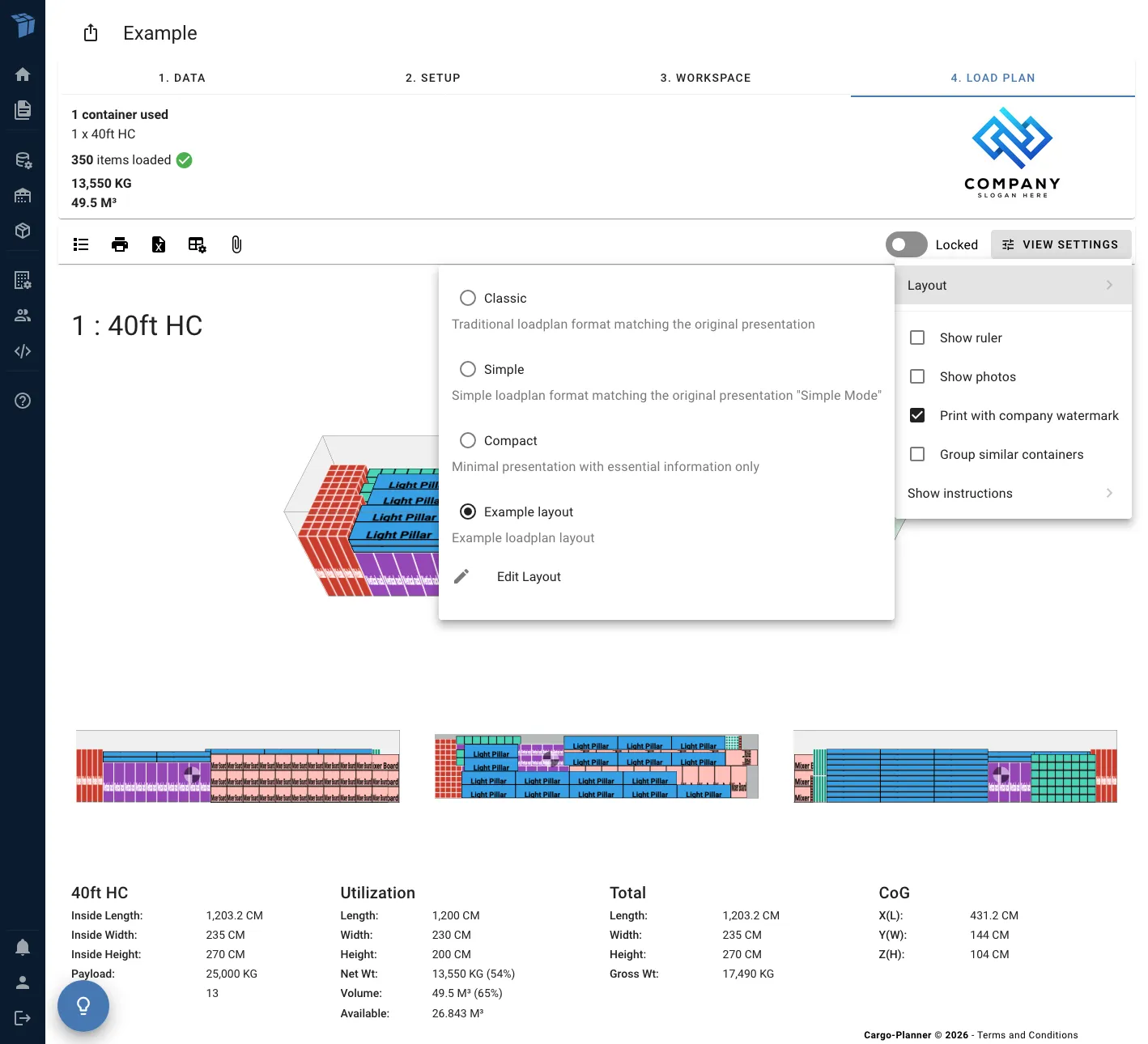
Von der Loadplan-Seite
- Öffnen Sie einen beliebigen Ladeplan
- Klicken Sie auf die Schaltfläche Ansichtseinstellungen in der Symbolleiste
- Wählen Sie Layout aus dem Menü
- Wählen Sie ein Layout oder klicken Sie auf Layout bearbeiten, um es anzupassen
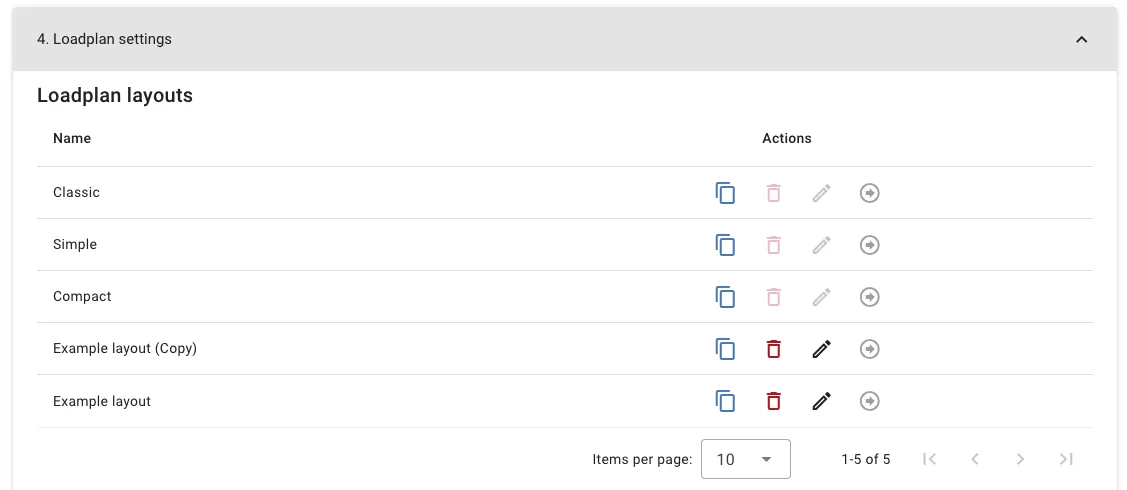
Vom Hauptmenü
Navigieren Sie zu Unternehmenseinstellungen → 4. Ladeplaneinstellungen → Ladeplan-Layouts, um alle Ihre Layouts zu sehen und neue zu erstellen.
Layout-Builder-Oberfläche
Der Layout-Builder besteht aus drei Hauptbereichen:
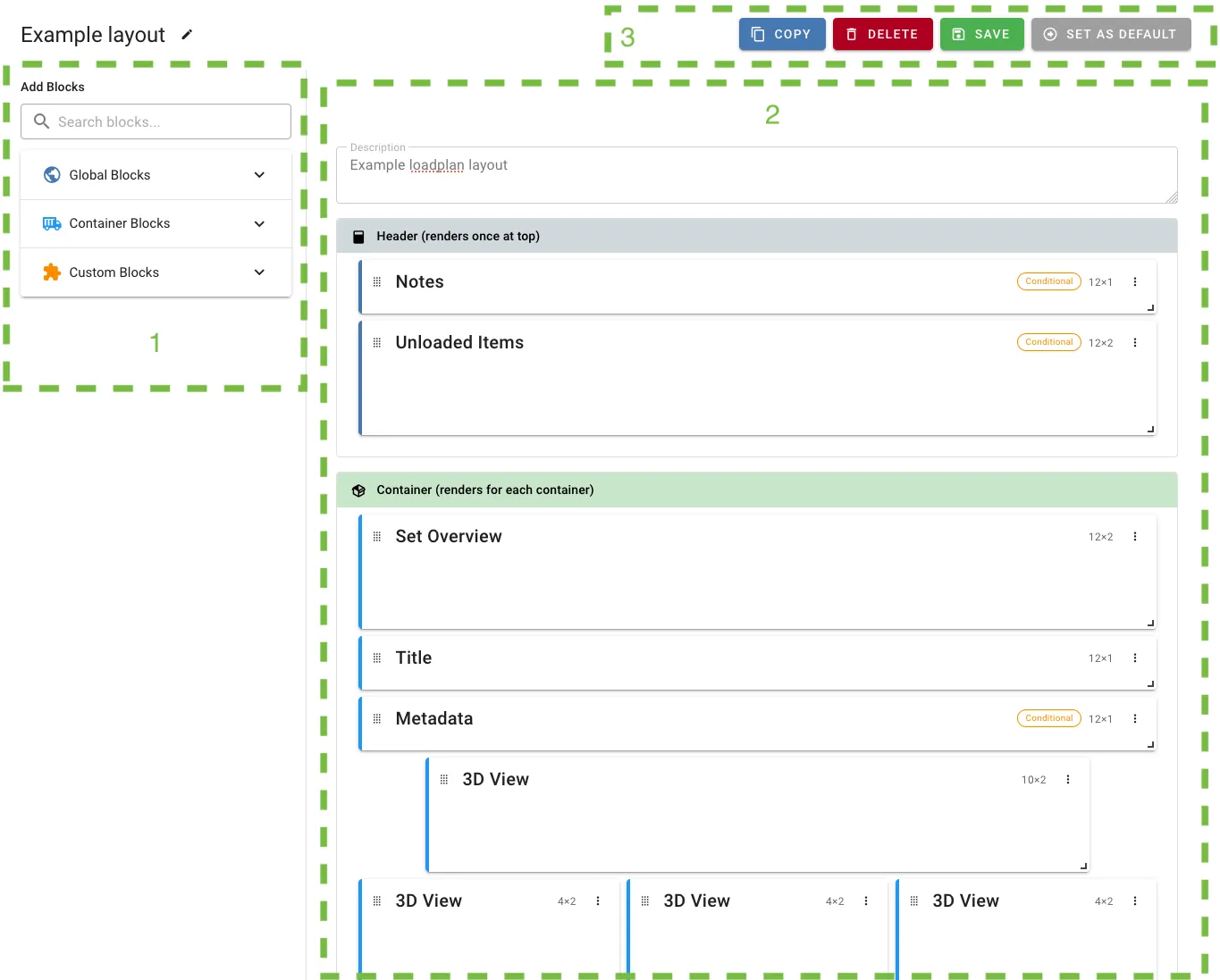
1. Block-Palette (Linke Seitenleiste)
Durchsuchen Sie verfügbare Blöcke, die nach Kategorien organisiert sind:
- Globale Blöcke - Einmal für den gesamten Ladeplan anzeigen (Zusammenfassungstabelle, Notizen, nicht geladene Artikel)
- Satzblöcke - Mehrcontainer-Satzvisualisierungen
- Containerblöcke - Für jeden Container anzeigen (3D-Ansichten, Artikeltabellen, Anweisungen usw.)
- Benutzerdefinierte Blöcke - Abstandshalter, Seitenumbrüche, benutzerdefinierter Text
Klicken Sie auf einen beliebigen Block, um ihn zu Ihrem Layout hinzuzufügen.
2. Leinwand (Mitte)
Der Hauptbearbeitungsbereich, in dem Sie Blöcke auf einem 12-Spalten-Raster anordnen. Sie können:
- Blöcke ziehen, um sie neu zu positionieren
- Blöcke skalieren, indem Sie die Ecken ziehen
- Blöcke anklicken, um ihre Einstellungen zu konfigurieren
- Blöcke löschen mit dem Papierkorbsymbol
3. Symbolleiste (Oben)
- Layoutname - Klicken, um Ihr Layout umzubenennen
- Kopieren - Eine Kopie des Ladeplans erstellen
- Löschen - Das sichtbare Layout löschen
- Speichern - Ihre Änderungen speichern
- Als Standard festlegen - Das aktuelle Layout als Standardlayout für Ladepläne festlegen
Verständnis der Abschnitte
Layouts sind in drei Abschnitte unterteilt, die steuern, wann Blöcke gerendert werden:
Kopfbereich
Blöcke hier werden einmal oben in Ihrem Ladeplan gerendert. Am besten geeignet für:
- Zusammenfassungstabellen
- Ladelistenotizen
- Nicht geladene Artikel
- Unternehmensinformationen
Containerbereich
Blöcke hier werden für jeden Container gerendert. Am besten geeignet für:
- 3D-Ansichten
- Containerinformationen
- Artikeltabellen
- Ladeanweisungen
- Container-spezifische Notizen
Fußbereich
Blöcke hier werden einmal unten in Ihrem Ladeplan gerendert. Am besten geeignet für:
- Allgemeine Geschäftsbedingungen
- Kontaktinformationen
- Benutzerdefinierte Haftungsausschlüsse
Verfügbare Blocktypen
Globale Blöcke
Zusammenfassungstabelle
Zeigt allgemeine Ladelistenstatistiken einschließlich Gesamtcontainer, Gewicht, Volumen und Auslastung an.
Notizen
Zeigt Ladelistenotizen und Ladeplannotizen in einem organisierten Format an.
Nicht geladene Artikel
Listet Frachtartikel auf, die in keinen Container geladen werden konnten.
Satzblöcke
Satzübersicht
Zeigt eine Mehrcontainer-Satzvisualisierung, die zeigt, wie Container zusammen angeordnet sind (nützlich für Flachgestelle, Open-Tops usw.).
Containerblöcke
Container-Titel
Zeigt den Containernamen und die Nummer an.
3D-Ansicht
Zeigt eine interaktive 3D-Visualisierung des geladenen Containers. Konfigurieren:
- Ansichtstyp: Haupt-, Seiten-, Ober- oder Vorderansicht
- Leinwandgröße: Anzeigegröße anpassen
- Lineal anzeigen: Maßstabsmarkierungen anzeigen
- Anmerkungen anzeigen: Frachtetiketten anzeigen
Containerbilder
Zeigt Fotos, die dem Container angehängt sind.
Containerinformationen
Zeigt Containerabmessungen, Nutzlastkapazität und Kosteninformationen an.
Containerauslastung
Zeigt Gewichts- und Volumenauslastung mit Prozentbalken an.
Container-Gesamtsummen
Zeigt Gesamtgewicht, Bruttogewicht, Volumen und Out of Gauge (OoG) Informationen an.
Schwerpunkt
Zeigt die Position des Schwerpunkts und die Achslastverteilung (wichtig für die Transportsicherheit).
Ladeanweisungen
Schritt-für-Schritt-Anweisungen zum Beladen des Containers. Konfigurieren:
- Modus: Nach Schichten, nach Stapeln oder nach benutzerdefiniertem Attribut
- Sekundäre Ausrüstung anzeigen: Paletten, Rahmen usw. einschließen
Artikeltabelle
Eine detaillierte Tabelle aller Frachtartikel im Container. Konfigurieren:
- Summen anzeigen: Summenzeile unten anzeigen
- Artikel flach darstellen: Nach SKU gruppieren, anstatt einzelne Artikel anzuzeigen
Container-Notizen
Zeigt Notizen an, die spezifisch für diesen Container sind.
Container-Metadaten
Zeigt benutzerdefinierte Metadatenfelder, die dem Container angehängt sind.
Benutzerdefinierte Blöcke
Benutzerdefinierter Text
Fügen Sie Ihren eigenen Text mit Unterstützung für Formeln hinzu. Sie können Ausdrücke verwenden, um berechnete Werte anzuzeigen.
Einstellungen:
- Inhalt: Ihr Text (unterstützt Formeln wie
{total_weight}) - Ausrichtung: Links, zentriert oder rechts
Abstandshalter
Fügt vertikalen Raum zwischen Blöcken für eine bessere Layoutabstände hinzu.
Einstellungen:
- Höhe: Höhe des Abstandshalters anpassen
Seitenumbruch
Erzwingt einen Seitenumbruch beim Drucken oder Generieren von PDFs.
Einstellungen:
- Umbruchtyp: Vor oder nach dem Block
Blockeinstellungen
Jeder Block kann mit spezifischen Einstellungen konfiguriert werden. Um auf die Einstellungen zuzugreifen:
- Klicken Sie auf das Einstellungs-Symbol (Zahnrad) auf einem beliebigen Block in der Leinwand
- Passen Sie die verfügbaren Optionen an
- Klicken Sie auf Speichern, um die Änderungen anzuwenden
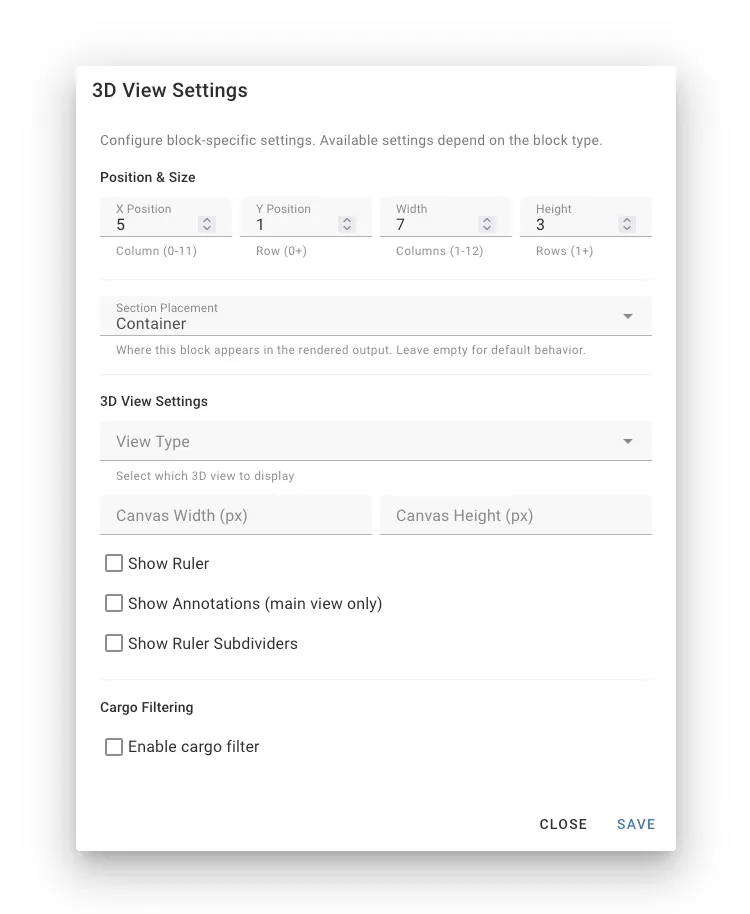
Allgemeine Einstellungen
Die meisten Blöcke unterstützen diese Einstellungen:
- Abschnitt: Kopf-, Container- oder Fußbereich
- Breite: Anzahl der Spalten (1-12), die der Block belegt
- Höhe: Anzahl der Reihen, die der Block belegt
Block-spezifische Einstellungen
Jeder Blocktyp hat einzigartige Einstellungen, die für seine Funktion relevant sind:
- 3D-Ansicht: Blickwinkel, Leinwandgröße, Lineal, Anmerkungen
- Artikeltabelle: Summen anzeigen, Artikel flach darstellen
- Anweisungen: Modus (Schichten/Stapel/nach Attribut), sekundäre Ausrüstung anzeigen
- Benutzerdefinierter Text: Inhalt, Ausrichtung, Formeln
Sichtbarkeitsbedingungen
Lassen Sie Blöcke basierend auf bestimmten Bedingungen erscheinen oder verschwinden. Dies ist nützlich, um Informationen nur dann anzuzeigen, wenn sie relevant sind.
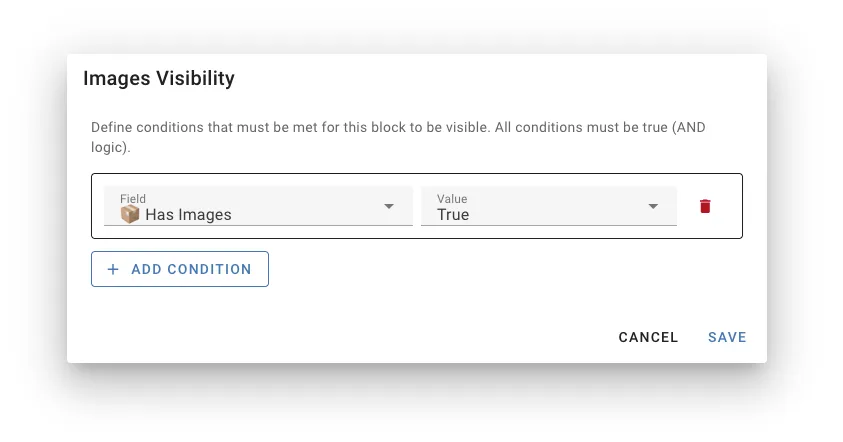
So fügen Sie Bedingungen hinzu
- Klicken Sie auf das Einstellungs-Symbol auf einem beliebigen Block
- Navigieren Sie zum Sichtbarkeit-Tab
- Klicken Sie auf Bedingung hinzufügen
- Konfigurieren Sie:
- Feld: Was überprüft werden soll (z.B.
simpleMode,hasImages) - Operator: Wie verglichen werden soll (gleich, ungleich, größer als usw.)
- Wert: Womit verglichen werden soll
- Feld: Was überprüft werden soll (z.B.
Beispielanwendungsfälle
Fotos nur anzeigen, wenn sie vorhanden sind:
- Feld:
hasImages - Operator:
equals - Wert:
true
Detaillierte Anweisungen im einfachen Modus ausblenden:
- Feld:
simpleMode - Operator:
equals - Wert:
true
Satzübersicht nur für den ersten Container im Satz anzeigen:
- Feld:
isFirstInSet - Operator:
equals - Wert:
true
Verfügbare Bedingungsfelder
simpleMode- Ob der einfache Modus aktiviert isthasImages- Container hat angehängte FotoshasContainerNotes- Container hat NotizenhasMetadata- Container hat benutzerdefinierte MetadatenisFirstInSet- Dies ist der erste Container in einem Mehrcontainer-SatzshowInstructions- Ladeanweisungsmodus (‘layers’, ‘stacks’, ‘by-prop’ oder null)flattenItems- Artikeltabelle ist flach dargestelltshowRuler- Lineal ist in 3D-Ansichten sichtbar
Layouts verwalten
Ein Layout erstellen
- Gehen Sie zu Einstellungen → Ladeplan-Layouts
- Klicken Sie auf Neues Layout
- Geben Sie ihm einen Namen (z.B. “Lagerlayout”, “Kundenzusammenfassung”)
- Beginnen Sie mit einer leeren Leinwand oder duplizieren Sie eine vorhandene Vorlage
- Fügen Sie Blöcke hinzu und ordnen Sie sie an
- Speichern Sie Ihr Layout
Vorlagen verwenden
Cargo-Planner enthält eine Klassische Vorlage, die das traditionelle Ladeplanformat repliziert. Dies ist ein guter Ausgangspunkt:
- Finden Sie die Klassische Vorlage in Ihrer Layoutliste
- Klicken Sie auf die Kopieren-Schaltfläche
- Geben Sie Ihrer Kopie einen neuen Namen
- Passen Sie sie an Ihre Bedürfnisse an
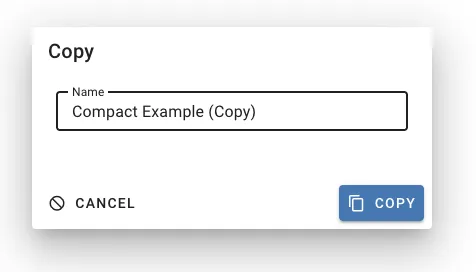
Ein Standardlayout festlegen
Ihr Standardlayout wird automatisch für alle Ladepläne verwendet:
- Gehen Sie zu Einstellungen → Ladeplan-Layouts
- Klicken Sie auf das Pfeilsymbol neben dem Layout, das Sie als Standard festlegen möchten
- Das Layout ist jetzt Ihr aktives Standardlayout
Sie können weiterhin Layouts für einzelne Ladepläne über das Ansichtseinstellungen-Menü wechseln.
Ein Layout bearbeiten
- Klicken Sie auf der Ladeplan-Seite auf Ansichtseinstellungen → Layout → Layout bearbeiten
- Oder gehen Sie zu Einstellungen → Ladeplan-Layouts und klicken Sie auf das Bearbeiten-Symbol
- Nehmen Sie Ihre Änderungen im Builder vor
- Klicken Sie auf Speichern
Ein Layout duplizieren
Erstellen Sie Variationen bestehender Layouts:
- Gehen Sie zu Einstellungen → Ladeplan-Layouts
- Klicken Sie auf das Kopieren-Symbol neben einem beliebigen Layout
- Geben Sie einen neuen Namen ein
- Das Duplikat öffnet sich im Editor, bereit zur Anpassung
Ein Layout umbenennen
- Öffnen Sie das Layout im Builder
- Klicken Sie auf den Layoutnamen oben
- Geben Sie einen neuen Namen ein
- Klicken Sie auf Speichern
Ein Layout löschen
- Gehen Sie zu Einstellungen → Ladeplan-Layouts
- Klicken Sie auf das Papierkorb-Symbol neben dem Layout
- Bestätigen Sie die Löschung
Hinweis: Systemvorlagen (wie Klassisch) können nicht gelöscht werden, aber Sie können sie duplizieren und ändern.
Fortgeschritten: Abfrageparameter
Beim Teilen von Ladeplan-URLs können Sie Layouteinstellungen mit Abfrageparametern überschreiben:
/loadlist/123?layout=my-custom-layout&showRuler=true&simpleMode=falseVerfügbare Parameter:
layout- Layout-ID zur VerwendungshowRuler- Lineal in 3D-Ansichten anzeigen (true/false)simpleMode- Einfachen Modus aktivieren (true/false)flatItems- Artikeltabelle flach darstellen (true/false)showImages- Containerfotos anzeigen (true/false)instructions- Anweisungsmodus (‘layers’, ‘stacks’, ‘by-prop’)
Dies ist nützlich für:
- Automatisierte PDF-Generierung über API
- Links teilen mit spezifischen Anzeigeeinstellungen
- Vorlagen-URLs für konsistente Formatierung
Allgemeine Tipps
- Mit einer Vorlage beginnen - Die Klassische Vorlage ist ein bewährter Ausgangspunkt
- Mehrere Layouts erstellen - Verschiedene Zielgruppen benötigen unterschiedliche Informationen
- Layouts klar benennen - Verwenden Sie beschreibende Namen wie “Lager - Detailliert” oder “Kunde - Zusammenfassung”
- Einfach halten - Überfordern Sie nicht mit zu vielen Informationen
- Druckformat berücksichtigen - Testen Sie, wie es aussieht, wenn es gedruckt oder als PDF gespeichert wird
Fehlerbehebung
Block wird nicht angezeigt
Überprüfen Sie, ob:
- Der Block Sichtbarkeitsbedingungen hat, die nicht erfüllt sind
- Sie den richtigen Abschnitt anzeigen (Kopf/Container/Fuß)
- Der Block innerhalb der Leinwandgrenzen liegt
Layout sieht anders aus als erwartet
- Aktualisieren Sie die Vorschau, um die neuesten Änderungen zu sehen
- Überprüfen Sie, ob die Blockeinstellungen korrekt konfiguriert sind
Vorlage kann nicht bearbeitet werden
Systemvorlagen (wie Klassisch) sind schreibgeschützt. Erstellen Sie eine Kopie, um sie anzupassen:
- Klicken Sie auf das Kopieren-Symbol neben der Vorlage
- Bearbeiten Sie Ihre Kopie
Verwandte Dokumentation
- Ansichtseinstellungen für Ladepläne - Temporäre Anzeigeoptionen
- Ladeplan teilen - Ladepläne mit Kunden teilen
- Einen Ladeplan erstellen - Erste Schritte Tutorial