Cargo-Planner Docs
Ladeeinstellungen
Manchmal möchten Sie möglicherweise die Standard-Ladeeinstellungen anpassen, um besser Ihren Anforderungen zu entsprechen. Die Ladeeinstellungen können über die Setup-Ansicht aufgerufen und angepasst werden.
Primär
Primäre Ladeeinstellungen werden verwendet, um den Berechnungsprozess des Ladeplans der App zu konfigurieren und bestimmte Variablen anzupassen.
Fracht
Fehlermarge
Ein Wert in % (von -50 bis 50), der beschreibt, wie die Abmessungen der Frachten interpretiert werden sollen.
Wenn beispielsweise auf 10 gesetzt - dann wird eine Fracht, die 1x1x1 m misst, so vergrößert, dass ihr Volumen 1,1 m³ beträgt. Dies kann nützlich sein, wenn die Frachtabmessungen nicht ganz genau sind.
In gleicher Weise, wenn ein Wert von -10 angegeben wird, wird die Fracht kleiner als die angegebene Dimension. Dies kann nützlich sein, um Frachten zu simulieren, die beim Laden durch Drücken und Quetschen “komprimiert” werden können.
Versandfaktor
Der Versandfaktor wird zur Berechnung des volumetrischen Gewichts verwendet. Der eingegebene Faktor wird basierend auf der angegebenen Einheit (cm3/kg, kg/m3, cu in/lb oder lb/cu ft) angewendet.
Das volumetrische Gewicht wird berechnet, indem das Volumen jeder Fracht mit dem angegebenen Versandfaktor multipliziert wird. Das volumetrische Gewicht wird mit dem tatsächlichen Gewicht des Pakets verglichen. Die höhere Zahl wird als berechnetes Gewicht verwendet, was die Beladung der Frachten beeinflussen kann.
Stapelung
Erlaubter Überhang
Wenn Sie erlauben, dass eine Fracht keine vollständige Unterstützung von unten hat, können Sie die Einstellung für den erlaubten Überhang ändern. Wenn es auf 0 gesetzt ist, benötigen alle Frachten vollständige Unterstützung von unten.
Schwer auf leicht erlauben
Normalerweise kann eine Fracht mit einem Gewicht von 100 kg nicht auf eine Fracht mit einem Gewicht von 50 kg geladen werden. Eine Box mit einem Gewicht von 5 kg kann jedoch normalerweise auf eine Box mit einem Gewicht von 4 kg geladen werden. Es gibt unterschiedliche Meinungen dazu, daher können Sie es hier ändern, um Ihren Anforderungen gerecht zu werden. Es wird wahrscheinlich die Auslastung beeinflussen. Standardmäßig ist es auf wahr gesetzt.
Hinweis: Diese Einstellung wirkt sich auf die gesamte Ladeliste aus. Wenn Sie mehr Kontrolle über bestimmte Frachtartikel und deren Stapelung wünschen, sollten Sie sich die benutzerdefinierten Regeln hier ansehen.
Maximale Stapelhöhe
Diese Einstellung wird verwendet, um zu steuern, wie hoch Fracht gestapelt werden darf. Einzelne Fracht kann immer noch eine Höhe haben, die über diesem Limit liegt, aber Stapel von Fracht nicht.
Höhentoleranz
In einer Situation, in der Sie unterschiedliche Fracht als Unterstützung verwenden, was ist der größte akzeptierte Höhenunterschied zwischen den Paketen, den das System zulassen sollte, um den Raum oben als eine einzige ladbare Fläche zu betrachten? Standardmäßig 5 mm.
Maximale Schichten pro SKU
Die Option für maximale Frachtlagen gilt nur für Artikel mit derselben SKU. Das bedeutet, dass selbst wenn SKU-A auf maximal 3 Schichten eingestellt ist, wir immer noch SKU-B darauf stapeln können.
Einzelne Frachtunterstützung
Jede Fracht kann nur von maximal einer Fracht darunter unterstützt werden. Das bedeutet, dass wenn ein Frachtartikel nicht vollständig von einem einzelnen Stück Fracht oder Palette darunter unterstützt wird, er nicht gestapelt wird.
Leistung
Maximale Berechnungszeit
Eine Zahl (standardmäßig 2), zwischen 0 und 15, die das Timeout für die Lade-Engine (in Sekunden) festlegt. Im Allgemeinen, wenn Sie mehrere Containertypen und viele verschiedene Frachttypen haben, kann ein besseres Ergebnis erzielt werden, indem Sie diese Zahl erhöhen.
Lang laufender Job (Minuten)
Wenn Sie eine große Auswahl und eine große Menge an Fracht und/oder Paletten zum Vorladen haben, werden die Berechnungen schnell komplex und erfordern viel Rechenleistung. In diesen Fällen kann es bessere Ergebnisse liefern, der Berechnungs-Engine zu erlauben, Minuten lang zu arbeiten. Wenn Sie einen lang laufenden Job erstellen, erhalten Sie eine geschätzte Zeit, wann der Ladeplan fertig sein wird. Dann wird der Ladeplan im Hintergrund berechnet, während Sie weiterhin in der App arbeiten können. Wenn ein Ladeplan erstellt wurde, erhalten Sie eine E-Mail mit einem Link zum Ladeplan.
Ladeart
| Option | Beschreibung |
|---|---|
| Auto | Wird automatisch basierend auf den Eigenschaften des zu ladenden Containers eingestellt. Für Lkw und Seefrachtcontainer werden die Frachten von vorne nach hinten geladen. Für Paletten und Container ohne Seitenwände werden die Frachten von unten nach oben geladen. |
| Von vorne nach hinten | Lädt Frachten von vorne nach hinten. Dies ist die Standardeinstellung beim Erstellen von Ladeplänen für Lkw und Seefrachtcontainer. |
| Von unten nach oben laden | Lädt die Frachten vom Boden nach oben. Zum Beispiel - beim Laden eines Seecontainers möchten Sie manchmal Stapel von Kisten nach außen zur Tür laden. Bei Paletten bauen Sie jedoch normalerweise Schicht für Schicht, weshalb diese Einstellung für Luftcontainer & Paletten auf wahr gesetzt ist. |
Sekundäres Ziel
| Option | Beschreibung |
|---|---|
| Länge minimieren | Versucht, die verwendete Länge zu “komprimieren”. Kann nützlich sein, wenn Lade-Meter / -Fuß auf Lkw berechnet werden. Mit Vorsicht verwenden - erfordert zusätzliche Rechenleistung, die das Gesamtergebnis beeinflussen könnte |
| Höhe minimieren | Versucht, die verwendete Höhe zu “komprimieren”. Nützlich, wenn Sie die Ladung über die gesamte Containerfläche verteilen möchten. Mit Vorsicht verwenden - erfordert zusätzliche Rechenleistung, die das Gesamtergebnis beeinflussen könnte |
| Stabilität verbessern | Versucht, stabilere Lösungen zu wählen |
Stapelauffüllreihenfolge
Steuert die Reihenfolge, in der Positionen im Container gefüllt werden. Dies ist eine erweiterte Einstellung — die Standardeinstellung (Auto) funktioniert in den meisten Fällen gut.
| Option | Beschreibung | |
|---|---|---|
| Auto | Überlässt dem System die Entscheidung basierend auf dem Fracht- und Containertyp | |
| Reihe für Reihe | Füllt Fracht über die gesamte Breite eine Reihe nach der anderen, von vorne nach hinten. Hält die Höhe niedrig und gleichmäßig. | 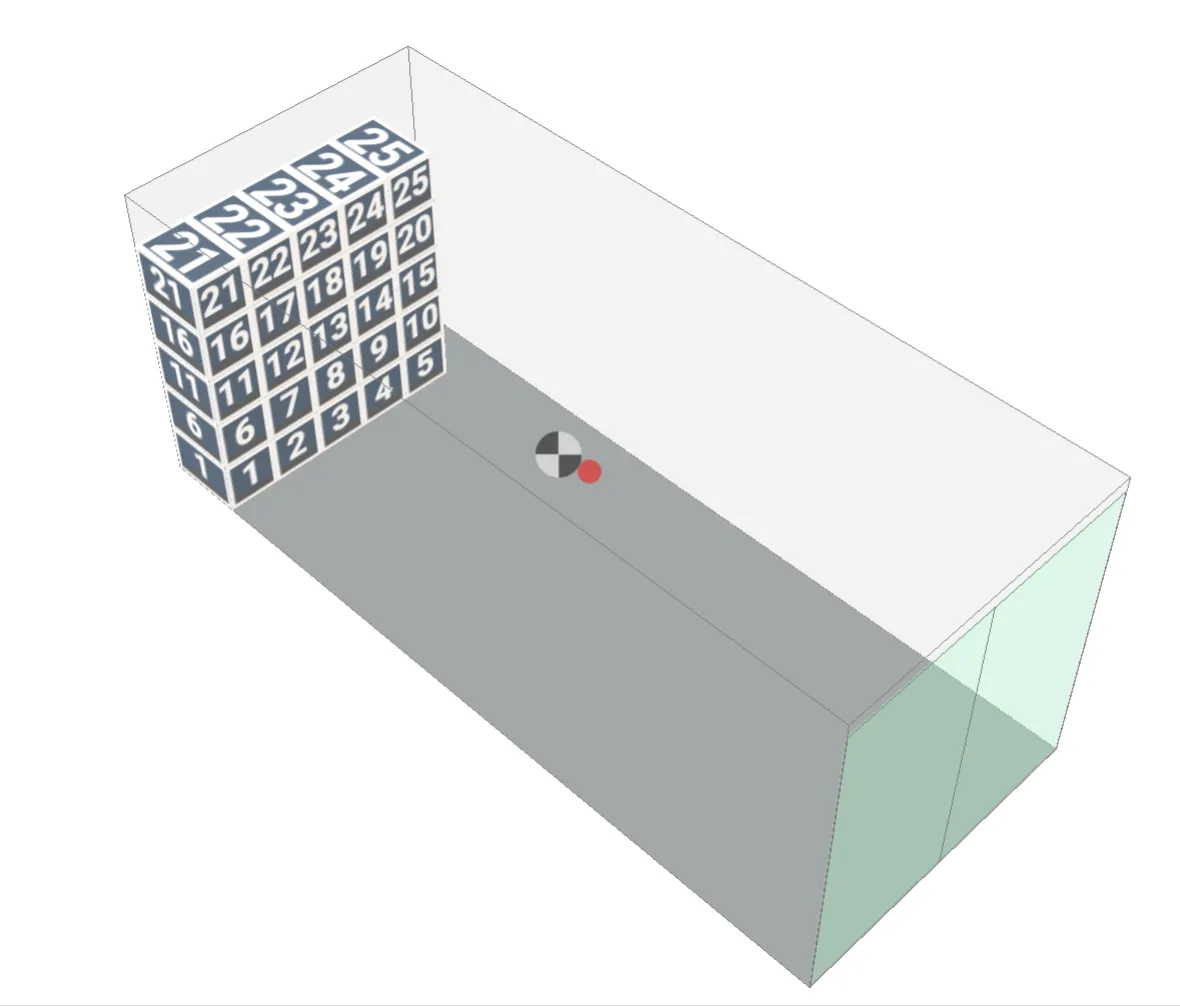 |
| Stapel für Stapel: Breite durchkehren | Vervollständigt jeden Stapel, bevor er fortfährt. Stapel werden in einer Tiefen-zu-Erst-Reihenfolge gefüllt, von links nach rechts. | 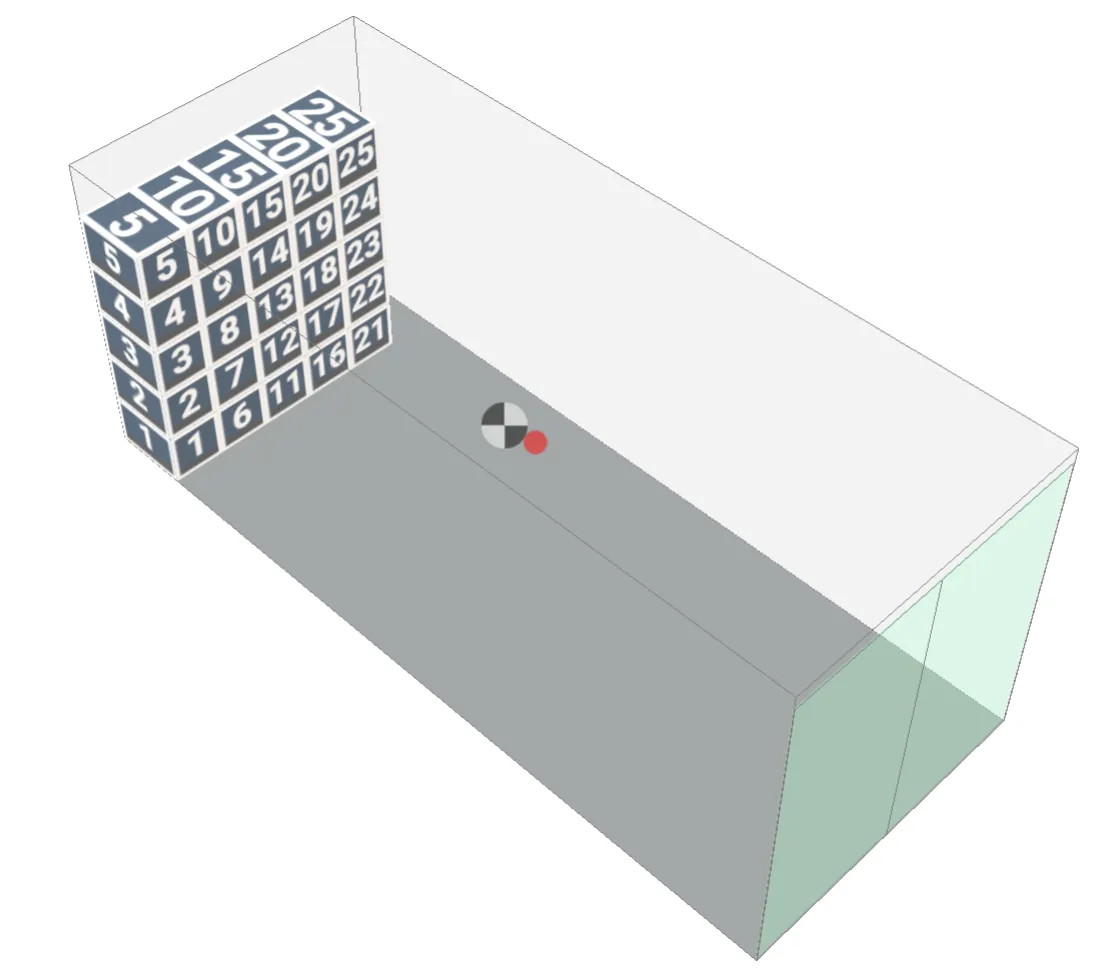 |
| Stapel für Stapel: Länge durchkehren | Vervollständigt jeden Stapel, bevor er fortfährt. Stapel werden Spalte für Spalte gefüllt, von vorne nach hinten. | 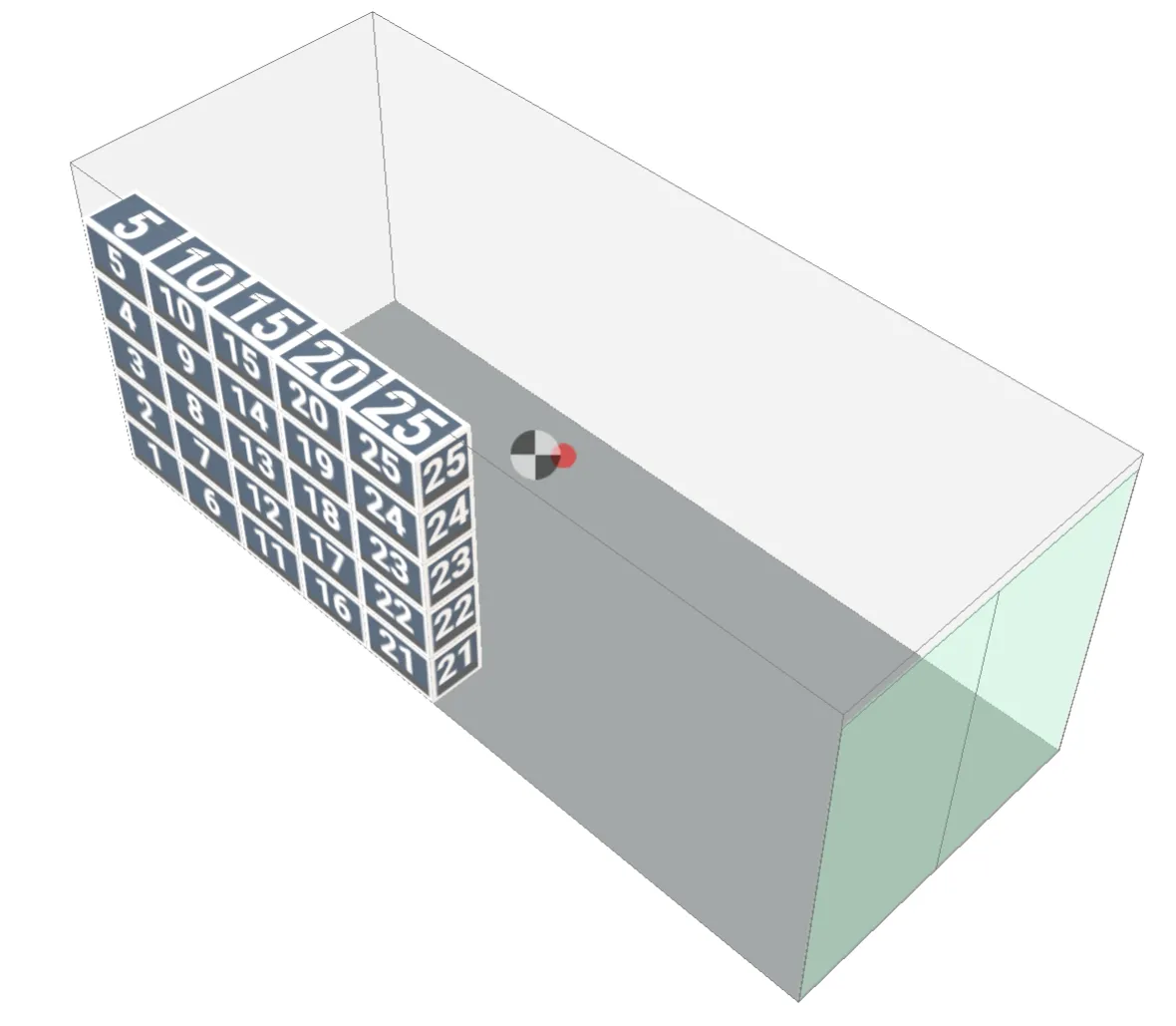 |
Maximale Anzahl der zu verwendenden Anhänger
Setzen Sie ein oberes Limit, wie viele Container zum Laden Ihrer importierten Fracht verwendet werden sollen. Überschüssige Fracht wird zu ungeladenen Artikeln.
Routing aktivieren
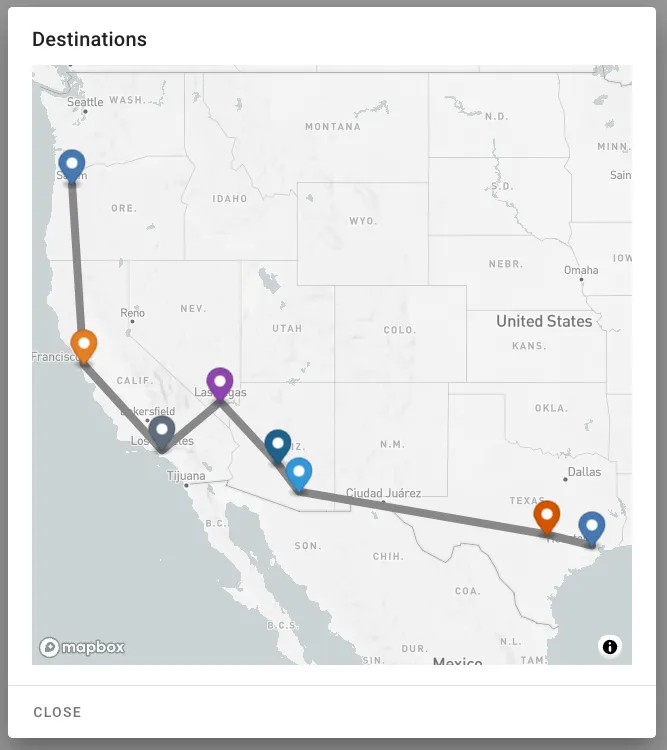
In Ladeplänen für Straßentrailer gibt es eine Einstellung namens “Routing aktivieren”. Wenn Sie einen Verladehafen haben und die Frachten das Ziel-Feld ausgefüllt haben, erstellt Cargo-Planner eine Lieferroute und packt die Frachten in der Reihenfolge der Lieferung.
Diese Einstellung überschreibt jede auf einem Artikel festgelegte Priorität
Strikte Prioritäten
Eine Fracht mit niedrigerer Priorität darf niemals vor einer Fracht mit höherer Priorität geladen werden, selbst wenn die Fracht mit höherer Priorität überhaupt nicht geladen werden kann.
Begrenzung des zulässigen Schwerpunkts
Diese Einstellung stellt sicher, dass der Schwerpunkt im angegebenen X- (Länge) und Y- (Breite) Intervall liegt. Wird höchstwahrscheinlich die Auslastung des Containers negativ beeinflussen.
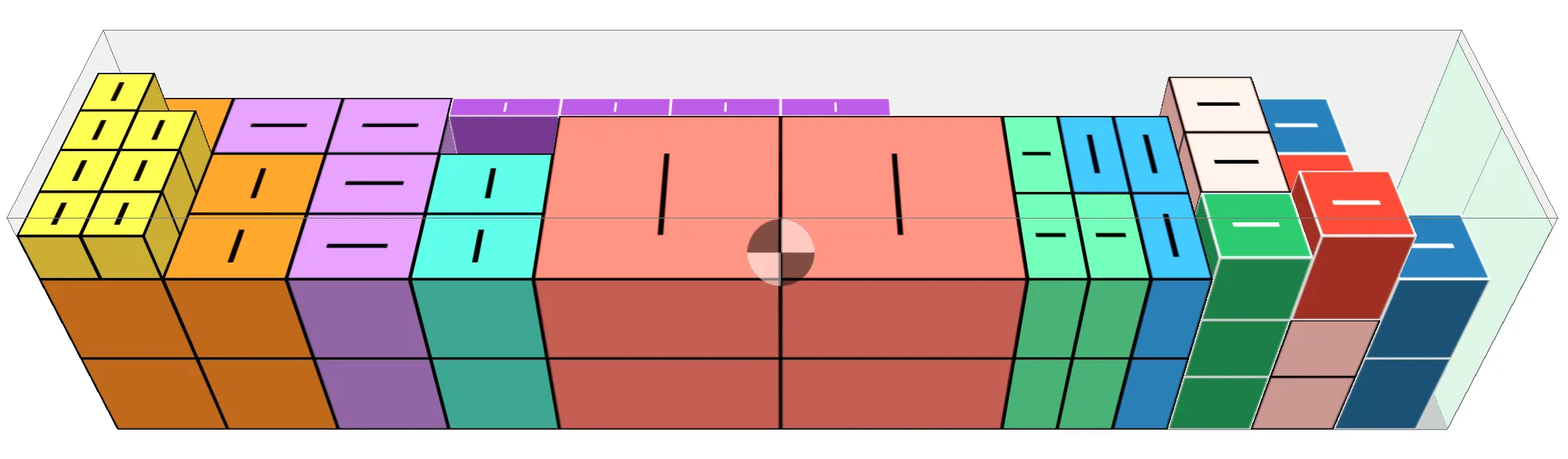
Palettenstabilität priorisieren
Wenn aktiviert, werden Paletten in Schichten gebaut, anstatt in Türmen, und Stabilität wird über Auslastung priorisiert.
In Sätzen laden
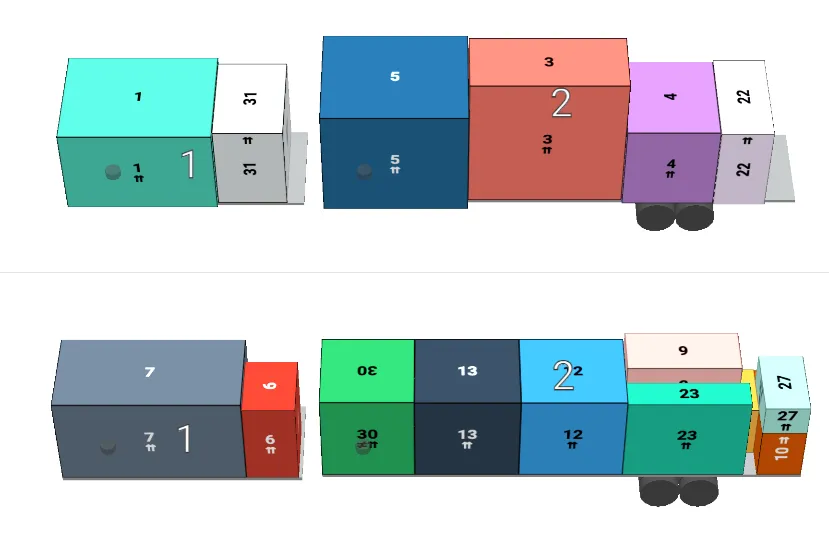
Diese Einstellung ist besonders interessant für Lkw & Anhänger. Angenommen, Sie möchten ein Lkw-Set mit einem Vorder- und einem Hinteranhänger laden, wie den in Afrika häufig verwendeten Superlink. Dann aktivieren Sie diese Einstellung und die ausgewählte Ausrüstung wechselt wie unten:
Sendungen / Gruppen
Diese Einstellungen betreffen nur Frachten, die eine Gruppen- / Sendungs-ID haben.
Sendungen dürfen nicht gemischt werden
Diese Einstellung stellt sicher, dass Fracht aus verschiedenen Sendungen nicht in denselben Container gepackt wird.
Gruppensendungen zusammen
Diese Einstellung stellt sicher, dass Fracht, die zur selben Sendung gehört, nebeneinander gepackt wird, ohne Fracht dazwischen.
Verwenden Sie höchstens einen Container pro Sendung
Wenn diese Einstellung aktiviert ist, wird eine Sendung in einen einzigen Container gepackt. Wenn die gesamte Sendung nicht passt, wird die gesamte Sendung entladen.
Ganze Sendungen müssen geladen werden oder keine
Diese Einstellung stellt sicher, dass ganze Sendungen gepackt werden. Wenn ein Frachtartikel aus der Sendung vom Ladeplan ausgeschlossen ist, wird die gesamte Sendung entladen.
Sekundär
Diese Einstellungen haben die gleichen Parameter wie die primären Einstellungen, gelten jedoch nur für vorbeladene Haltearten. Eine gute Verwendung dafür ist, wenn Sie Ihre Fracht auf Paletten laden und dann in einen Anhänger, möchten Sie möglicherweise ein anderes Verhalten beim Laden der Fracht auf eine Palette, wie das Laden von unten nach oben, als beim Laden der Paletten in den Anhänger.
Benutzerdefinierte Regeln
Benutzerdefinierte Regeln sind ein eigenes Thema, das hier behandelt wird.
Trennungstabelle
Die Trennungstabelle ermöglicht es Ihnen, anzugeben, welche Frachten zusammen in derselben Ausrüstung geladen werden können oder nicht. Beginnen Sie mit dem Erstellen von Klassen für Ihre Trennungstabelle. Um eine neue Klasse hinzuzufügen, geben Sie einen Klassennamen ein und drücken Sie die Hinzufügen-Schaltfläche.
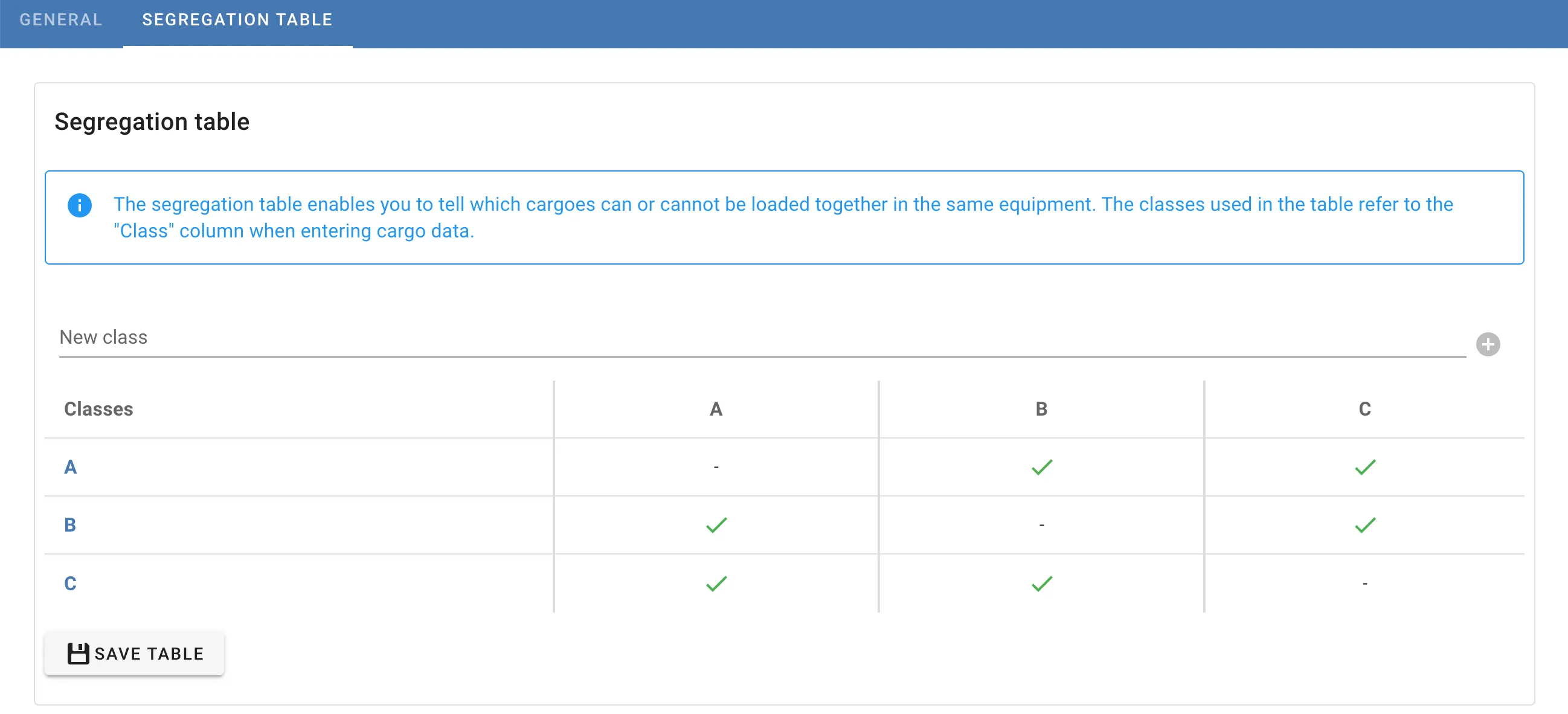
Nachdem Sie Ihre Klassen erstellt haben, müssen Sie definieren, welche Klassen nicht zusammen geladen werden können. Wenn Klasse B nicht zusammen mit Klasse C geladen werden kann, drücken Sie das Häkchen in Spalte B in Zeile C und klicken Sie auf “Trennen”.
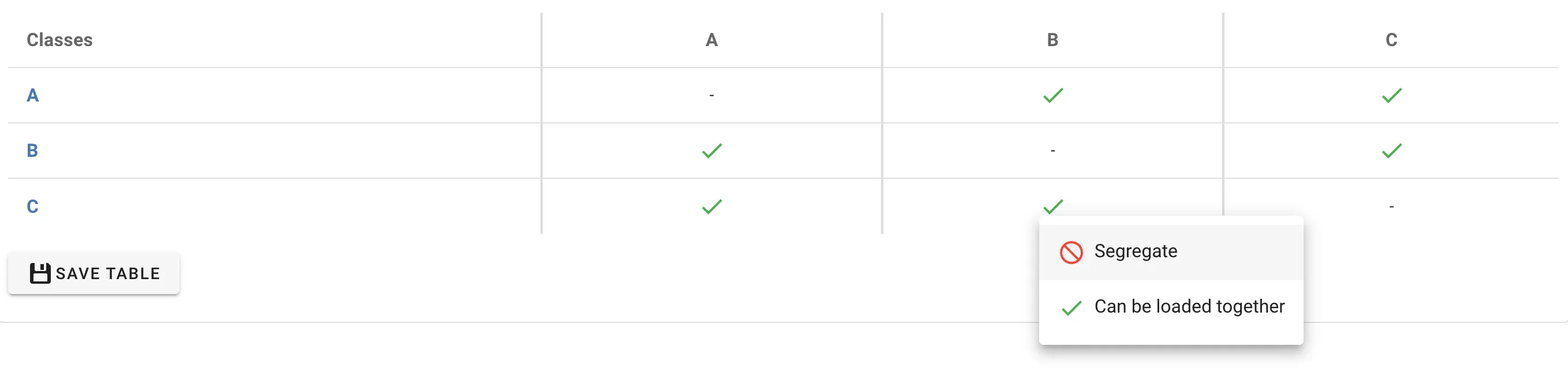
Die Tabelle wird aktualisiert und zeigt an, dass B und C in den entsprechenden Zeilen getrennt sind. Um die Einschränkung zu entfernen, klicken Sie auf dieselbe Zelle und wählen Sie “Kann zusammen geladen werden”.
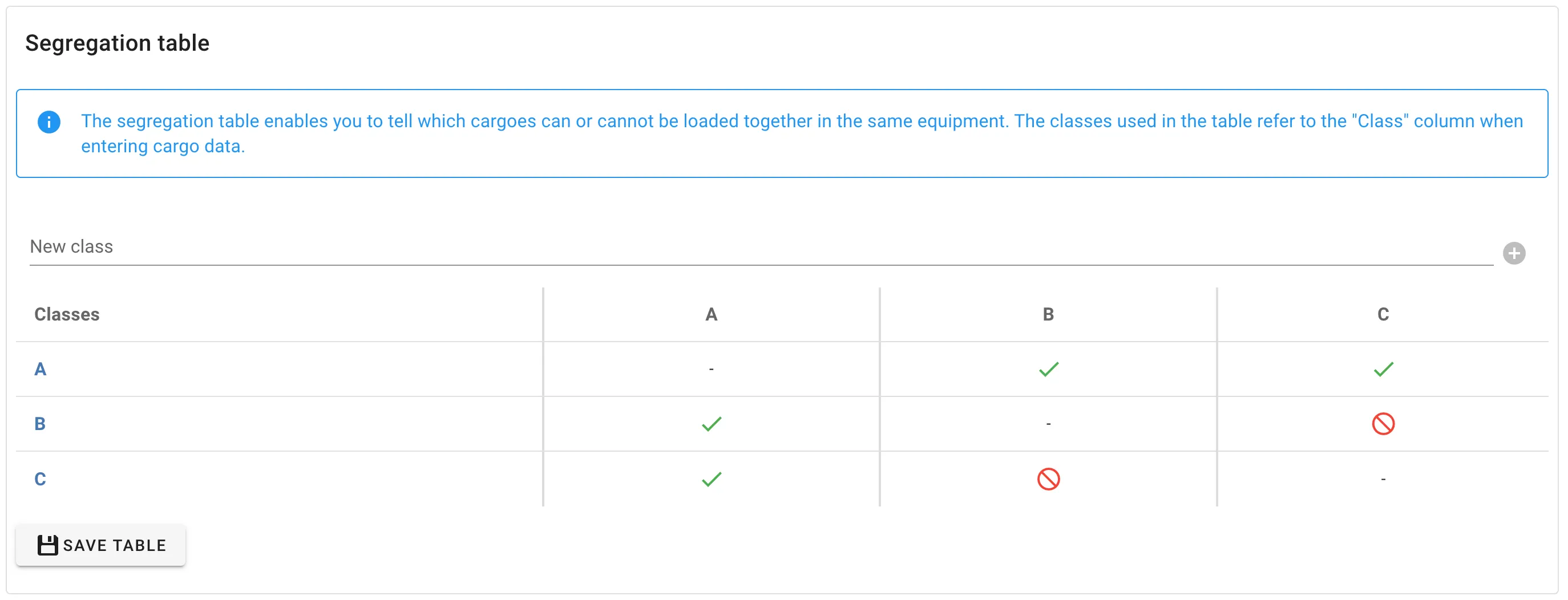
Beachten Sie, dass Sie auf TABELLE SPEICHERN klicken müssen, damit Änderungen wirksam werden.
Die in der Trennungstabelle verwendeten Klassen beziehen sich auf die “Klasse”-Spalte beim Eingeben von Frachtinformationen. In unserem Fall wird dank der Trennungstabelle der zweite Artikel (Klasse B) nicht im selben Container wie der dritte Artikel (Klasse C) geladen.

Kostenfunktion
Eine Kostenfunktion kann verwendet werden, um neben der Ladeauslastung auch für spezifische Ziele zu optimieren. Die berechnete Funktion wird als zusätzlicher Kosten pro geladenem Container hinzugefügt. Ein niedriger Kosten sollte eine gute Lösung widerspiegeln, und ein hoher Kosten eine schlechte Lösung. Diese berechneten Kosten werden zu den festen Containerkosten hinzugefügt. Cargo-Planner versucht, eine Lösung zu finden, bei der die Kosten minimal sind, wenn ein Ladeplan berechnet wird.
Kostenfunktionen sind eine erweiterte Funktion für erfahrene Benutzer. Kontaktieren Sie uns, wenn Sie Hilfe bei der Einrichtung benötigen: [email protected]