Cargo-Planner Docs
Arbeiten mit Paletten
Ein häufiges Szenario ist das Beladen von Fracht auf Paletten, die dann in Container geladen werden. Diese Art der “verschachtelten Berechnung” ist in Cargo-Planner einfach einzurichten.
Schauen wir uns die Einstellungen an, die wir benötigen, um einen “verschachtelten” Ladeplan zu erstellen.
Im folgenden Beispiel organisieren wir eine Lieferung für ein Müsli- und Milchunternehmen, um zu demonstrieren, wie Paletten in einem Anhänger organisiert werden.
1. Daten
Im Daten-Tab unseres Ladeplans geben wir die Fracht ein, die wir laden möchten. Wir stellen sicher, dass die Preload Spalte für alle Frachten aktiviert ist, die wir auf Paletten vorladen möchten:
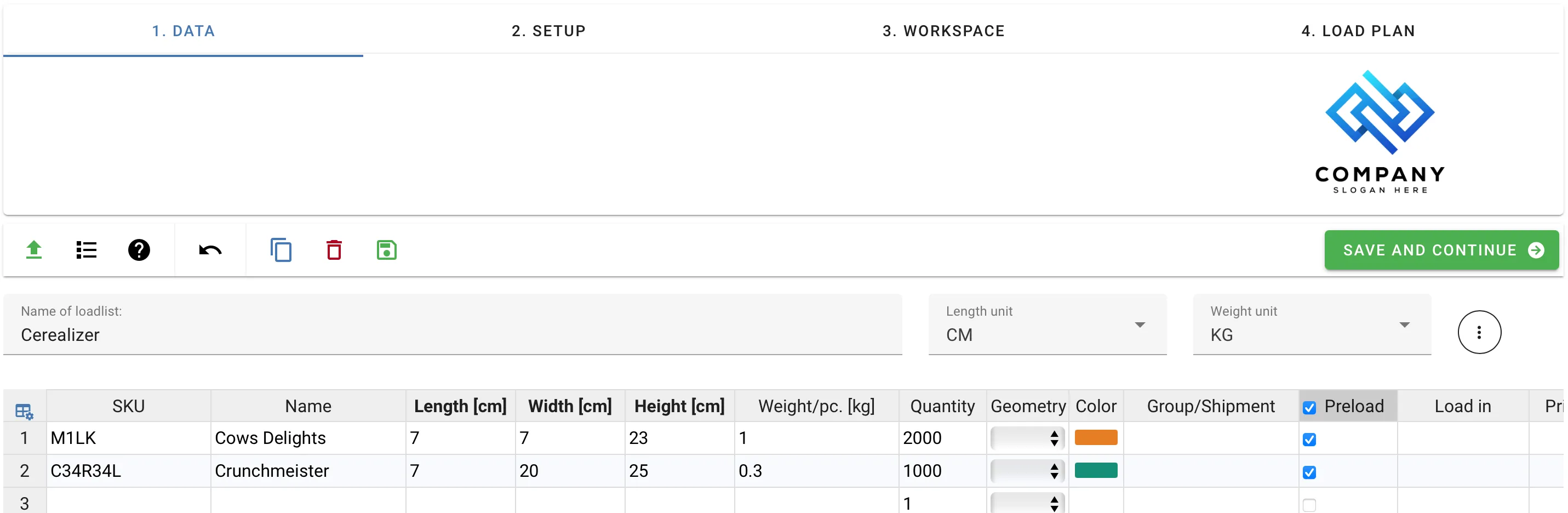
Wir speichern unsere Änderungen und wechseln zum Setup-Tab.
2. Setup
Für den Transport verwenden wir einen Kastenanhänger und möchten volle und halbe Euro-Paletten nutzen. Im Abschnitt der Ausrüstungsbibliothek navigieren wir zum “Sekundär”-Tab. In diesem Tab finden wir die Arten von Containern, die zum Vorladen von Fracht verwendet werden können. Wir suchen die Euro-Paletten und klicken auf das grüne Pluszeichen, um sie zu unserer ausgewählten Ausrüstung hinzuzufügen.

Wenn die benötigte Ausrüstung nicht in der Liste ist, können wir das schwarze Pluszeichen in der oberen rechten Ecke des Equipment-Bibliothek-Tabs verwenden, um benutzerdefinierte Container zu unserer Bibliothek hinzuzufügen.
Beim Erstellen einer benutzerdefinierten Palette (d.h. Sekundäre Ausrüstung) beachten Sie bitte, dass die Einstellung “Maximale Höhe” standardmäßig 0 ist, was bedeutet, dass nur eine Schicht Fracht auf dieser Palette geladen wird. Darüber hinaus sollte die “Maximale Höhe” die Größe der Anhängertür nicht überschreiten, um die Palette zu laden.
Wenn ich mit dem Import der Paletten, die ich verwenden möchte, fertig bin, klicke ich auf “Neuer Ladeplan” und lasse die App ihre Magie wirken.
3. Arbeitsbereich
Beim Überprüfen der Ergebnisse im Arbeitsbereich-Tab sehen wir schnell, dass alle Artikel auf vollen Euro-Paletten geladen wurden und einige Paletten sowohl Milch als auch Müsli enthielten. Für unser Beispiel wollten wir die Milch auf halben Paletten und das Müsli auf vollen Paletten laden, um die Gewichtsunterschiede zu verwalten.
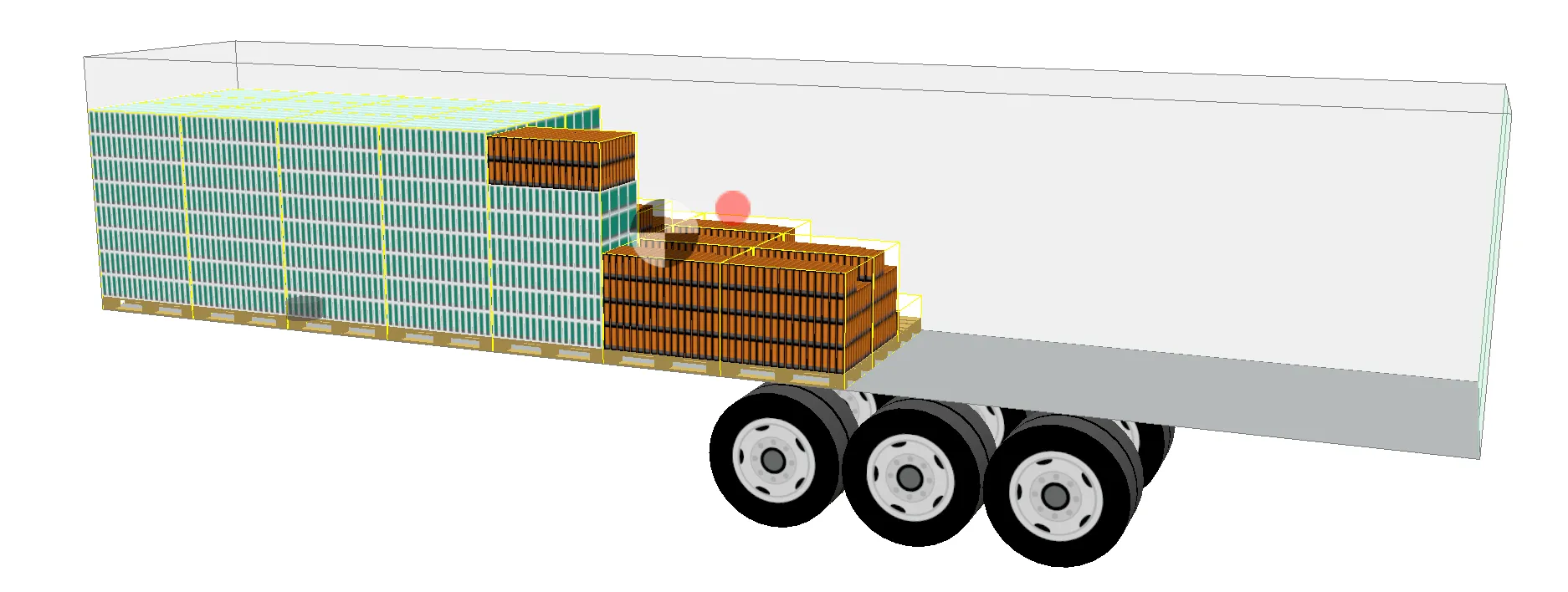
Um diesen Fehler zu korrigieren, gehen wir zurück zum “Daten”-Tab und schauen uns die Spalte für die Frachteigenschaft load in an. Wir müssen der App mitteilen, die Fracht in bestimmten Palettentypen zu laden. Dazu doppelklicken wir auf die “load in”-Spalte für die Fracht und wählen im Dialog die Paletten aus, in die diese Fracht geladen werden soll.

Wir stellen sicher, die Änderungen zu speichern, gehen zurück zu unserem Setup-Tab und klicken auf “Neuer Ladeplan”.
4. Ladeplan
Wir sehen nun, dass alle Milch auf halben Euro-Paletten geladen ist und die Müslischachteln auf vollen Euro-Paletten geladen sind. Genau so, wie wir es wollten.
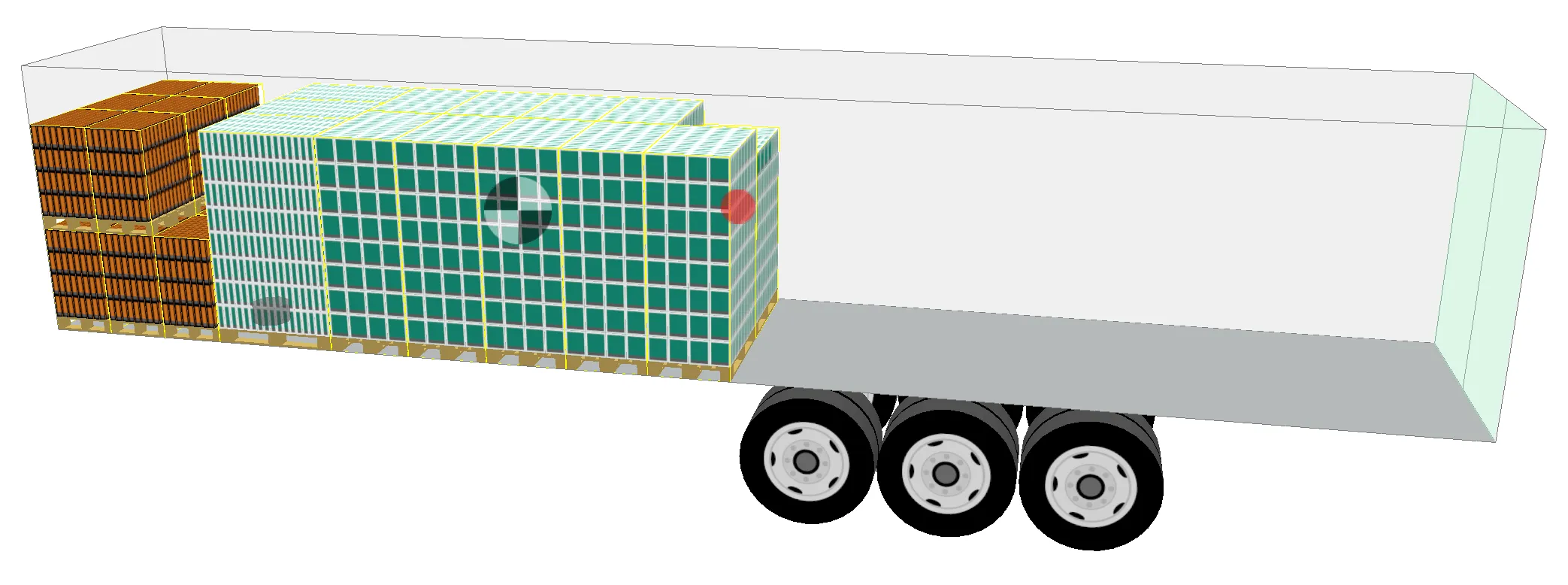
In der Interaktiven Ansicht können wir mit den Paletten interagieren, wie wir mit Frachten interagieren können.
Hinweis: Paletten können Kisten oder andere Container sein!
Der Begriff “Palette” bedeutet nicht, dass die tatsächlichen Paletten - Paletten sein müssen. Sie können auch geschlossene Kisten sein.
Schauen Sie sich das folgende Beispiel an, wenn wir einen geschlossenen Kistentyp erstellt haben:
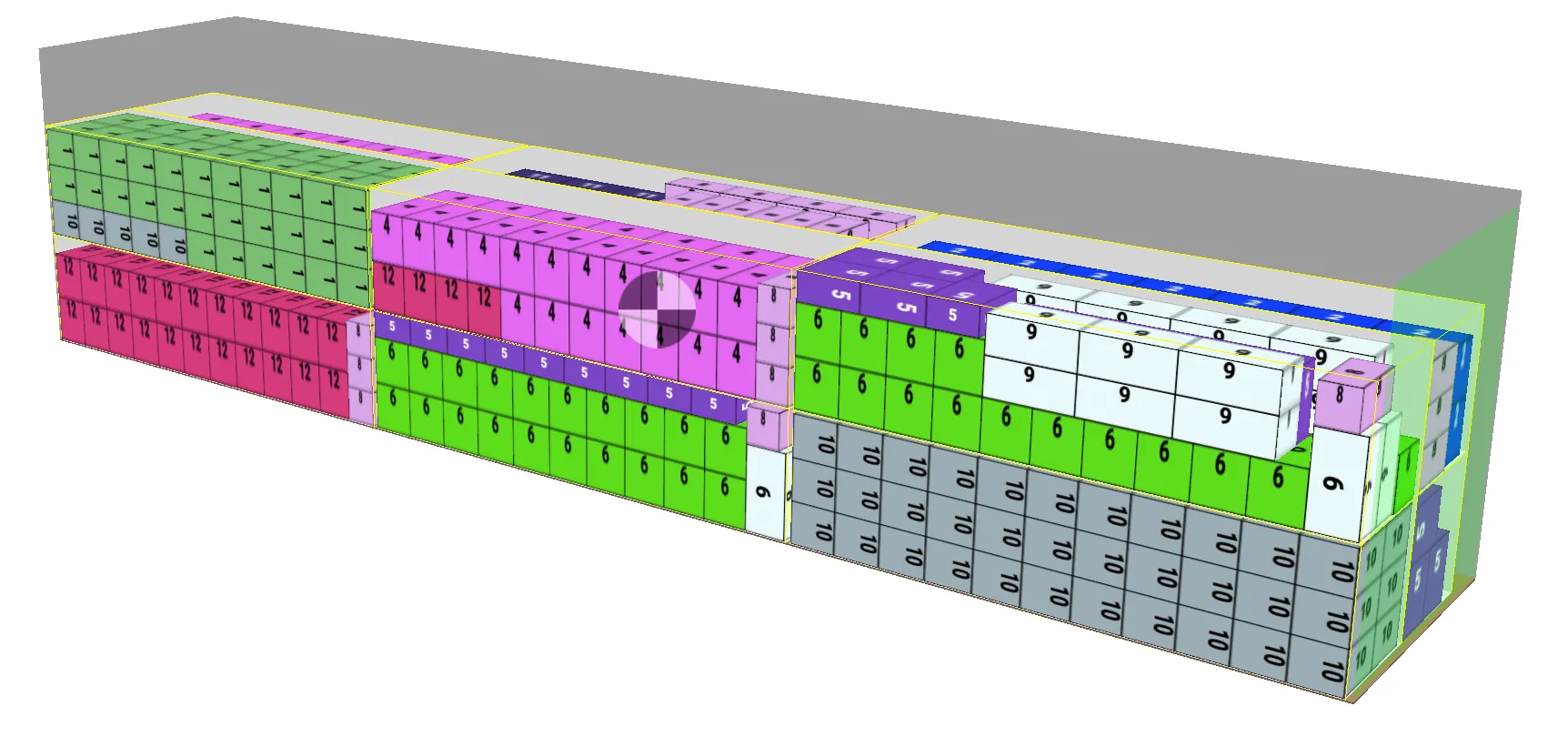
Wenn die Palettentypen geschlossen sind, können sie aufeinander gestapelt werden.