Cargo-Planner Docs
Exportieren eines Ladeplans
In der Werkzeugleiste des Ladeplans können Sie Ihren Ladeplan als PDF (über den Browserdruck) oder als Excel-Datei exportieren. Beide Schaltflächen sind oben in jedem Ladeplan sichtbar.
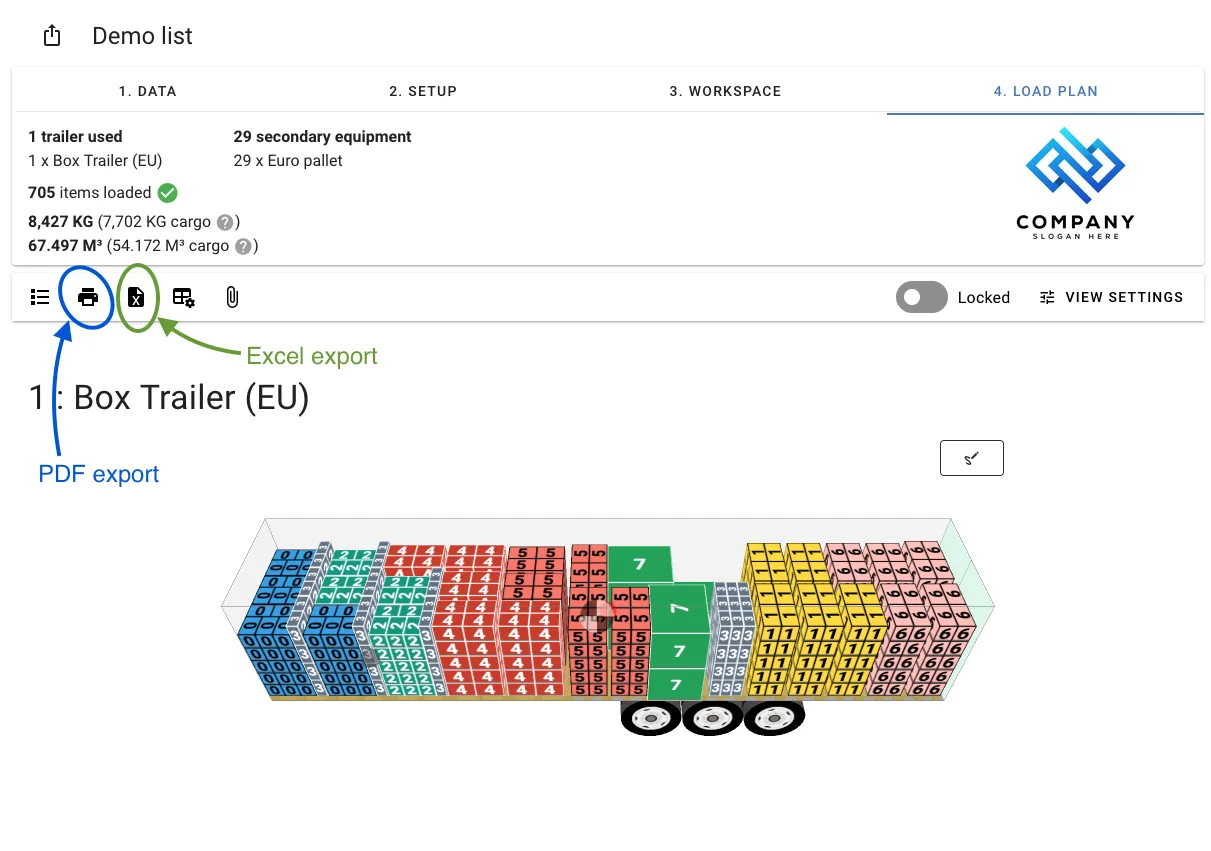
Drucken / Als PDF speichern
Klicken Sie auf das Druckersymbol in der Werkzeugleiste, um den Druckdialog des Browsers zu öffnen. Stellen Sie dort das Ziel auf Als PDF speichern ein, um den Ladeplan als PDF-Datei herunterzuladen.
Die Tastenkombination Cmd+P (Mac) oder Ctrl+P (Windows/Linux) löst ebenfalls denselben Exportvorgang aus.
Die App wartet darauf, dass alle 3D-Container-Visualisierungen fertig gerendert sind, bevor der Druckdialog geöffnet wird. Bei großen Ladeplänen mit vielen Containern kann dies einige Sekunden dauern.
Der PDF-Ausdruck entspricht genau dem, was Sie auf dem Bildschirm sehen — Layout, Ansichtseinstellungen und Wasserzeichen gelten alle. Um anzupassen, was im PDF erscheint, konfigurieren Sie die Ansichtseinstellungen oder Ihr Layout vor dem Drucken.
Firmen-Wasserzeichen
Wenn Ihr Unternehmen ein Logo hochgeladen hat, können Sie es als Hintergrund-Wasserzeichen zum PDF hinzufügen. Aktivieren Sie Mit Firmen-Wasserzeichen drucken im Menü Ansichtseinstellungen.
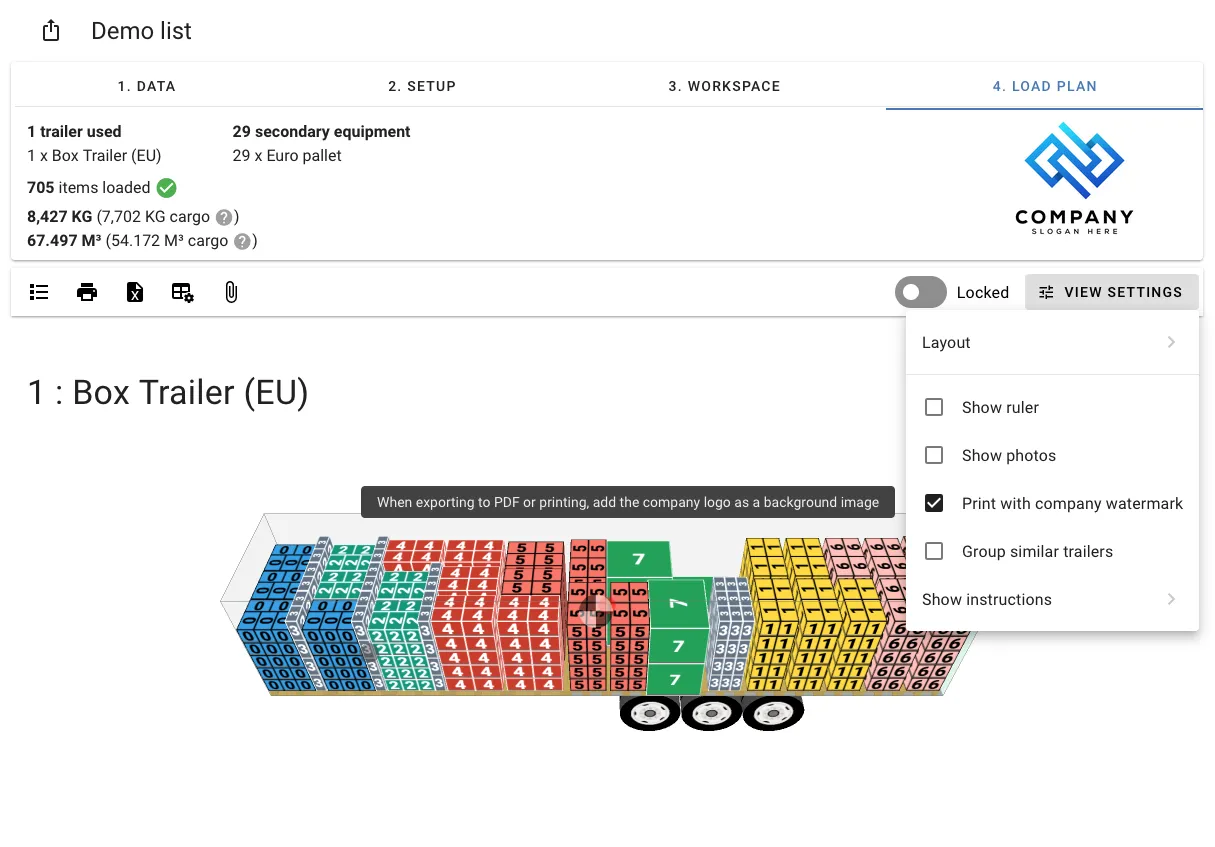
Als Excel exportieren
Klicken Sie auf das Excel-Symbol in der Werkzeugleiste, um den Export-Einstellungsdialog zu öffnen. Konfigurieren Sie die Optionen und klicken Sie dann auf Herunterladen.
Der Excel-Export erfordert einen Standard-Plan oder höher. Er ist im Lite-Plan nicht verfügbar.
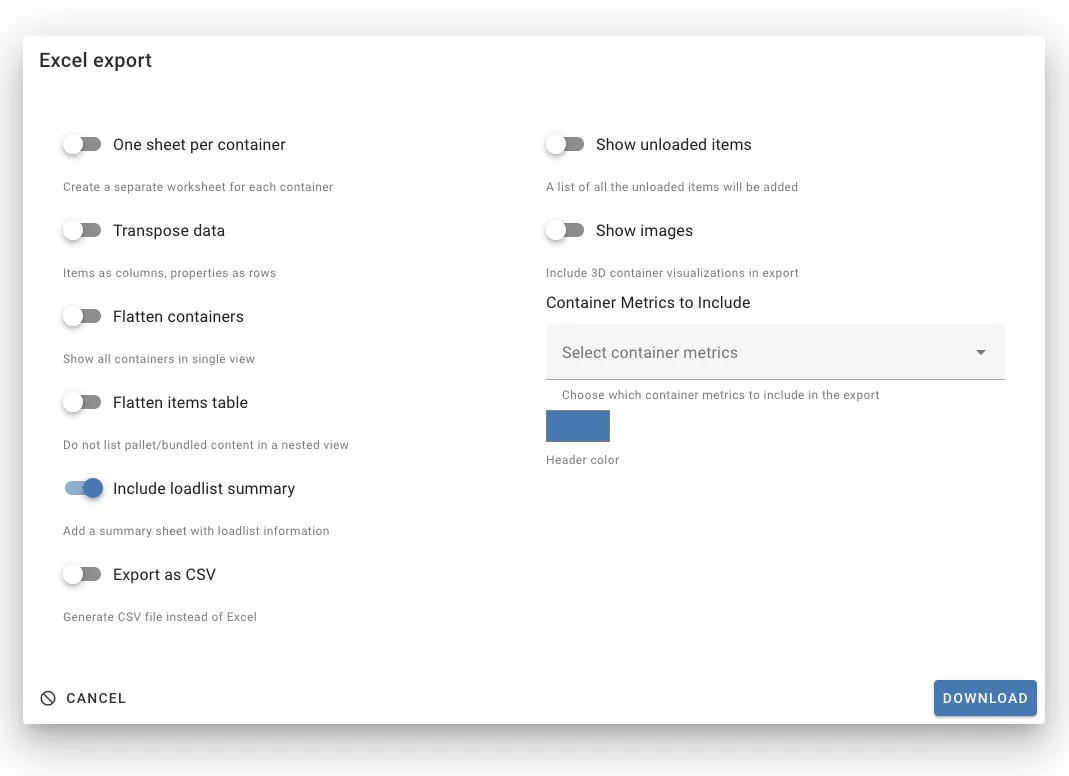
Ihre Einstellungen werden automatisch gespeichert und für zukünftige Exporte beibehalten.
Exportformat-Optionen
| Option | Beschreibung |
|---|---|
| Ein Blatt pro Container | Erstellt ein separates Arbeitsblatt für jeden Container anstatt alle Container auf einem Blatt zu kombinieren |
| Daten transponieren | Dreht die Artikeltabelle, sodass Artikel Spalten und Eigenschaften Zeilen sind |
| Container abflachen | Zeigt alle Container in einer einzigen flachen Ansicht anstatt gruppiert |
| Artikeltabelle abflachen | Listet alle Artikel einzeln auf, ohne Paletten- oder Bündelinhalte zu verschachteln |
| Ladelisten-Zusammenfassung einfügen | Fügt ein zusätzliches Blatt mit allgemeinen Ladelisten-Statistiken hinzu |
| Als CSV exportieren | Lädt eine CSV-Datei anstelle einer Excel (.xlsx) Datei herunter |
Anzeigeoptionen
| Option | Beschreibung |
|---|---|
| Nicht geladene Artikel anzeigen | Fügt eine Liste aller Frachtartikel hinzu, die nicht in einen Container geladen wurden |
| Bilder anzeigen | Betten Sie 3D-Container-Visualisierungen in die Datei ein (nicht verfügbar beim Exportieren als CSV) |
| Container-Metriken | Wählen Sie, welche Container-Metriken (Gewicht, Volumen, Auslastung, etc.) als Spalten enthalten sein sollen |
| Kopfzeilenfarbe | Passen Sie die Hintergrundfarbe der Kopfzeilenzeile an |
Vom Unternehmen erzwungene Einstellungen
Administratoren können Excel-Export-Einstellungen auf Unternehmensebene unter Unternehmenseinstellungen sperren. Wenn Einstellungen erzwungen werden, können einzelne Benutzer sie nicht überschreiben und die Optionen erscheinen deaktiviert.