Cargo-Planner Docs
구독 관리
Cargo-planner 구독을 관리하려면 왼쪽 메뉴에서 “회사 설정”으로 이동한 후 “청구” 탭으로 전환합니다. 탐색 방법은 구독 시작을 참조하세요.
구독 포털에 액세스하기
유료 구독이 활성화되면 Stripe 구독 포털에 액세스하여 구독, 결제 방법 및 청구를 관리할 수 있습니다.
포털에 액세스하려면:
- 카드의 오른쪽 상단 모서리에서 구독 포털 버튼을 찾습니다 (“청구 정보 검토” 옆)
- 버튼을 클릭하여 Stripe 고객 포털을 새 창에서 엽니다
참고: “구독 포털” 버튼은 결제가 완료되고 활성 구독이 있을 때만 나타납니다. 체험 기간 동안에는 표시되지 않습니다.
구독 포털
구독 포털에서는 구독 계획, 결제 옵션 및 청구 계획을 관리할 수 있습니다. 이러한 설정에 액세스할 수 있는 시작 화면은 아래에 표시됩니다:
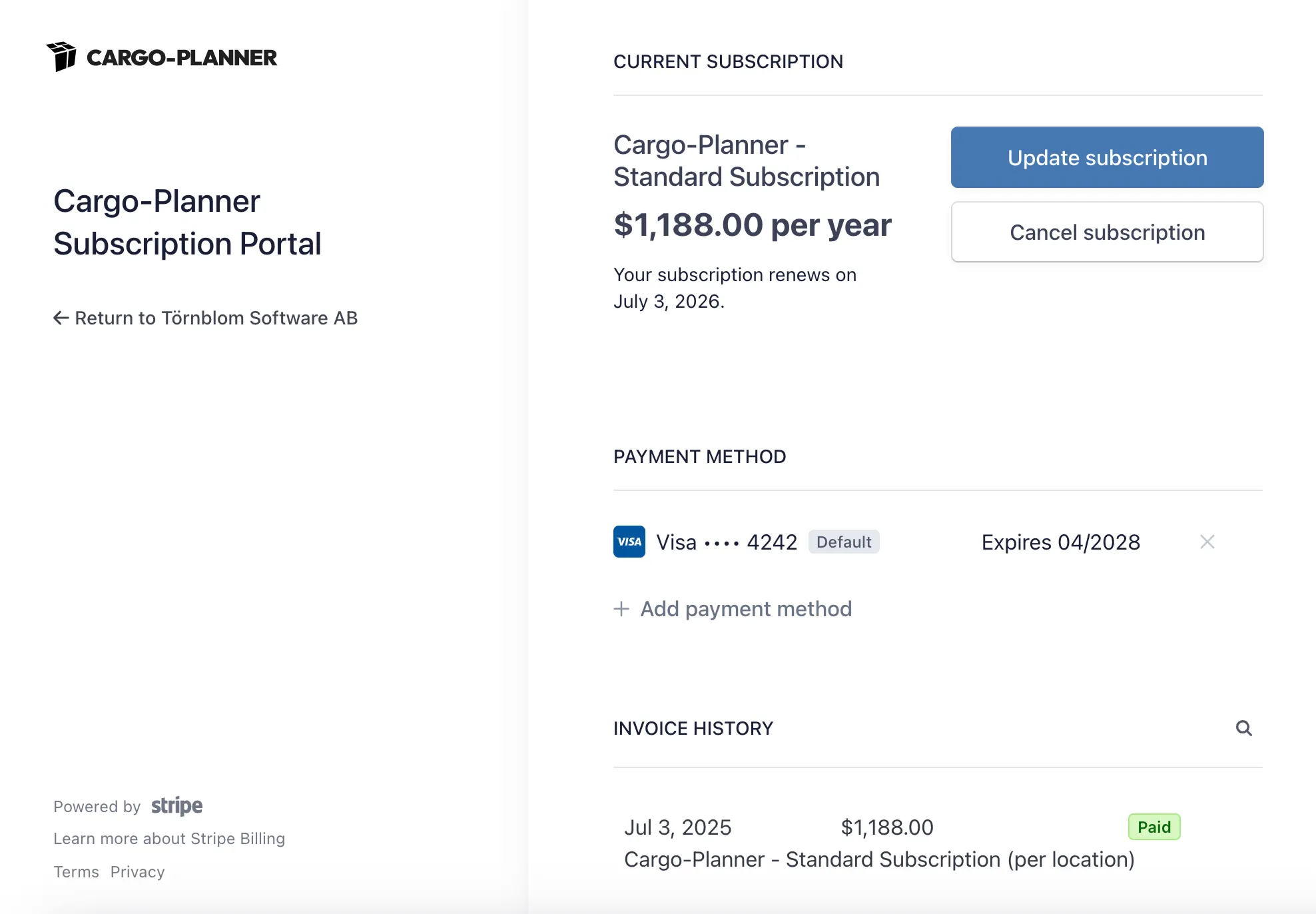
구독 계획 업데이트
서비스에 대한 필요가 변경된 경우 구독 계획과 청구 옵션을 편집할 수 있습니다.
옵션에 액세스하려면 “구독 업데이트”를 클릭하여 시작합니다. 아래 화면으로 리디렉션됩니다:
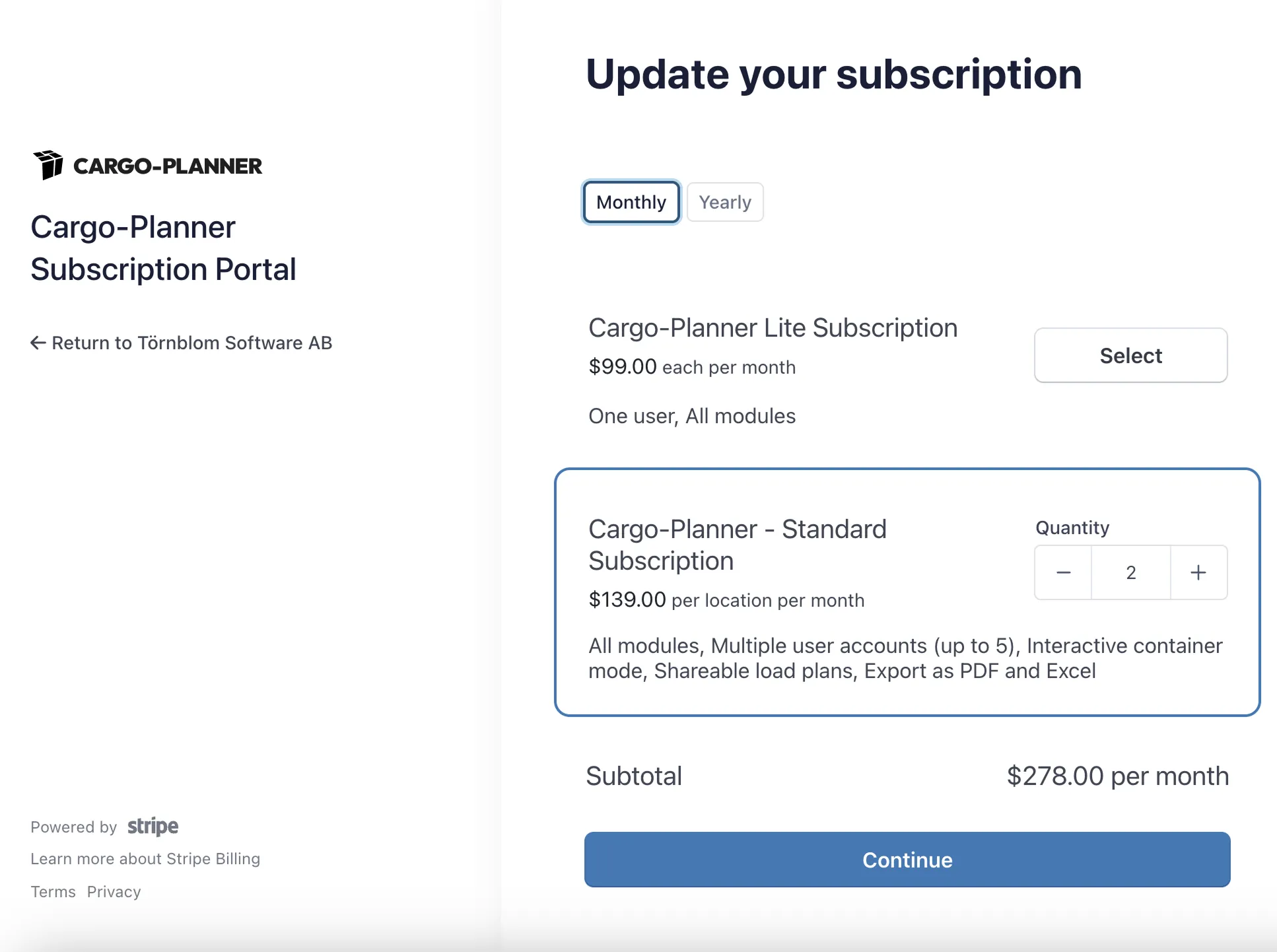
청구 계획 변경
“구독 업데이트” 화면 상단에서 연간 및 월간 청구 계획 간에 변경할 수 있습니다.
구독 계획 변경
청구 계획 옵션 아래에서 필요한 구독 수를 선택하거나 변경할 수 있습니다.
예를 들어, 표준 사용자 수보다 더 많은 사용자를 구독에 추가하는 가격에 대한 정보는 [email protected]으로 문의하세요.
업데이트 확인
필요한 업데이트를 선택한 후 “계속”을 클릭하면 다음 화면으로 리디렉션됩니다:
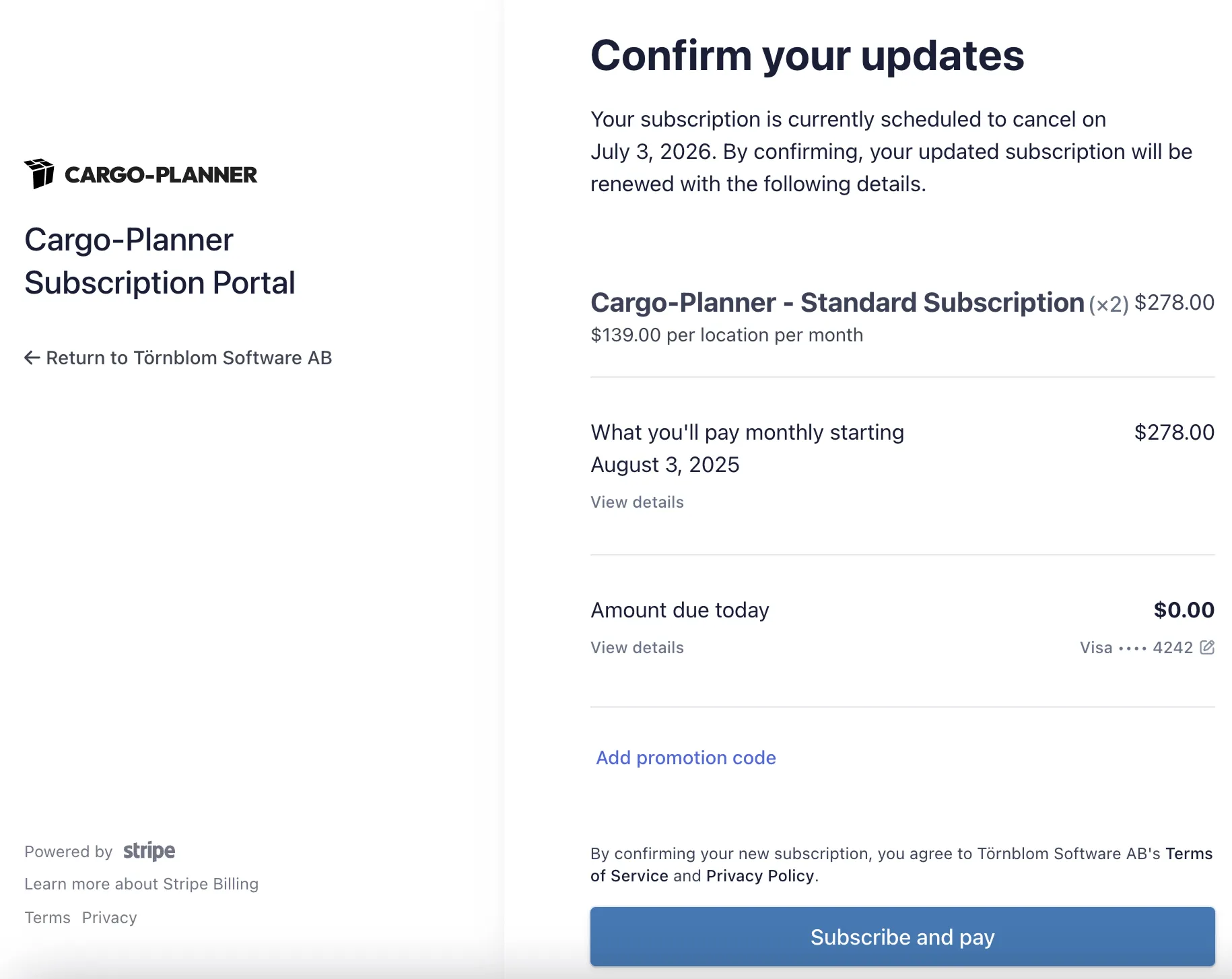
변경 사항을 검토한 후 “구독 및 결제”를 클릭하세요. 이 시점에 결제가 필요한 경우 처리되며 포털의 메인 화면으로 다시 리디렉션됩니다. Cargo-planner 내의 청구 섹션으로 돌아가서 업데이트가 적용되었는지 확인하세요.
결제 옵션 변경
구독 포털을 통해 결제 옵션을 관리할 수 있습니다.
신용카드 변경
신용카드를 변경하려면 먼저 변경할 새 신용카드를 추가해야 합니다. 현재 신용카드 정보 아래의 “결제 방법 추가”를 클릭하여 수행할 수 있습니다.
새 신용카드 정보를 제출하라는 화면으로 리디렉션되며 포털의 시작 화면으로 돌아갑니다.
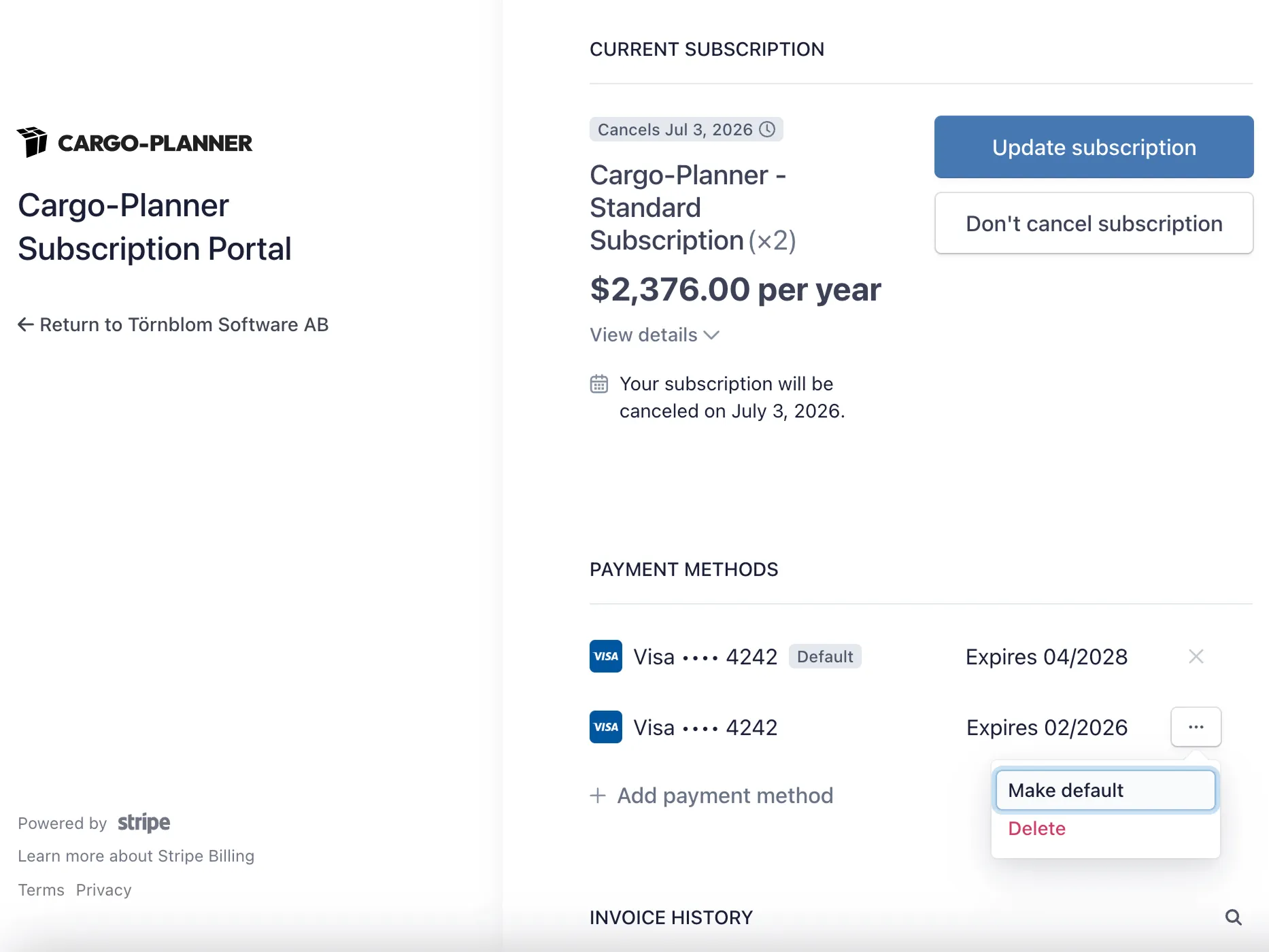
이제 “결제 방법” 목록에서 두 신용카드를 모두 찾을 수 있어야 합니다. 아래에 표시된 대로 기본으로 설정할 카드 옆의 세 점을 클릭하고 드롭다운 메뉴에서 “기본으로 설정”을 클릭하세요.
이제 이전 신용카드 옆의 세 점을 클릭하고 드롭다운 메뉴에서 “삭제”를 선택하여 제거할 수 있습니다.
송장 및 은행 송금으로 전환
결제 옵션을 변경하려면 [email protected]으로 문의하세요.
구독 취소
구독을 취소하려면 “구독 업데이트” 아래 오른쪽 상단 모서리의 “구독 취소” 버튼을 클릭하세요.
구독의 남은 기간과 취소 세부 정보를 설명하는 다음 화면으로 리디렉션됩니다.
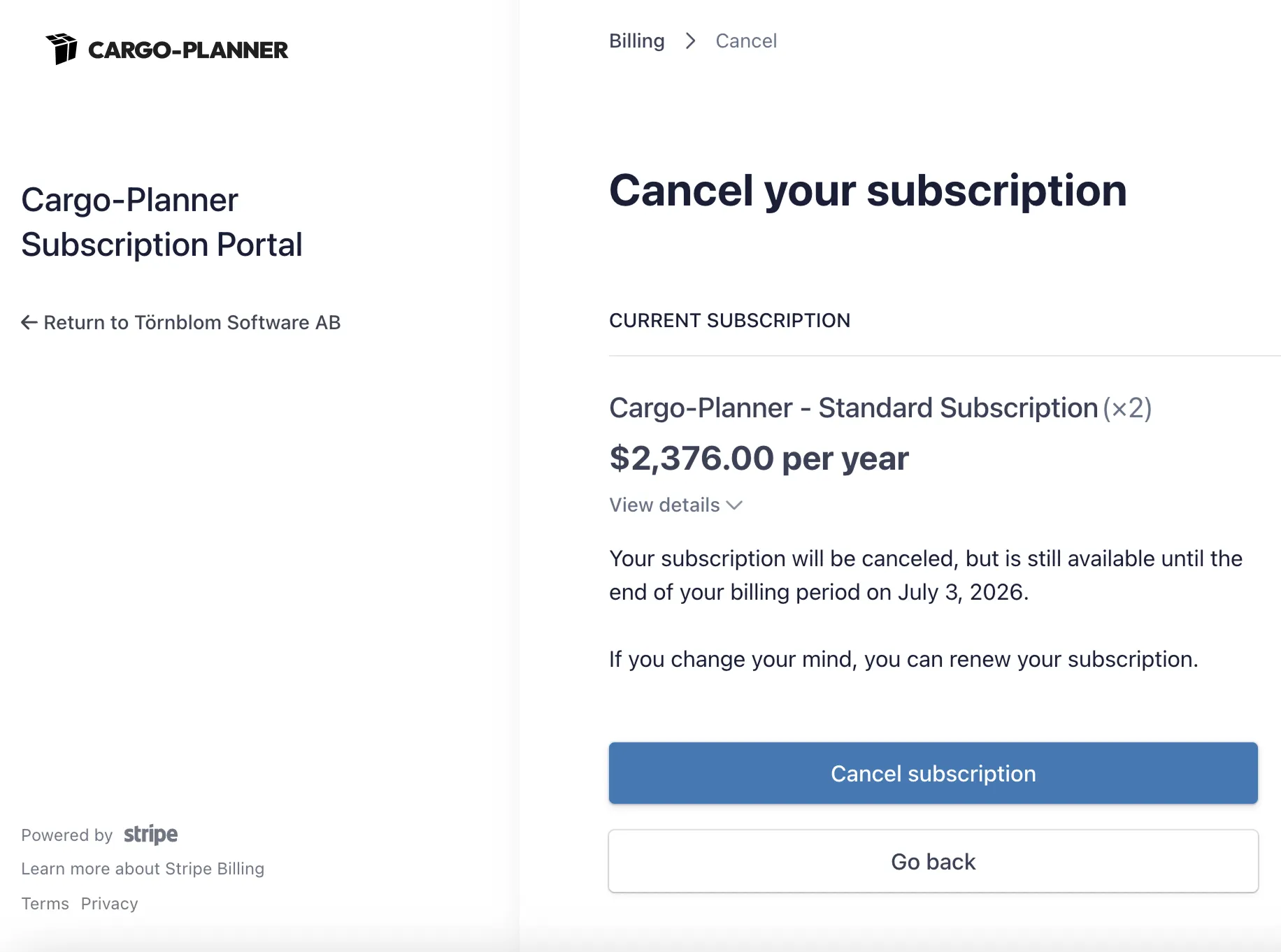
취소를 완료하려면 아래의 “구독 취소”를 클릭하세요. 이제 포털의 시작 화면으로 다시 리디렉션됩니다. Cargo-planner 내부로 돌아가서 청구 아래의 구독 정보에서 변경 사항을 확인할 수 있습니다.