Cargo-Planner Docs
구독 시작
Cargo-planner 구독을 생성하려면 왼쪽 메뉴에서 “회사 설정”으로 이동한 후 “결제” 탭으로 전환합니다. 아래와 같이 진행합니다;

여기에서 시험 기간의 남은 시간에 대한 정보를 찾을 수 있습니다.
결제 계획 선택
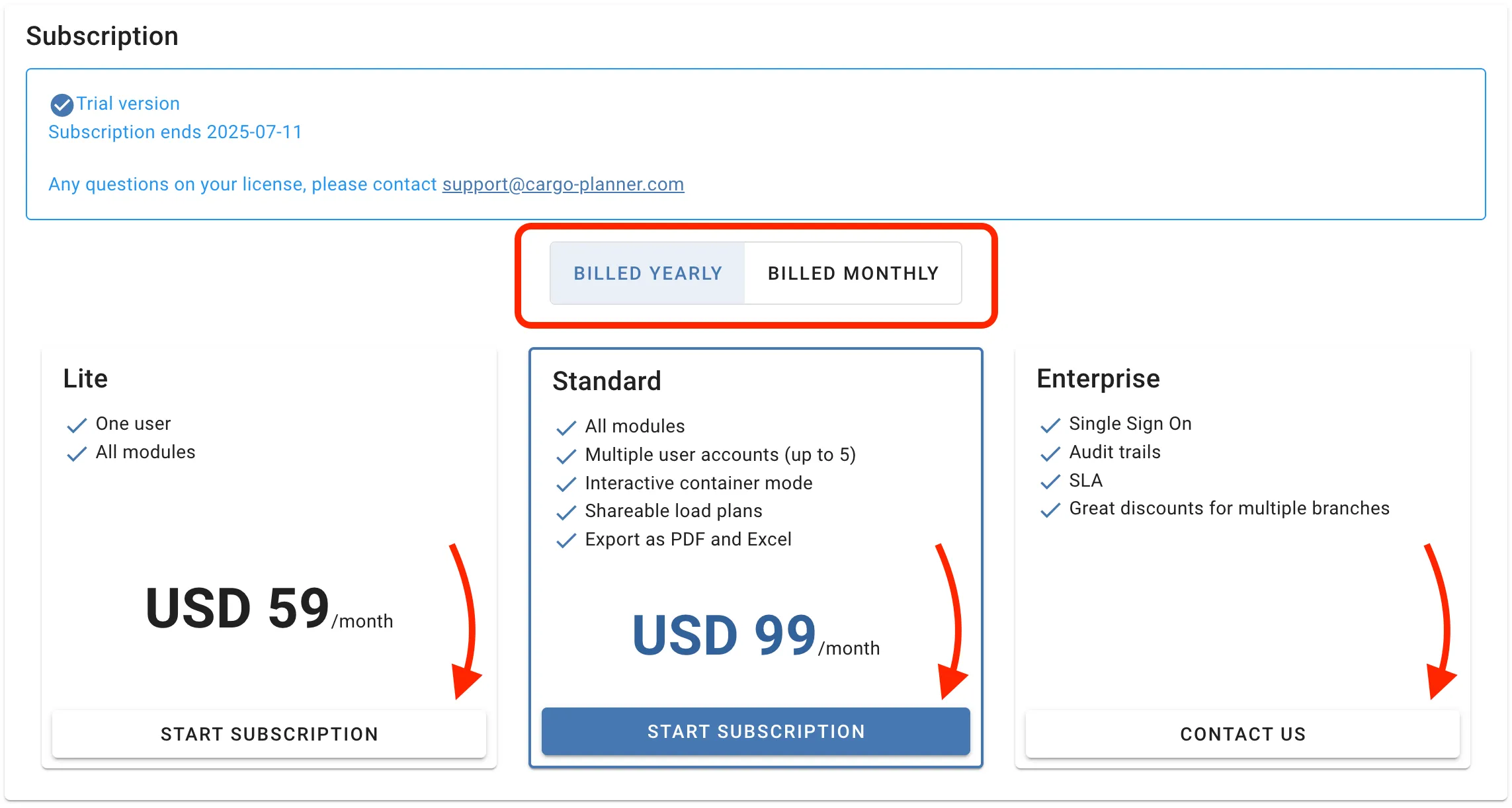
첫 번째 선택은 연간 또는 월간 기준으로 청구할지를 결정하는 것입니다. 가격 차이가 있다는 점에 유의하세요.
각 선택지를 클릭하여 두 옵션 간에 전환하고 가격 옵션을 확인할 수 있습니다.
질문이 있으면 가격 페이지를 방문하거나 [email protected]으로 문의하세요.
구독 계획 선택
다음으로, 선호하는 구독 계획을 선택해야 합니다.
옵션은 결제 선택 바로 아래에 표시됩니다. 관심 있는 계획의 “구독 시작” 버튼을 클릭하세요.
선호하는 계획에 포함된 내용에 대해 질문이 있으면 [email protected]으로 문의하여 필요에 맞는 최상의 선택을 할 수 있도록 도와드리겠습니다.
회사 세부 정보
구독을 생성하려면 Cargo-planner에서 일부 회사 정보를 요구합니다. 이전에 제출되지 않은 경우 결제 옵션 및 결제 단계로 진행하기 전에 이 정보를 업데이트하라는 요청을 받게 됩니다.
Cargo-planner는 필수 정보가 누락된 부분과 입력해야 할 위치를 빨간색 텍스트로 명확하게 표시해야 합니다.
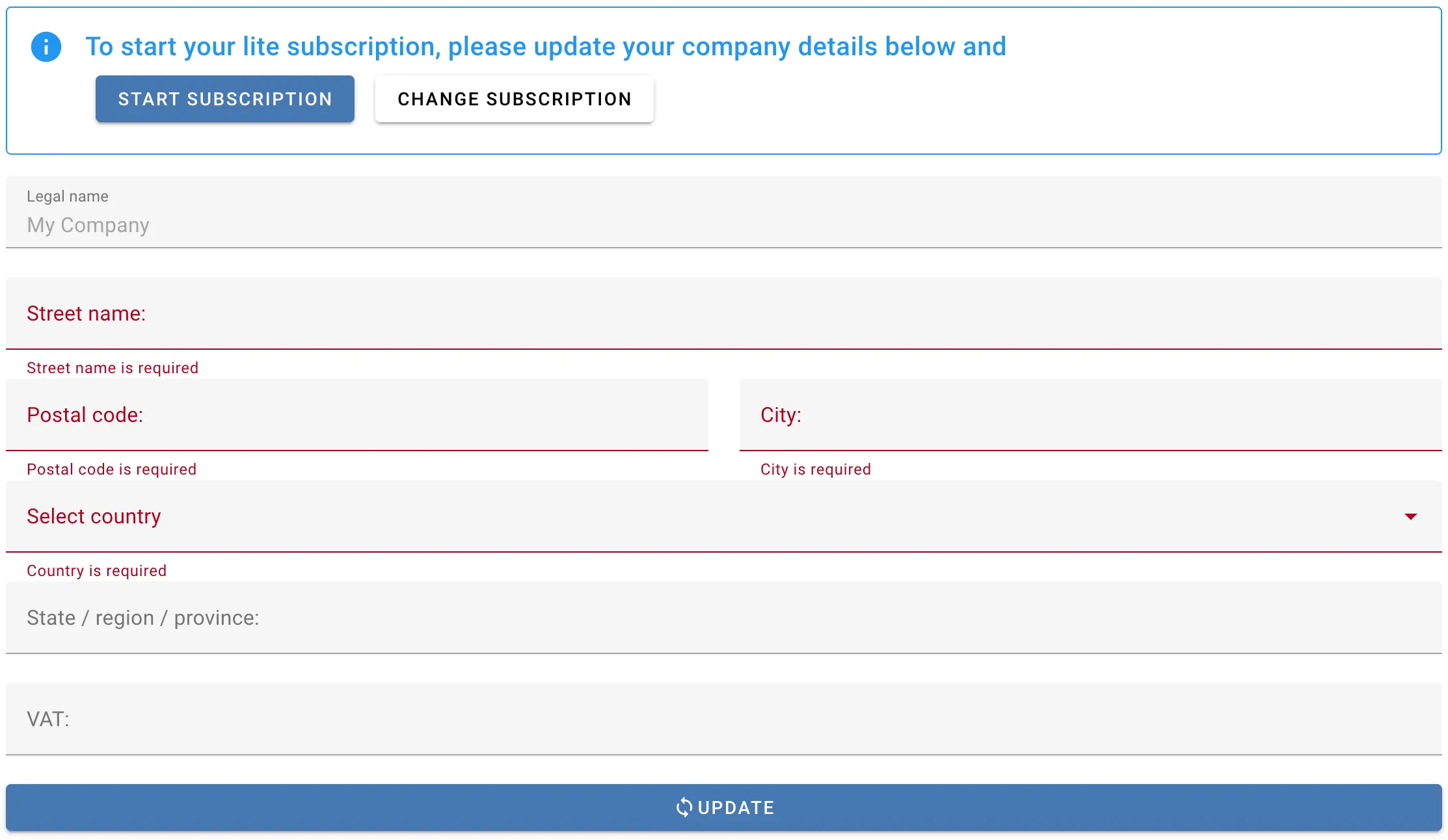
모든 세부 정보를 입력한 후, 상단의 정보 메시지에서 “구독 시작”을 클릭하거나 “업데이트”를 클릭하면 결제 옵션/결제 단계로 이동합니다.
결제 옵션
Cargo-planner는 두 가지 결제 옵션을 제공합니다:
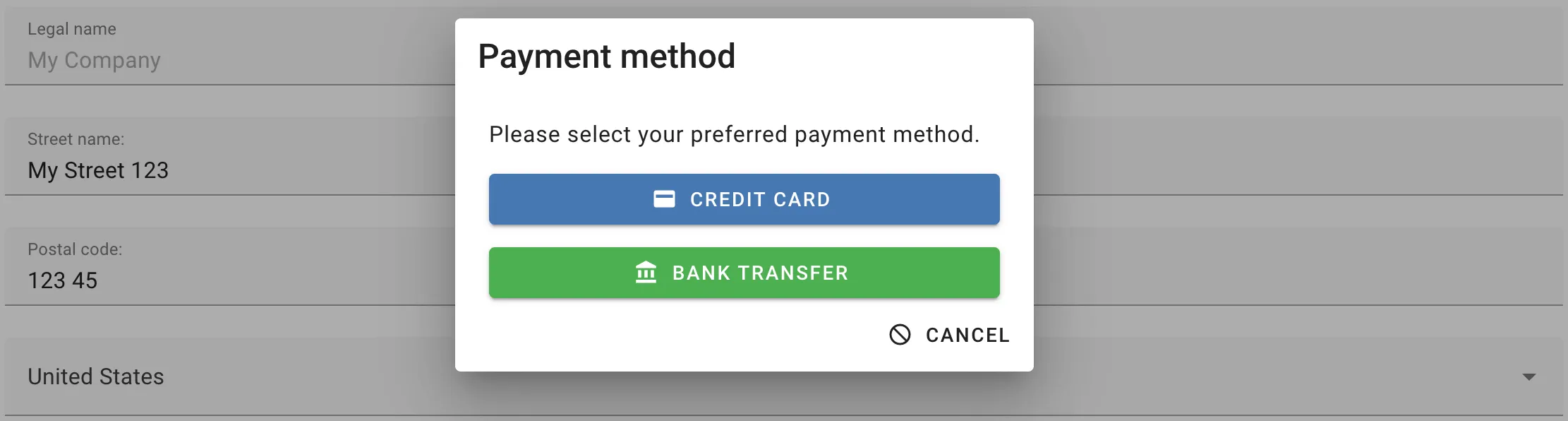
선호하는 옵션을 클릭하면 다음 단계로 리디렉션됩니다.
송장에 의한 은행 송금
결제 옵션으로 송장에 의한 은행 송금을 선택한 경우 다음 메시지를 받게 됩니다;
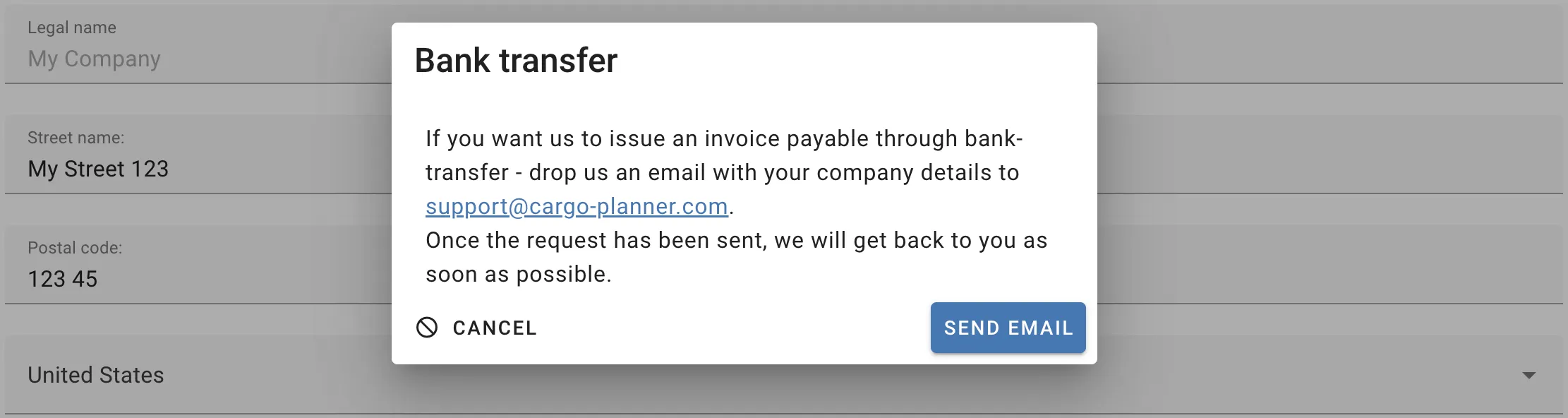
“메시지 보내기”를 클릭하면 회사 정보가 포함된 이메일이 생성됩니다.
메시지에 선호하는 구독 계획과 결제 옵션을 추가하여 [email protected]으로 이메일을 보내주시면 가능한 한 빨리 답변드리겠습니다.
Stripe를 통한 카드 결제
결제 옵션으로 “신용 카드”를 선택한 경우 Stripe 결제 포털로 리디렉션됩니다.
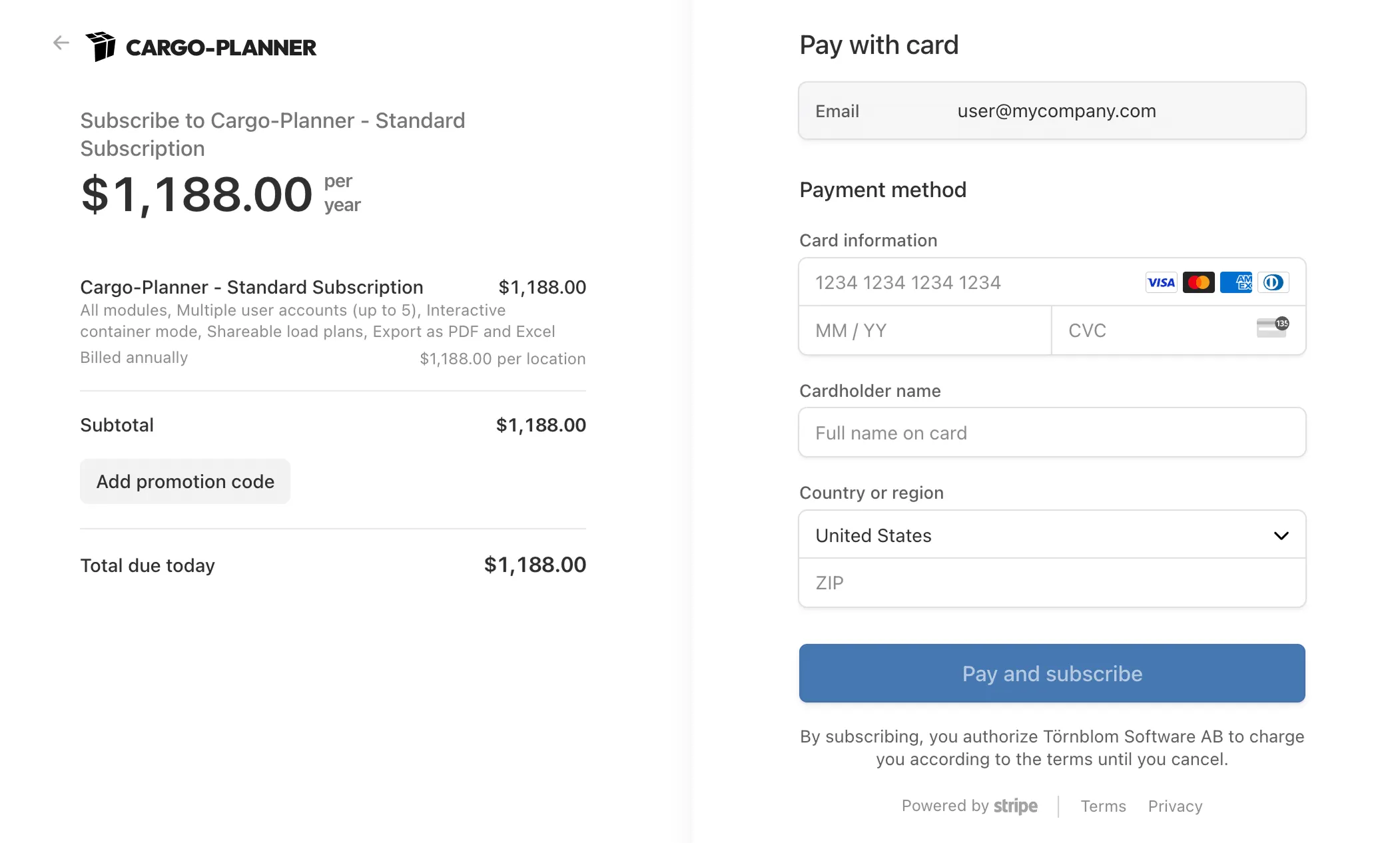
여기에서 왼쪽에 있는 결제 및 구독 계획을 검토하세요. 프로모션 코드를 받은 경우 여기에 입력할 수 있습니다.
오른쪽에서는 이메일, 신용 카드 정보 및 국가/지역을 제공하라는 요청을 받게 됩니다.
“결제 및 구독”을 클릭하면 “Törnblom Software AB”가 선택한 계획에 따라 향후 결제를 위해 카드에 청구할 수 있도록 허용합니다.
참고: “Törnblom Software AB”는 Cargo-Planner의 스웨덴 회사입니다.
결제가 처리되면 “회사 설정” 및 “결제” 섹션으로 다시 리디렉션됩니다.
상단의 현재 계획이 “시험”에서 선호하는 구독으로 변경된 것을 확인할 수 있습니다. 또한 구독을 관리할 수 있는 포털에 액세스할 수 있는 “구독 포털”이라는 버튼이 있습니다.
구독을 업데이트하거나 변경하는 방법에 대한 자세한 내용은 구독 관리를 방문하세요.