Cargo-Planner Docs
사용자 관리
개요
사용자 관리 뷰는 왼쪽의 메인 툴바에서 “회사 설정” 아래에서 접근할 수 있습니다. 회사 설정 내에서 “사용자 관리” 탭으로 이동하세요.
관리자 역할을 가진 사용자만이 아래 작업을 수행할 수 있습니다
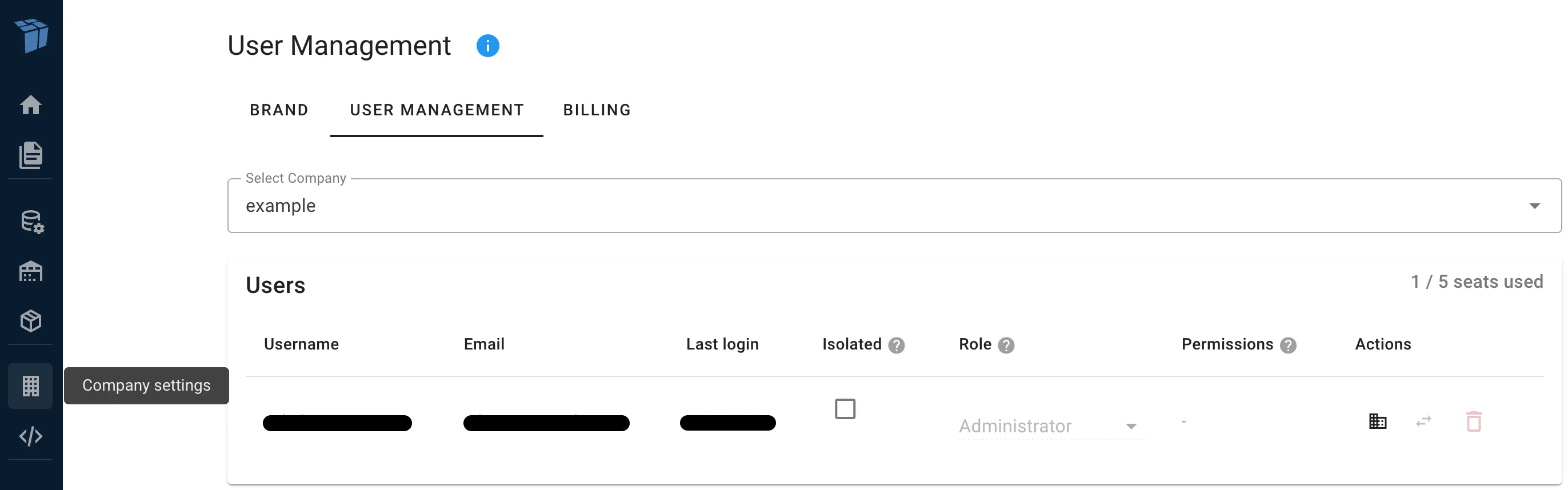
사용자 관리 뷰는 사용자, 초대, 사용량 세 개의 탭으로 구성되어 있습니다.
사용자 추가
초대 버튼을 클릭하고 초대할 사람의 이메일 주소를 입력하세요. 역할을 미리 지정하고 격리 상태로 설정할 수도 있습니다. 사용자는 14일 동안 유효한 초대 링크를 받게 되며, 이를 통해 자신의 정보를 입력할 수 있습니다.
계정의 최대 사용자 수를 초과한 경우, 더 이상 사용자를 추가할 수 없습니다. 기존 사용자를 제거하거나 사용자 제한을 늘리기 위해 저희에게 연락하세요.
사용자 삭제
사용자 행의 삭제 버튼을 클릭하여 사용자를 제거하세요. 조직 내 다른 사용자에게 사용자의 적재 목록을 전송할지 묻는 대화 상자가 나타납니다.
적재 목록을 전송하지 않으면, 이 사용자가 생성한 모든 적재 목록이 영구적으로 삭제됩니다.
사용자 관리
사용자 탭은 선택한 회사에 속한 모든 사용자를 보여줍니다. 각 사용자에 대해 사용자 이름, 이메일, 마지막 로그인, 현재 역할 및 권한을 볼 수 있습니다.
사용자의 역할 변경
각 사용자는 단일 역할을 가집니다. 사용자 행의 역할 선택기에서 다른 역할을 선택하여 사용자의 역할을 변경할 수 있습니다. 접근 수준에 따라 사용 가능한 역할은 플래너, 편집자, 개발자, 관리자입니다.
자신의 관리자 역할은 변경할 수 없습니다.
기능 권한
플래너 역할을 가진 사용자는 특정 리소스 유형을 편집할 수 있는 추가 기능 권한을 부여받을 수 있으며, 이를 통해 전체 편집자 역할을 부여하지 않고도 특정 리소스를 편집할 수 있습니다. 사용 가능한 기능 권한은 다음과 같습니다:
- 화물 편집자 - 화물 라이브러리 항목 생성 및 수정
- 장비 편집자 - 장비(컨테이너, 트레일러 등) 생성 및 수정
- 프로젝트 편집자 - 프로젝트 생성 및 수정
- 프리셋 편집자 - 적재 프리셋 생성 및 수정
- 회사 편집자 - 회사 세부 정보 수정
이 권한은 플래너에게만 제공됩니다. 편집자 역할 이상을 가진 사용자는 이미 이 모든 권한이 포함되어 있으므로 권한 열이 표시되지 않습니다.
사용자를 격리 상태로 설정
사용자에 대해 격리 모드를 활성화하거나 비활성화하려면 격리 모드 체크박스를 전환하세요. 격리된 사용자는 자신의 적재 목록만 볼 수 있습니다. 이는 외부 사용자(고객, 파트너)에게 자신의 배송 계획을 볼 수 있게 하되 다른 사용자의 데이터를 보지 못하게 하는 데 유용합니다.
격리된 사용자는 관리자가 될 수 없습니다.
초대 탭
초대 탭은 모든 보류 중인 초대를 보여줍니다. 이메일, 상태(활성 또는 만료)를 확인하고 더 이상 필요하지 않은 초대를 취소할 수 있습니다.
사용량 탭
사용량 탭은 지난 12개월 동안 생성된 고유 적재 계획의 총 수를 포함한 회사의 계산 통계를 보여줍니다.
또한, 연도와 월을 선택하고 다운로드 버튼을 클릭하여 월별 액세스 로그를 CSV 파일로 다운로드할 수 있습니다.
회사 선택
계정이 여러 회사에 접근할 수 있는 경우(엔터프라이즈 계정), 페이지 상단에 회사 선택기가 표시됩니다. 관리할 회사를 선택하세요.
접근 가능한 회사
여러 회사를 가진 엔터프라이즈 계정의 경우, 사용자가 접근할 수 있는 회사를 제어할 수 있습니다. 사용자 행의 회사 아이콘을 클릭하여 접근 가능한 회사 대화 상자를 엽니다.
여기서 사용자가 접근할 수 있어야 하는 추가 회사를 선택할 수 있습니다. 그러면 사용자는 애플리케이션 내에서 이 회사들 간에 전환할 수 있습니다. 사용자의 기본 회사(사용자가 속한 회사)는 항상 접근 가능하며 여기에서 선택할 필요가 없습니다.
회사 간 사용자 이동
엔터프라이즈 계정의 경우, 사용자를 한 회사에서 다른 회사로 이동할 수 있습니다. 사용자 행의 교환 아이콘을 클릭하고 드롭다운에서 대상 회사를 선택하세요. 사용자는 현재 회사에서 제거되고 선택한 회사에 추가됩니다.
자신을 다른 회사로 이동할 수 없습니다.