Cargo-Planner Docs
인터랙티브 3D 보기
인터랙티브 보기는 컨테이너를 더 자세히 분석하거나 적재 계획을 수정하고자 할 때 매우 유용합니다. 이 가이드에서는 이 매우 유용한 보기를 알아보겠습니다!
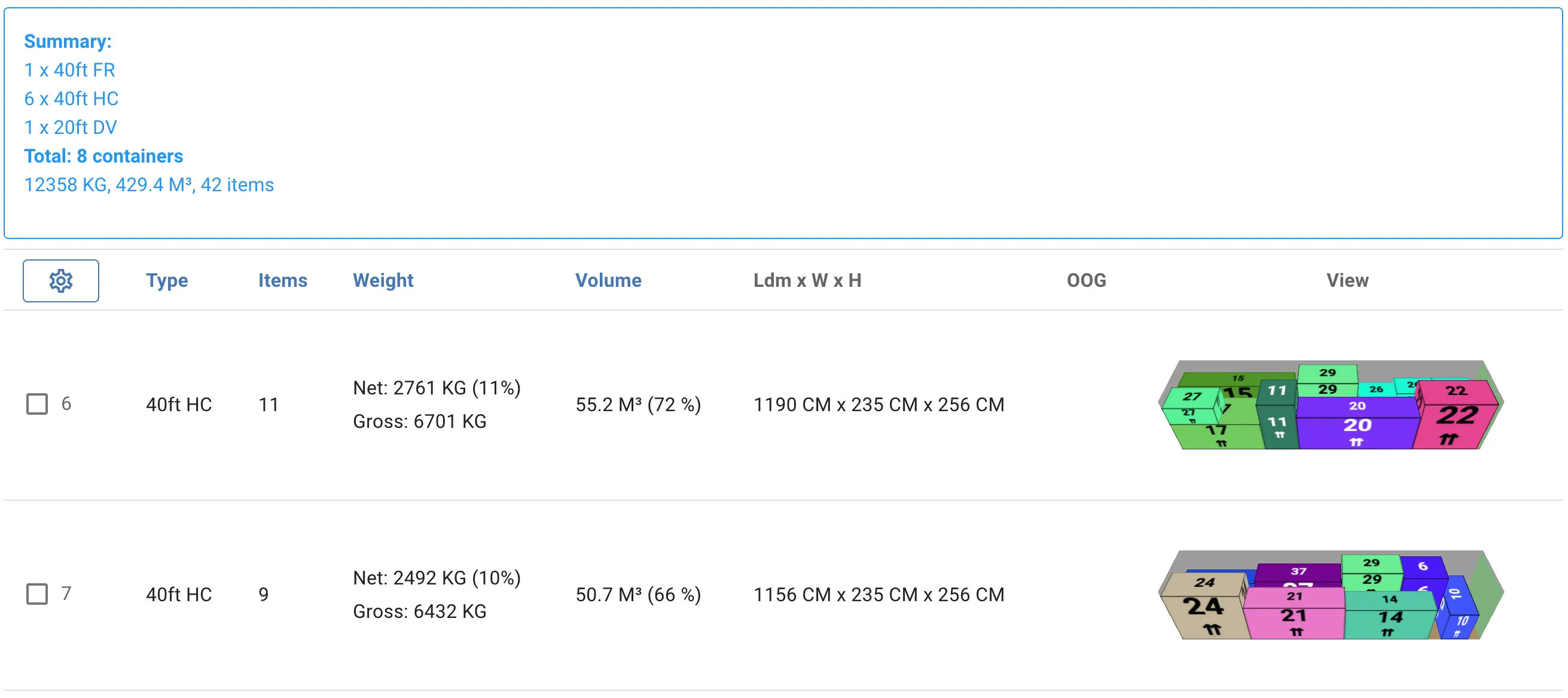
3. 작업 공간 보기에서 컨테이너의 3D 이미지를 클릭하여 인터랙티브 보기에 들어갑니다.


인터랙티브 보기는 다음과 같이 보입니다:

마우스를 사용하여 카메라를 이동하거나 확대 및 축소할 수 있습니다.
이제 몇 가지 유용한 기능을 보여드리겠습니다:
관점 전환
카메라 버튼을 클릭하거나 1 키를 사용하여 카메라의 관점을 쉽게 전환할 수 있습니다.
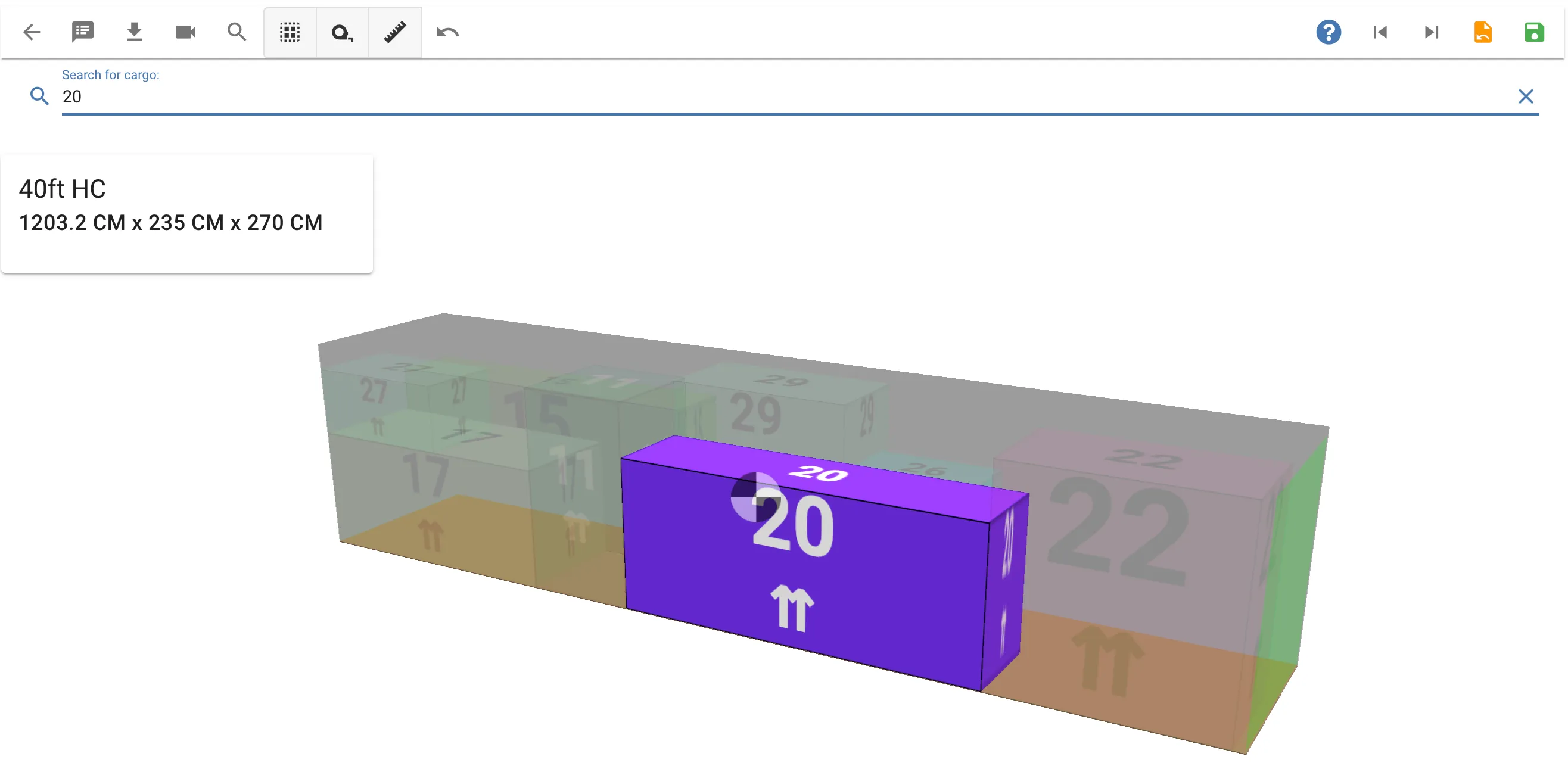
화물 검색
특정 화물이 컨테이너 내 어디에 있는지 알고 싶다면 돋보기 버튼을 클릭하고 화물의 이름을 입력하세요. 그러면 해당 화물이 강조 표시되고 다른 화물은 흐려집니다.
측정 테이프
측정 테이프 버튼을 클릭하고 두 지점을 선택하여 그 사이의 거리를 측정하세요.
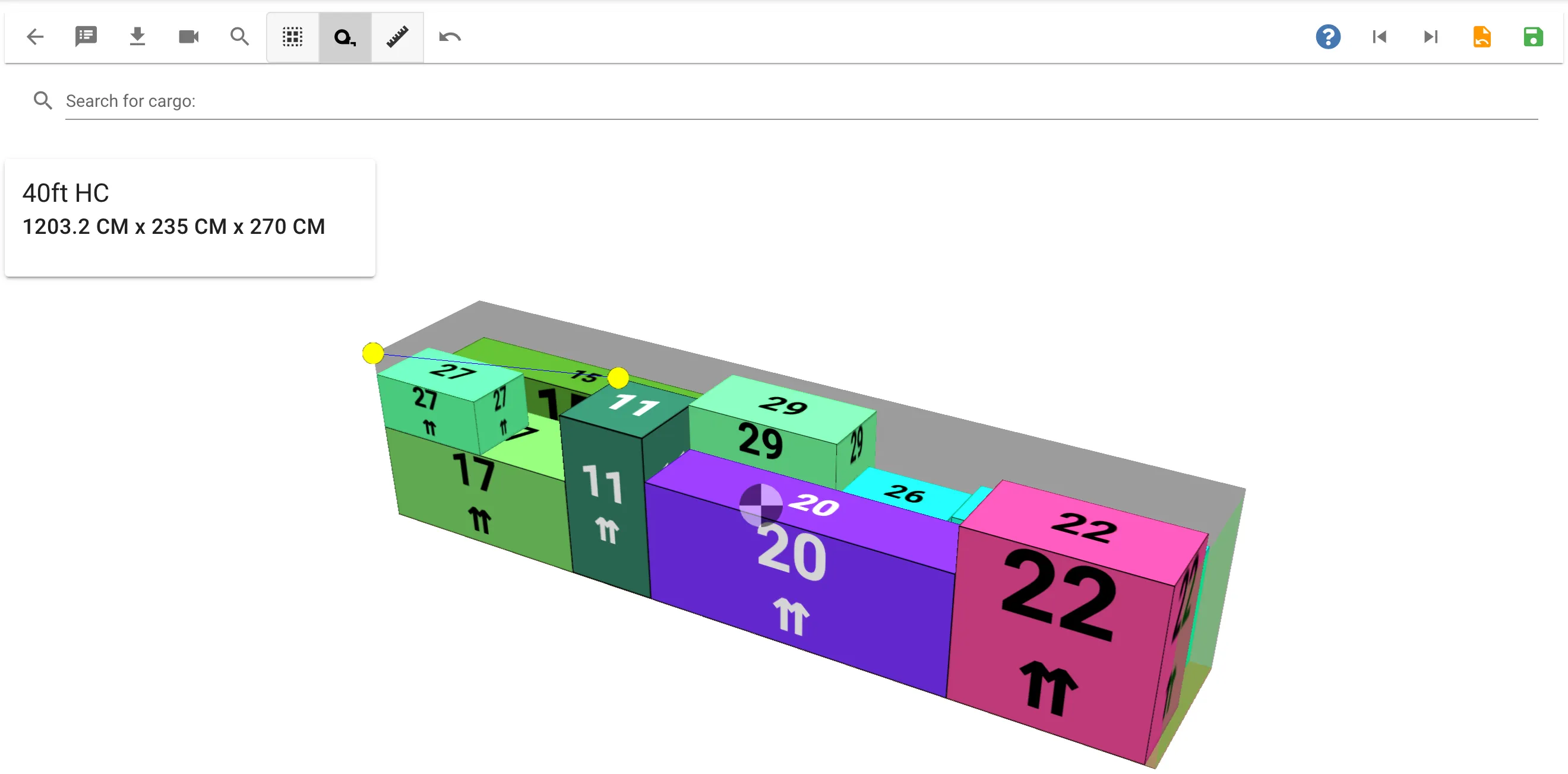
화물과 상호작용하기
화물과 상호작용하려면 화물을 선택해야 합니다. 여러 가지 방법으로 할 수 있습니다.
- 가장 쉬운 방법은 마우스로 클릭하는 것입니다. 마우스 오버하거나 선택할 때 화물이 다른 색으로 강조 표시되는 것을 볼 수 있습니다.
- 때로는 키보드를 사용하는 것이 더 쉬울 수 있습니다. Tab 키를 사용하여 다른 화물 간에 전환한 다음 Enter 키를 눌러 선택하세요.
- Ctrl+a를 눌러 모든 화물을 선택하세요.
- 툴바의 “모두 선택” 버튼을 사용하세요.
- 3D 보기 옆의 화물 목록에서 화물을 클릭하세요.
화물을 선택 해제하려면 키보드의 Esc 키를 누르거나 다시 클릭하세요.
화물 목록에서 선택하기
3D 보기 옆에는 컨테이너 내 화물 목록이 있습니다. 동일한 화물은 하나의 행으로 그룹화되므로, 행을 클릭하면 3D 보기에서 해당 화물들이 모두 선택됩니다.
목록에서 선택하는 것은 컴퓨터에서 파일을 선택하는 것과 유사합니다:
| 동작 | 결과 |
|---|---|
| 클릭 | 해당 행만 선택 |
| Ctrl + 클릭 (Mac에서는 Cmd + 클릭) | 선택에 행을 추가하거나 이미 선택된 경우 제거 |
| Shift + 클릭 | 마지막으로 클릭한 행과 이 행 사이의 모든 행 선택 |
3D 보기에서 화물을 선택하면 목록에서 해당 행이 강조 표시되며, Shift + 클릭하여 그 사이의 모든 항목을 선택할 수 있습니다.
화물 목록은 작은 화면, 읽기 전용 또는 잠긴 적재 목록, 또는 컨테이너에 1000개 이상의 화물이 있고 성능 모드로 실행 중일 때는 표시되지 않습니다.
마우스로 화물 이동하기
화물을 선택하면 마우스를 사용하여 화물을 “드래그”하여 원하는 목적지에 배치할 수 있습니다.
현재 카메라 관점이 화물이 이동할 수 있는 방향을 결정합니다. 화물을 수평으로 이동하려면 상단 보기를 사용하는 것이 좋습니다.
Ctrl 버튼을 누른 상태에서 클릭하여 여러 화물을 선택할 수 있습니다.

스냅 포인트로 화물 이동하기
“스냅” 기능은 스냅 포인트를 사용하여 화물을 한 위치에서 다른 위치로 이동하는 데 사용됩니다. 스냅 포인트는 시작점과 끝점으로 구성됩니다.
스냅 포인트는 선택된 화물의 하단 모서리 중 하나로 마우스 커서를 이동하면 자동으로 표시됩니다.
키보드로 화물 이동하기
화물(들)이 선택되면 키보드의 화살표 키를 사용하여 이동할 수도 있습니다. 화살표 키는 항상 화물을 수평으로 이동시킵니다. 화물을 수직으로 위로 이동하려면 Space 키를 누를 수 있습니다.
화물 회전하기
화물 회전 버튼을 클릭하여 화물을 원하는 방향으로 회전할 수 있습니다.
되돌리기
화물 작업을 취소하고 싶다면 되돌리기 버튼을 클릭하여 이전 위치로 이동할 수 있습니다.
무게 중심
컨테이너 내부에 흑백의 원형 기호가 있는 것을 보셨을 것입니다. 이것은 무게 중심이며, 각 위치와 개별 화물의 무게를 기반으로 합니다. 화물을 이동하면 무게 중심도 변경됩니다.