Cargo-Planner Docs
交互式3D视图
交互视图在您想要更详细地研究一个集装箱时非常有用,同时也在您想要修改装载计划时非常有用。在本指南中,我们将了解这个非常有用的视图!
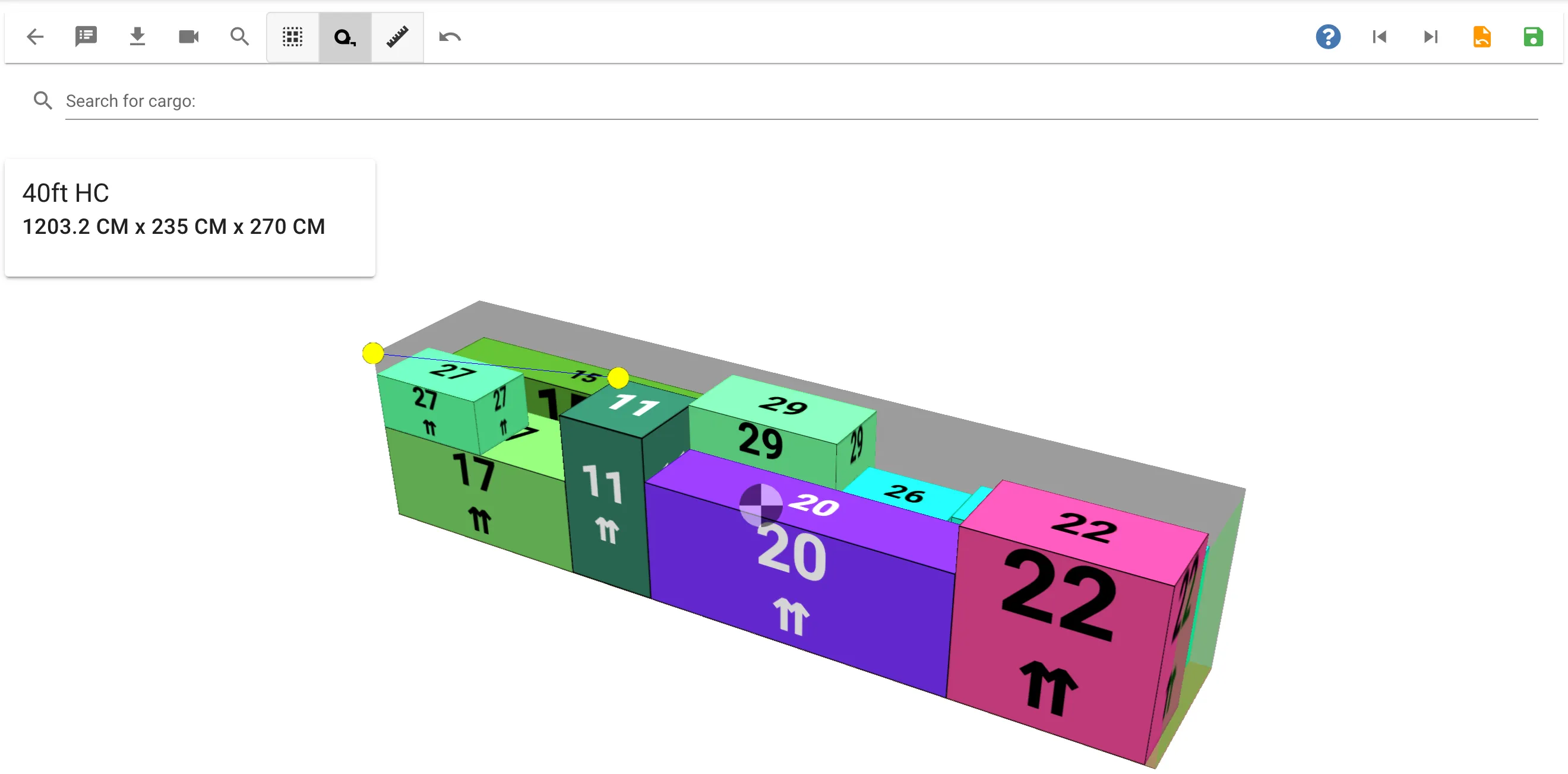

您可以通过点击集装箱的3D图像,从3. 工作区视图进入交互视图。
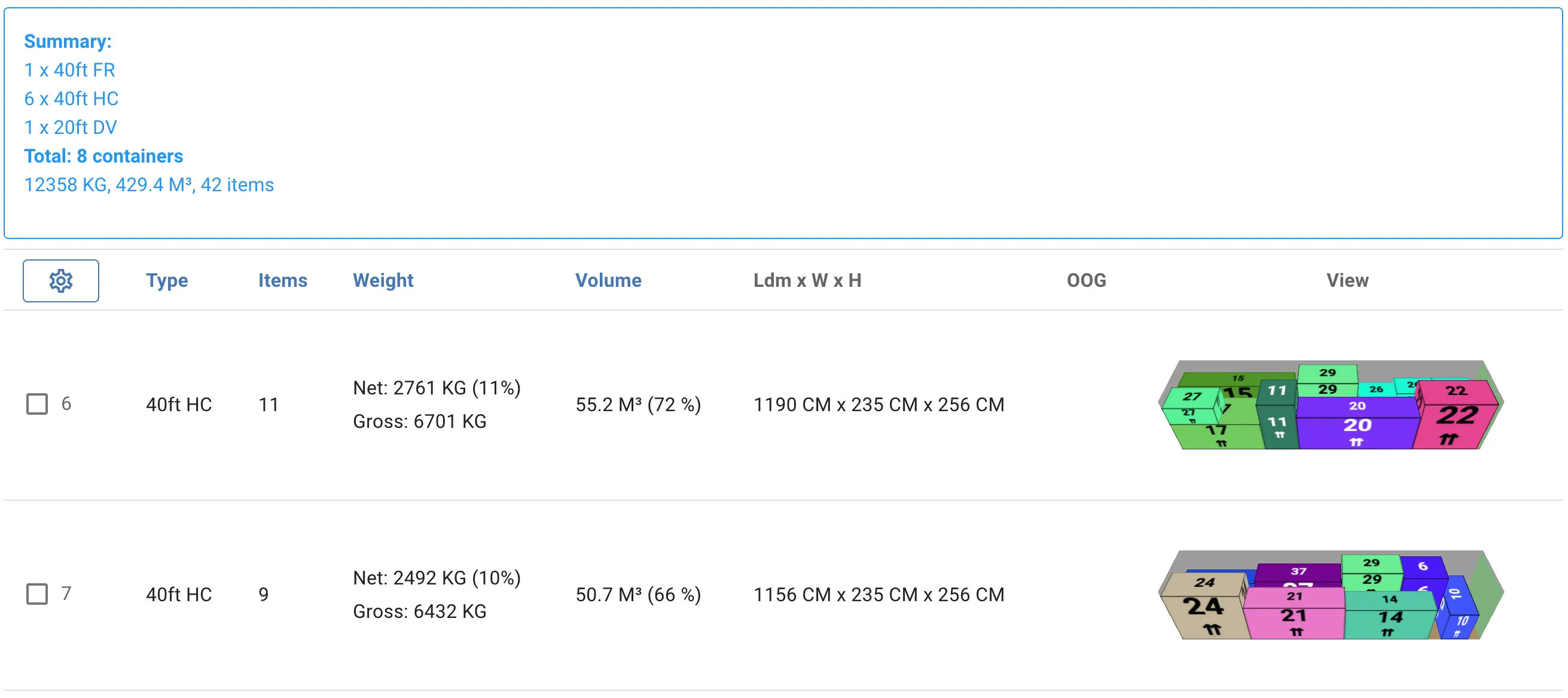
交互视图看起来是这样的:

您可以使用鼠标移动相机以及放大和缩小。
我们现在将向您展示一些有用的功能:
切换视角
您可以通过点击相机按钮或使用1键轻松切换相机的视角

搜索货物
如果您想知道特定货物在集装箱中的位置,可以点击带有放大镜的按钮并输入货物名称。然后它将被高亮显示,而其他货物将被淡化
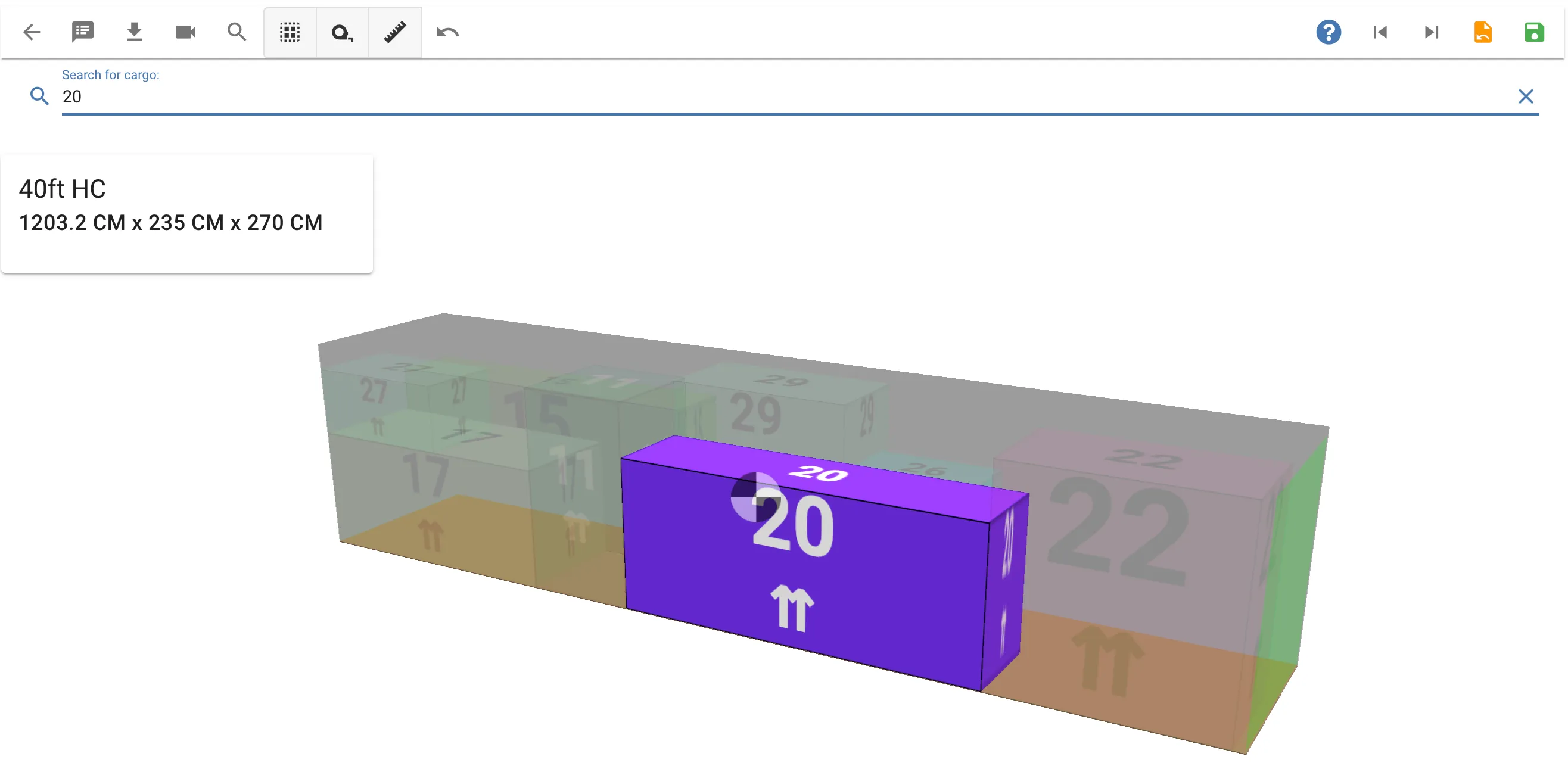
测量带
点击测量带按钮并选择两个点以测量它们之间的距离
与货物互动
为了与货物互动,您需要选择它。您可以通过不同的方式来做到这一点。
- 最简单的方法是用鼠标点击它。您会注意到,当鼠标悬停或选择时,货物会以不同的颜色高亮显示。
- 您也可以使用键盘,这有时更容易。通过使用Tab键在不同货物之间切换,然后按Enter键选择它
- 按Ctrl+a选择所有货物
- 使用工具栏中的“全选”按钮
- 点击3D视图旁边的货物列表中的货物
您可以通过按键盘上的Esc键或再次点击来取消选择货物
从货物列表中选择
在3D视图旁边是集装箱中货物的列表。相同的货物被分组到一行中,因此点击一行会在3D视图中选择所有这些货物。
在列表中选择的方式类似于在计算机上选择文件:
| 操作 | 结果 |
|---|---|
| 点击 | 仅选择该行 |
| Ctrl + 点击(Mac上为Cmd + 点击) | 将该行添加到选择中,或如果已选择则将其移除 |
| Shift + 点击 | 选择最后点击行和此行之间的所有行 |
在3D视图中选择货物也会在列表中高亮显示其行,然后您可以Shift + 点击一行以选择之间的所有内容。
在小屏幕上、只读或锁定的装载列表中,或者当集装箱中有超过1000个货物且视图在性能模式下运行时,货物列表不会显示
用鼠标移动货物
选择货物后,您可以使用鼠标“拖动”货物并将其放置在您想要的目的地。
当前的相机视角决定了货物可以移动的方向。要水平移动货物,建议使用顶视图
您可以通过按Ctrl按钮同时点击来选择多个货物
用吸附点移动货物

“吸附”功能用于使用吸附点将货物从一个位置移动到另一个位置。吸附点由起点和终点组成。
如果您将鼠标光标移动到选定货物的任一底角,吸附点现在会自动可见。
用键盘移动货物
选择货物后,您也可以使用键盘上的箭头键移动。箭头键总是水平移动货物。如果您想垂直向上移动货物,可以按Space键。
旋转货物
您可以通过点击货物旋转按钮在任何方向旋转货物
撤销
如果您进行了后悔的货物操作,可以点击撤销按钮将其移动到之前的位置
重心
您可能已经注意到集装箱内有一个黑白的圆形符号。这是重心,基于每个位置和各个货物的重量。移动货物也会改变重心。