Cargo-Planner Docs
修改装载计划
尽管Cargo-Planner通常会生成良好的装载计划,但有时您可能需要更改和修改生成的结果。也许您的客户对所选集装箱和货物位置有特殊要求。这就是为什么我们在Cargo-Planner中使其变得极其容易。
有关工作区中按钮和菜单选项的完整列表,请参见工作区工具栏。
让我们来看一个例子:
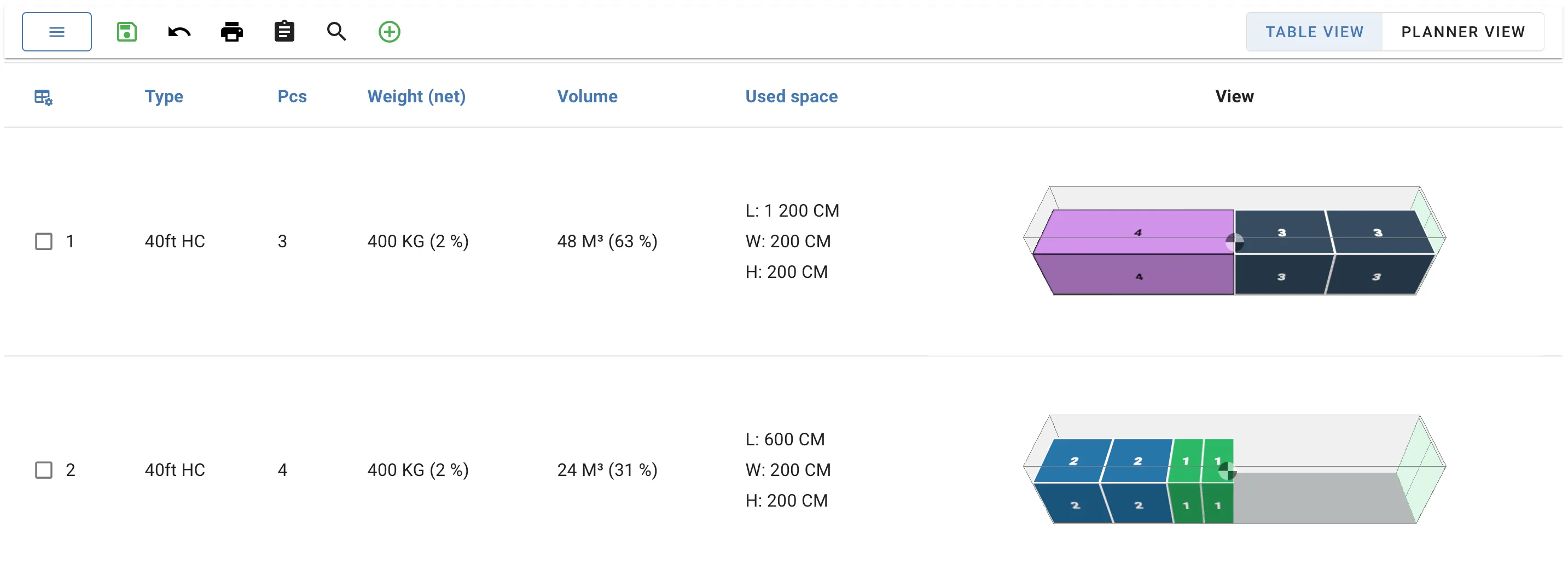

集装箱1装有一个大件货物,我们宁愿不在40英尺HC中装载,而是使用平板架。
我们要做的第一件事是更改此集装箱。在工作区视图中,我们选择集装箱,然后将其更改为平板架:

很好,现在它是一个平板架集装箱。然而,由于所有货物都无法放入平板架中,因此多余的货物被装入了一个新集装箱。
交互视图
为了解决这个问题,我们通过点击集装箱的3D可视化进入交互视图。进入交互视图后,我们点击要卸载的货物并按下卸载按钮。

您还可以通过按Del或Backspace按钮卸载选定的货物。然后货物会弹出到“未装载物品”视图中,表示它当前未装入任何集装箱。
然后我们返回并进入40英尺HC集装箱的交互视图,并打开未装载物品视图。我们使用鼠标将物品拖入集装箱:

拖放功能在交互视图之外也能使用。
在结束之前,我们移除空集装箱。
以类似的方式,您可以从装载计划中创建和删除集装箱。这使您可以根据自己的喜好修改结果。
计划视图
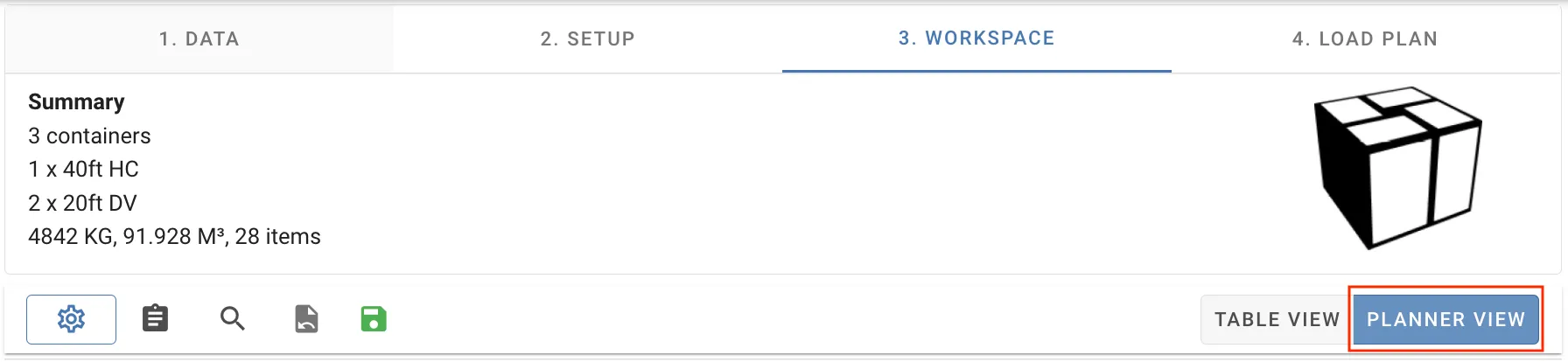
如果您经常需要在集装箱内或集装箱之间移动货物,我们建议您使用计划视图。它旨在简化装载和移动货物。您可以通过切换右上角的视图设置轻松访问它:

我们可以在集装箱之间移动货物,以及通过拖放简单地重新排列货物的装载顺序。

当我们对集装箱的修改感到满意时,我们删除空集装箱并保存我们的结果。
辅助设备
当您的装载计划中包含辅助设备时,同样的功能也适用于它们。只需在列表中切换查看主设备和辅助设备。像以前一样访问交互视图。见下图:

工作区工具栏
工作区顶部的工具栏包含用于更改整个装载计划的工具:添加、转换、移除和锁定集装箱,并将它们移动到新的装载列表中。

标签会根据运输方式进行调整。本文中提到的_集装箱_,在应用程序中会根据装载列表类型显示为_ULD_、拖车_或_托盘。
大多数工具作用于选定的集装箱。通过在表格或计划视图中的行中勾选复选框来选择一个集装箱。当相似集装箱被分组时,一个复选框选择整个组。
工具栏按钮
| 按钮 | 功能 |
|---|---|
| 菜单 (☰) | 打开工作区菜单,其中包含以下所有选项以及更多选项。 |
| 撤销装载计划更改 | 撤销在工作区或交互视图中对装载计划所做的最后更改。 |
| 打印 | 打印表格视图。仅在表格视图中显示。 |
| 装载计划备注 | 显示备注字段。备注与装载计划一起保存,并包含在导出的装载计划中。 |
| 搜索货物 | 显示搜索字段。仅列出包含名称、SKU或货运ID匹配的货物的集装箱。托盘内的货物也包括在内。 |
| 添加空集装箱 | 打开添加或转换对话框以添加空集装箱。 |
| 主设备 / 辅助设备 | 在集装箱和装载在其中的托盘之间切换。仅在装载计划包含托盘时显示。 |
| 概览 / 表格视图 / 计划视图 | 切换工作区视图。_概览_仅在装载计划使用集合时显示。 |
当选择一个或多个集装箱时,这些按钮也会出现:
| 按钮 | 功能 |
|---|---|
| 更改选定类型 | 打开添加或转换对话框以将选定集装箱替换为另一种类型。 |
| 移除选定 | 从装载计划中删除选定的集装箱及其货物。 |
| 清空选定 | 卸载选定集装箱中的所有货物,但保留空集装箱。货物转到_未装载物品_。 |
| 锁定 / 解锁选定 | 锁定选定的集装箱。参见锁定集装箱。 |
工作区菜单
工具栏左侧的菜单按钮打开所有工作区操作的列表。需要选择的选项在您选择至少一个集装箱之前是灰色的。
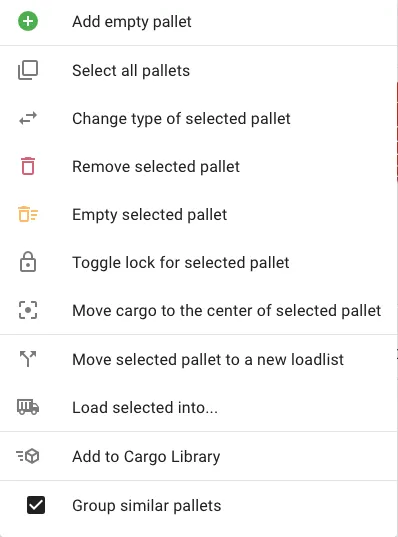
| 菜单选项 | 功能 |
|---|---|
| 添加空集装箱 | 与工具栏按钮相同。 |
| 选择所有 / 取消选择所有集装箱 | 选择列表中的每个集装箱。进行活动搜索时,仅选择匹配的集装箱。 |
| 更改选定集装箱类型 | 与工具栏按钮相同。 |
| 移除选定集装箱 | 与工具栏按钮相同。 |
| 清空选定集装箱 | 与工具栏按钮相同。 |
| 切换选定集装箱的锁定 | 与工具栏锁定按钮相同。 |
| 将货物移动到选定托盘的中心 | 仅托盘装载列表。将每个托盘上的货物移动到托盘长度和宽度的中心。未选择任何内容时,适用于所有托盘。 |
| 将选定集装箱移动到新装载列表 | 创建一个包含选定集装箱及其货物的新装载列表,并将它们从当前装载计划中移除。参见拆分装载计划。 |
| 将选定托盘装载到… | 仅托盘装载列表。创建一个新的装载列表,将托盘作为货物,准备装载到集装箱、ULD或拖车中。参见将托盘装载到另一种运输方式。 |
| 从辅助设备创建新装载列表 | 仅集装箱、ULD和拖车装载列表。从选定集装箱中的托盘创建一个新的托盘装载列表。参见单独处理托盘。 |
| 添加到货物库 | 将选定的集装箱及其货物保存到货物库中,作为一个预先计划的货物。必须选择一个集装箱。 |
| 分组相似集装箱 | 将相同的集装箱显示为一行。关闭此选项以单独列出每个集装箱。 |
在概览视图中,菜单列出清空选定和移除选定用于选定的集合(船舶、飞机、道路列车或仓库)。
添加和转换集装箱
添加空集装箱和更改选定类型打开相同的对话框。从选定设备选项卡(在设置中选择的设备)或库选项卡中选择设备,然后:
- 添加此项添加一个空集装箱。使用放置新集装箱将其放在列表的第一个、最后一个或给定位置。
- 转换为移除选定的集装箱并将其货物装入所选类型中。货物会重新计算,因此可能需要比开始时更多或更少的集装箱。
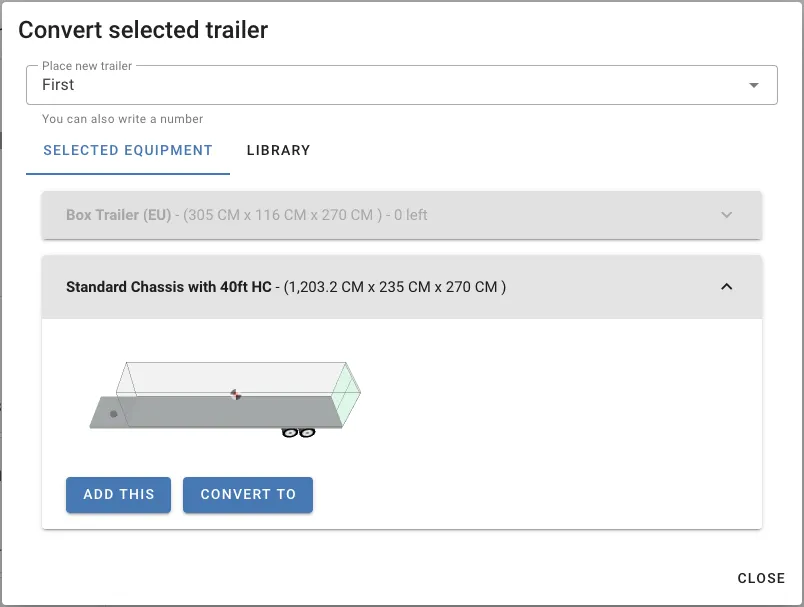
在辅助视图中,添加此项在第一个集装箱旁边添加一个空托盘。托盘转换不可用。
锁定集装箱
锁定的集装箱标有锁定图标,无法在交互视图中打开或通过拖放更改。当您返回设置并点击新装载计划时,锁定的集装箱及其货物保持不变,只有其余的货物会重新计算。
使用此功能可以在重新处理其余部分时保留您满意的集装箱。
拆分装载计划
将选定集装箱移动到新装载列表打开新装载列表对话框。新装载列表包含选定的集装箱及其货物,集装箱和货物从当前装载列表中移除,然后保存。
当部分货物在不同的预订或出发时使用此功能。
将托盘装载到另一种运输方式
在托盘装载列表中,**将选定托盘装载到…**将每个托盘及其货物转变为新装载列表中的一件货物。新货物保留托盘的构建尺寸及其总重量:托盘自身重量加上其货物。在对话框中,您选择新装载列表的运输方式(海运、空运或陆运)。未选择任何内容时,所有托盘都包括在内。
如果装载计划中有未装载物品,请勾选包括未装载货物以将它们作为散装货物添加到新装载列表中。
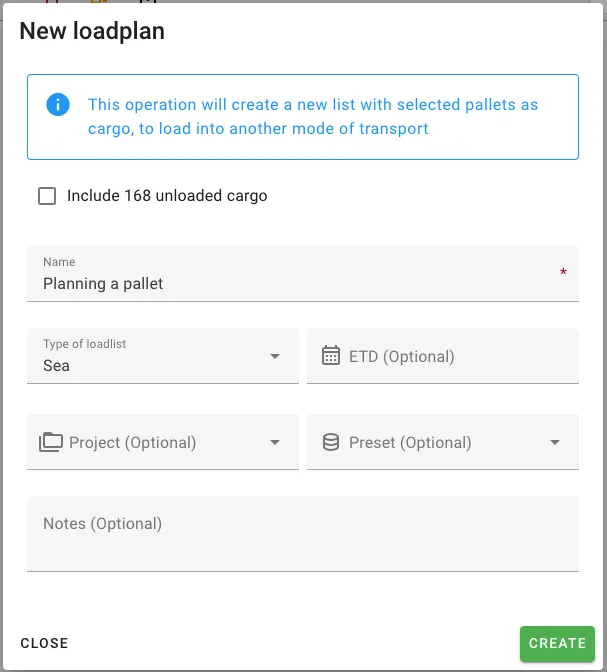
原始托盘装载列表保持不变。然后您在新装载列表的设置中选择设备并像往常一样计算。
要同时计划托盘和集装箱,请参见使用托盘。
单独处理托盘
从辅助设备创建新装载列表是相反的。它创建一个新的托盘装载列表,其中包含选定集装箱中的托盘,或者如果未选择任何集装箱,则从所有集装箱中创建,保留每个托盘上货物的装载方式。捆绑不包括在内。
使用它可以单独打印或调整托盘构建说明,而不包括周围的集装箱。如果没有集装箱包含托盘,则该选项为灰色。