Cargo-Planner Docs
用户管理
概述
用户管理视图可以通过左侧主工具栏中的“公司设置”访问。在公司设置中,导航到“用户管理”选项卡。
只有具有管理员角色的用户才能执行以下任务
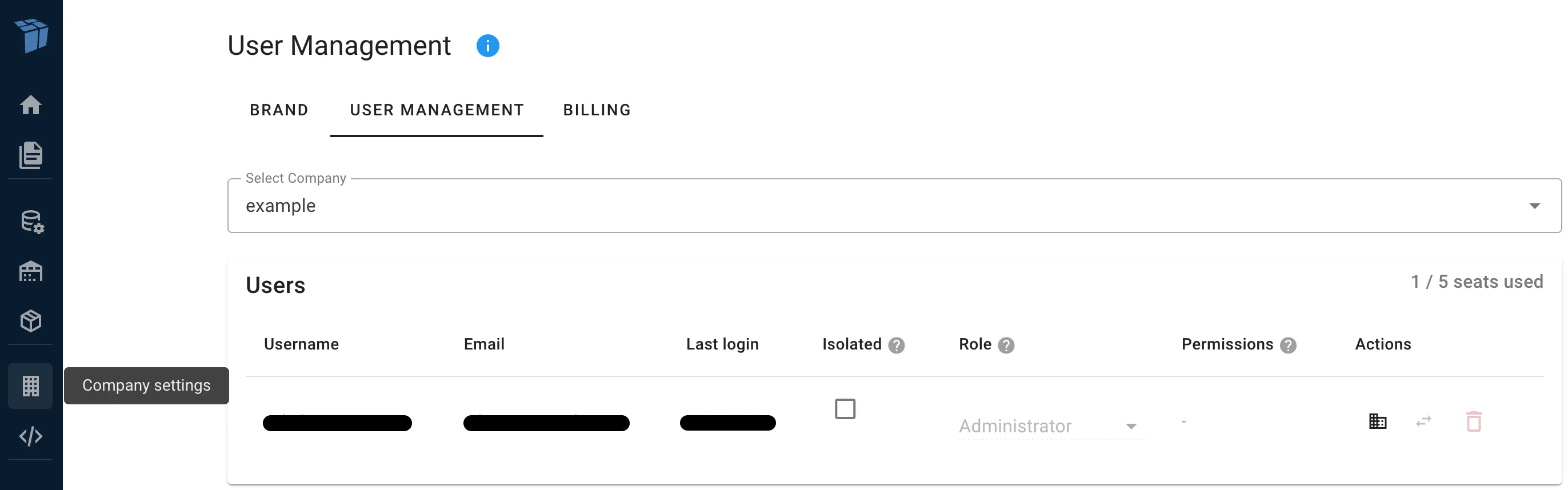
用户管理视图分为三个选项卡:用户、邀请和使用情况。
添加用户
点击邀请按钮并输入您想邀请的人的电子邮件地址。您还可以预先分配他们的角色并将其设置为隔离用户。用户将收到一个有效期为14天的邀请链接,通过该链接他们可以填写自己的详细信息。
如果您的账户已超过最大用户数量,您将无法添加更多用户。请删除现有用户或联系我们以增加您的用户限制。
删除用户
点击用户行上的删除按钮以移除他们。将出现一个对话框,询问您是否要将用户的负载列表转移给您组织中的其他用户。
如果您不转移负载列表,该用户创建的所有负载列表将被永久删除。
管理用户
用户选项卡显示属于所选公司的所有用户。对于每个用户,您可以看到他们的用户名、电子邮件、上次登录时间以及当前角色和权限。
更改用户角色
每个用户都有一个角色。您可以通过在用户行的角色选择器中选择不同的角色来更改用户的角色。可用角色按访问级别顺序为:计划员、编辑、开发者和管理员。
您不能更改自己的管理员角色。
功能权限
具有计划员角色的用户可以被授予额外的功能权限,以允许编辑特定资源类型,而无需赋予他们完整的编辑角色。可用的功能权限包括:
- 货物编辑器 - 创建和修改货物库项目
- 设备编辑器 - 创建和修改设备(集装箱、拖车等)
- 项目编辑器 - 创建和修改项目
- 预设编辑器 - 创建和修改负载预设
- 公司编辑器 - 修改公司详细信息
这些权限仅对计划员可用。具有编辑角色或更高角色的用户已经在其角色中包含了所有这些权限,因此权限列不会对他们显示。
设置用户为隔离
在用户上切换隔离复选框以启用或禁用隔离模式。隔离用户只能看到自己的负载列表。这对于让外部用户(客户、合作伙伴)访问以计划他们自己的货物而不查看其他用户的数据非常有用。
隔离用户不能是管理员。
邀请选项卡
邀请选项卡显示所有待处理的邀请。您可以查看电子邮件、状态(活动或过期)并撤销不再需要的邀请。
使用情况选项卡
使用情况选项卡显示您公司的计算统计信息,包括过去12个月内创建的唯一负载计划总数。
您还可以通过选择年份和月份并点击下载按钮,以CSV文件格式下载每月访问日志。
选择公司
如果您的账户可以访问多个公司(企业账户),您将在页面顶部看到一个公司选择器。选择您想管理的公司。
可访问的公司
对于拥有多个公司的企业账户,您可以控制用户可以访问哪些公司。点击用户行上的公司图标以打开可访问公司对话框。
在这里,您可以选择用户应该有权访问的其他公司。然后,用户将能够在应用程序中在这些公司之间切换。用户的主要公司(他们所属的公司)始终可访问,不需要在此选择。
在公司之间移动用户
对于企业账户,您可以将用户从一个公司移动到另一个公司。点击用户行上的交换图标并从下拉列表中选择目标公司。用户将从当前公司中移除并添加到所选公司。
您不能将自己移动到另一个公司。