Cargo-Planner Docs
A visão 3D interativa
A visão interativa é muito útil quando você quer estudar um contêiner em mais detalhes, mas também quando deseja modificar o plano de carga. Neste guia, vamos conhecer esta visão muito útil!
Você entra na visão interativa a partir da 3. Visão do espaço de trabalho clicando na imagem 3D de um contêiner.
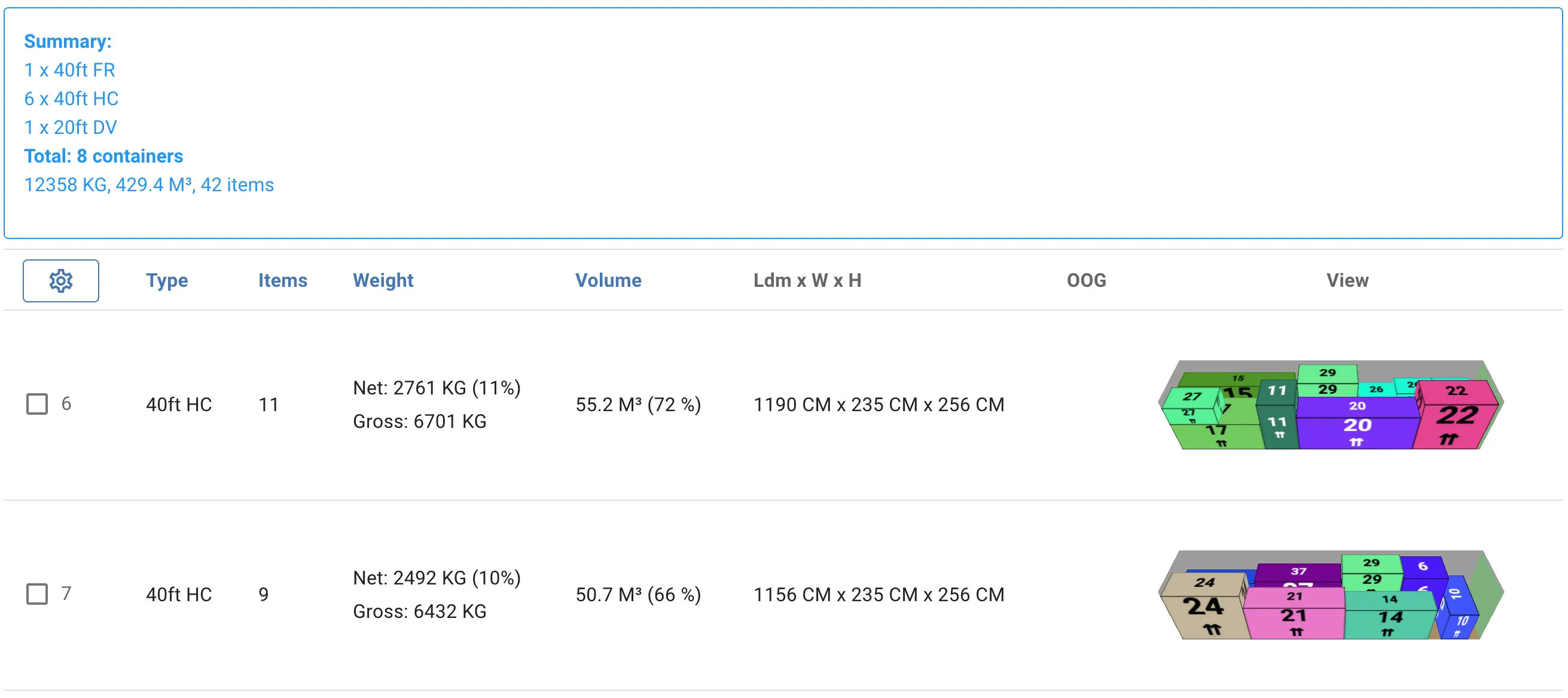

É assim que a visão interativa se parece:

Você pode usar o mouse para mover a câmera, bem como para ampliar e reduzir.
Agora vamos mostrar algumas funções úteis:
Alternar perspectivas
Você pode facilmente alternar as perspectivas da câmera clicando no botão da câmera ou usando a tecla 1

Procurar por uma carga
Se você quiser saber onde uma carga específica está localizada em um contêiner, pode clicar no botão com uma lupa e digitar o nome da carga. Ela será então destacada enquanto as outras são esmaecidas
Fita métrica
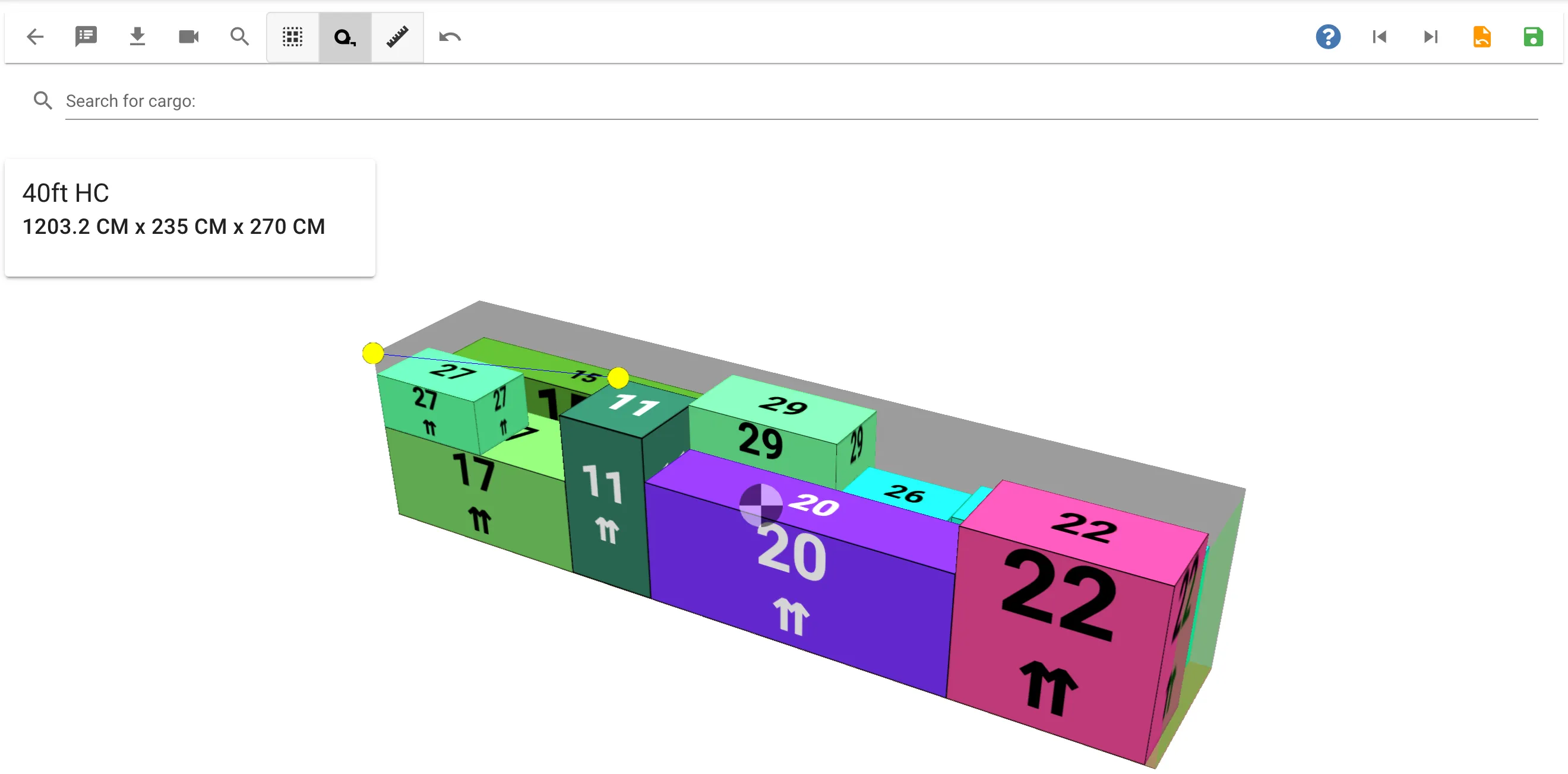
Clique no botão da fita métrica e selecione dois pontos para medir a distância entre eles
Interagindo com cargas
Para interagir com uma carga, você precisa selecioná-la. Você pode fazer isso de diferentes maneiras.
- A maneira mais fácil é clicando nela com o mouse. Você notará que a carga é destacada em cores diferentes quando está sob o cursor do mouse ou selecionada.
- Você também pode usar o teclado, o que às vezes pode ser mais fácil. Faça isso usando a tecla Tab para alternar entre diferentes cargas, depois pressione Enter para selecioná-la
- Pressione Ctrl+a para selecionar todas as cargas
- Usando o botão “Selecionar tudo” na barra de ferramentas
- Clicando em uma carga na lista de cargas ao lado da visão 3D
Você des-seleciona uma carga pressionando a tecla Esc no teclado ou clicando nela novamente
Selecionando da lista de cargas
Ao lado da visão 3D há uma lista das cargas no contêiner. Cargas idênticas são agrupadas em uma linha, então clicar em uma linha seleciona todas essas cargas na visão 3D.
Selecionar na lista funciona como selecionar arquivos no seu computador:
| Ação | Resultado |
|---|---|
| Clique | Seleciona apenas essa linha |
| Ctrl + clique (Cmd + clique no Mac) | Adiciona a linha à seleção, ou a remove se já estiver selecionada |
| Shift + clique | Seleciona todas as linhas entre a última linha clicada e esta |
Selecionar uma carga na visão 3D também destaca sua linha na lista, e você pode então Shift + clicar em uma linha para selecionar tudo entre elas.
A lista de cargas não é exibida em telas pequenas, em listas de carga somente leitura ou bloqueadas, ou quando o contêiner contém mais de 1000 cargas e a visão está em modo de desempenho
Mover uma carga com o mouse
Quando uma carga está selecionada, você pode usar o mouse para “arrastar” a carga e colocá-la no destino desejado.
A perspectiva atual da câmera decide em quais direções a carga pode ser movida. Para mover uma carga horizontalmente, é recomendado usar uma visão superior
Você pode selecionar várias cargas pressionando o botão Ctrl enquanto clica
Mover uma carga com pontos de encaixe

A função “encaixar” é usada para mover uma carga de uma posição para outra usando pontos de encaixe. Os pontos de encaixe consistem em um ponto de início e um ponto de fim.
Os pontos de encaixe agora estão visíveis se você mover o cursor do mouse para qualquer um dos cantos inferiores de uma carga selecionada - automaticamente.
Mover uma carga com o teclado
Quando carga(s) estão selecionadas, você também pode usar as teclas de seta no teclado para mover. As teclas de seta sempre moverão uma carga horizontalmente. Se você quiser mover uma carga verticalmente para cima, pode pressionar a tecla Espaço.
Girar uma carga
Você pode girar uma carga em qualquer direção clicando no botão de girar carga
Desfazendo
Se você fez uma operação de carga da qual se arrepende, pode clicar no botão de desfazer para movê-la para sua posição anterior
Centro de Gravidade
Você pode ter notado um símbolo circular dentro do contêiner em preto e branco. Este é o Centro de Gravidade e é baseado em cada posição e peso das cargas individuais. Mover uma carga também mudará o Centro de Gravidade.