Cargo-Planner Docs
Modificando um plano de carga
Embora o Cargo-Planner geralmente crie planos de carga prontos para uso, às vezes você pode precisar alterar e modificar o resultado gerado. Talvez seu cliente tenha requisitos especiais para os contêineres escolhidos e posições de carga. É por isso que tornamos isso extremamente fácil de fazer no Cargo-Planner.
Para uma lista completa dos botões e opções de menu no Workspace, veja A barra de ferramentas do Workspace.
Vamos ver um exemplo:
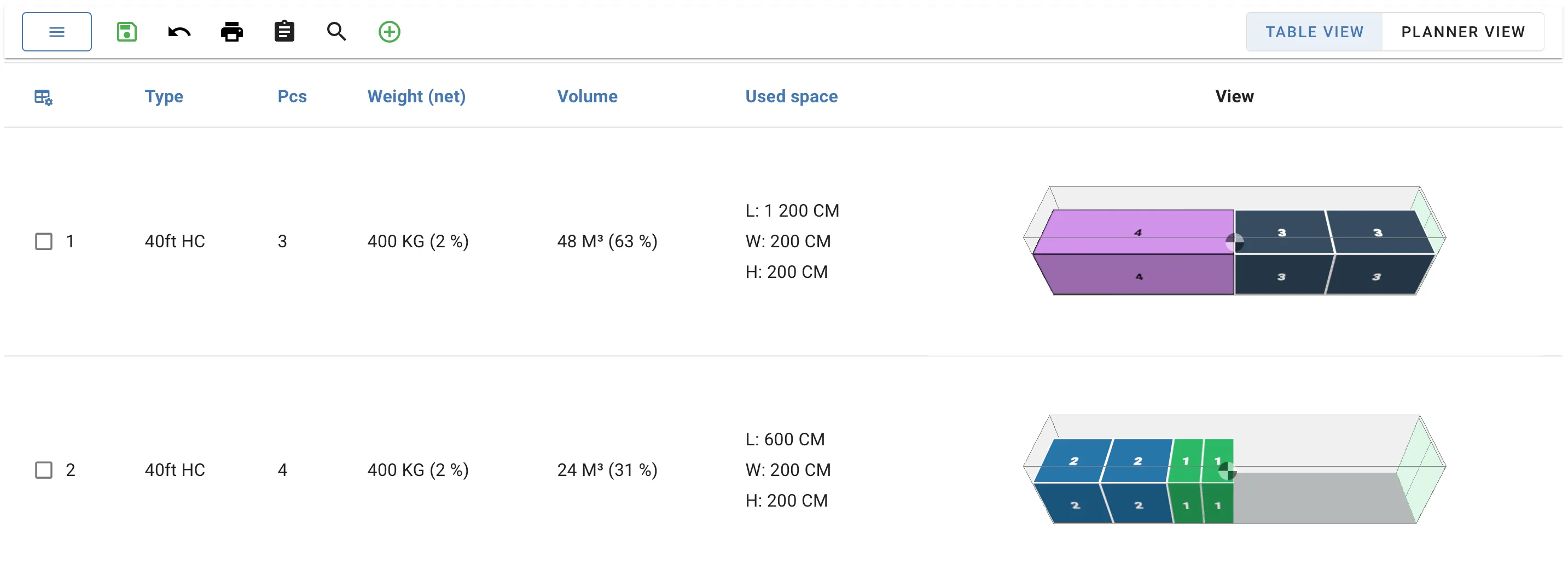
O contêiner número 1 contém uma carga grande que preferimos não carregar em um HC de 40 pés, mas usar um Flatrack em vez disso.
A primeira coisa que fazemos é mudar este contêiner. Na visualização do Workspace, selecionamos o contêiner e depois mudamos o contêiner para um Flatrack:

Ótimo, agora é um contêiner flat rack. No entanto, como toda a carga não coube em um flat rack, a carga excedente foi carregada em um novo contêiner.
A visualização interativa
Para corrigir isso, entramos na visualização interativa clicando na visualização 3D do contêiner. Dentro da visualização interativa, clicamos na carga que queremos descarregar e pressionamos o botão de descarregar.

Você também pode descarregar a(s) carga(s) selecionada(s) pressionando o botão Del ou Backspace. A carga é então exibida na visualização “Itens descarregados”, significando que atualmente não está carregada em nenhum contêiner.
Em seguida, voltamos e entramos na visualização interativa do contêiner HC de 40 pés e abrimos a visualização de itens descarregados. Usamos o mouse para arrastar o item para dentro do contêiner:

A funcionalidade de arrastar e soltar também funciona fora da visualização interativa.
Antes de finalizar, removemos o contêiner vazio.

De maneiras semelhantes, você pode criar e excluir contêineres do plano de carga. Isso lhe dá a liberdade de modificar o resultado de acordo com suas preferências.
A Visualização do Planejador
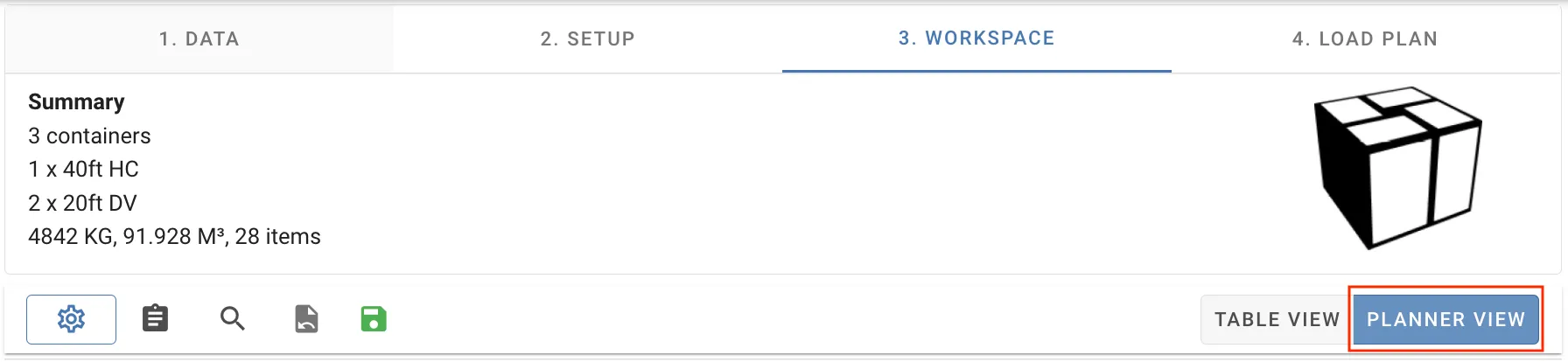
Se você frequentemente precisa mover cargas dentro de um contêiner ou entre contêineres, sugerimos que você use a visualização do planejador. Ela foi criada para simplificar o carregamento e movimentação de cargas. Você pode acessá-la facilmente alternando a configuração de visualização no canto superior direito:

Podemos mover cargas entre contêineres, bem como reorganizar a ordem de carregamento das cargas, simplesmente arrastando e soltando.

Quando estamos satisfeitos com nossas modificações nos contêineres, excluímos o contêiner vazio e salvamos nossos resultados.
Equipamento Secundário
A mesma funcionalidade está disponível para equipamentos secundários quando incluídos em seu plano de carga. Basta alternar entre visualizar seu equipamento primário e secundário em sua lista. Acesse a visualização interativa como antes. Veja abaixo;

A barra de ferramentas do Workspace
A barra de ferramentas na parte superior do Workspace contém as ferramentas para alterar o plano de carga como um todo: adicionar, converter, remover e bloquear contêineres, e movê-los para novas listas de carga.

Os rótulos se adaptam ao modo de transporte. Onde este artigo diz contêiner, o aplicativo mostra ULD, trailer ou palete dependendo do tipo de lista de carga.
A maioria das ferramentas atua nos contêineres selecionados. Selecione um contêiner marcando a caixa de seleção em sua linha na visualização Tabela ou Planejador. Quando contêineres semelhantes são agrupados, uma caixa de seleção seleciona todo o grupo.
Botões da barra de ferramentas
| Botão | O que faz |
|---|---|
| Menu (☰) | Abre o menu do Workspace com todas as opções abaixo e algumas mais. |
| Desfazer alteração do plano de carga | Reverte a última alteração feita no plano de carga no Workspace ou na visualização interativa. |
| Imprimir | Imprime a visualização Tabela. Apenas mostrado na visualização Tabela. |
| Notas do plano de carga | Mostra um campo de notas. As notas são salvas com o plano de carga e incluídas no plano de carga exportado. |
| Pesquisar carga | Mostra um campo de pesquisa. Apenas contêineres contendo uma carga cujo nome, SKU ou ID de remessa correspondem são listados. Cargas dentro de paletes estão incluídas. |
| Adicionar contêiner vazio | Abre o diálogo de adicionar ou converter para adicionar um contêiner vazio. |
| Primário / Secundário | Alterna entre os contêineres e os paletes carregados neles. Apenas mostrado quando o plano de carga contém paletes. |
| Visão geral / Visualização Tabela / Visualização Planejador | Alterna a visualização do Workspace. Visão geral é mostrada apenas quando o plano de carga usa conjuntos. |
Quando um ou mais contêineres são selecionados, esses botões também aparecem:
| Botão | O que faz |
|---|---|
| Mudar tipo dos selecionados | Abre o diálogo de adicionar ou converter para substituir os contêineres selecionados por outro tipo. |
| Remover selecionados | Exclui os contêineres selecionados e suas cargas do plano de carga. |
| Esvaziar selecionados | Descarrega todas as cargas dos contêineres selecionados, mas mantém os contêineres vazios. As cargas vão para Itens descarregados. |
| Bloquear / Desbloquear selecionados | Bloqueia os contêineres selecionados. Veja Bloqueando contêineres. |
O menu do Workspace
O botão de menu à esquerda da barra de ferramentas abre uma lista de todas as operações do Workspace. Opções que precisam de uma seleção ficam acinzentadas até que você selecione pelo menos um contêiner.
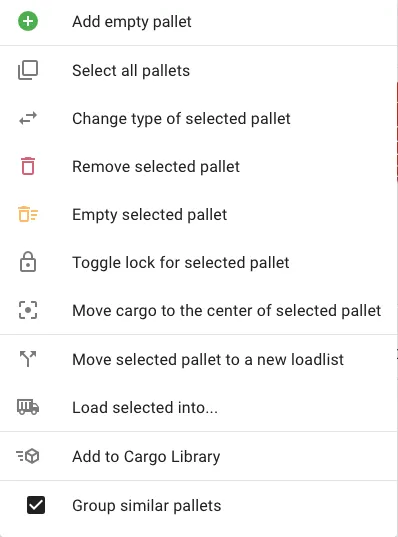
| Opção de menu | O que faz |
|---|---|
| Adicionar contêiner vazio | Igual ao botão da barra de ferramentas. |
| Selecionar todos / Desmarcar todos os contêineres | Seleciona todos os contêineres na lista. Com uma pesquisa ativa, apenas os contêineres correspondentes são selecionados. |
| Mudar tipo dos contêineres selecionados | Igual ao botão da barra de ferramentas. |
| Remover contêineres selecionados | Igual ao botão da barra de ferramentas. |
| Esvaziar contêineres selecionados | Igual ao botão da barra de ferramentas. |
| Alternar bloqueio para contêineres selecionados | Igual ao botão de bloqueio da barra de ferramentas. |
| Mover carga para o centro dos paletes selecionados | Apenas listas de carga de paletes. Move a carga em cada palete para que fique centralizada no comprimento e largura do palete. Sem nada selecionado, aplica-se a todos os paletes. |
| Mover contêineres selecionados para uma nova lista de carga | Cria uma nova lista de carga com os contêineres selecionados e suas cargas, e os remove do plano de carga atual. Veja Dividindo um plano de carga. |
| Carregar paletes selecionados em… | Apenas listas de carga de paletes. Cria uma nova lista de carga com os paletes como carga, prontos para serem carregados em contêineres, ULDs ou trailers. Veja Carregando paletes em outro modo de transporte. |
| Nova lista de carga a partir de equipamento secundário | Apenas listas de carga de contêiner, ULD e trailer. Cria uma nova lista de carga de paletes a partir dos paletes dentro dos contêineres selecionados. Veja Trabalhando nos paletes separadamente. |
| Adicionar à Biblioteca de Cargas | Salva o contêiner selecionado, com sua carga, na Biblioteca de Cargas como uma carga pré-planejada. Exatamente um contêiner deve ser selecionado. |
| Agrupar contêineres semelhantes | Mostra contêineres idênticos como uma única linha. Desative para listar cada contêiner separadamente. |
Na visualização Visão geral, o menu lista Esvaziar selecionados e Remover selecionados para os conjuntos selecionados (navios, aeronaves, trens rodoviários ou armazéns).
Adicionando e convertendo contêineres
Adicionar contêiner vazio e Mudar tipo dos selecionados abrem o mesmo diálogo. Escolha o equipamento na aba Equipamento Selecionado (o equipamento escolhido na Configuração) ou na aba Biblioteca, então:
- Adicionar este adiciona um contêiner vazio. Use Colocar novo contêiner para colocá-lo primeiro, por último ou em uma posição determinada na lista.
- Converter para remove os contêineres selecionados e carrega suas cargas no tipo escolhido. A carga é recalculada, então pode precisar de mais ou menos contêineres do que você começou.
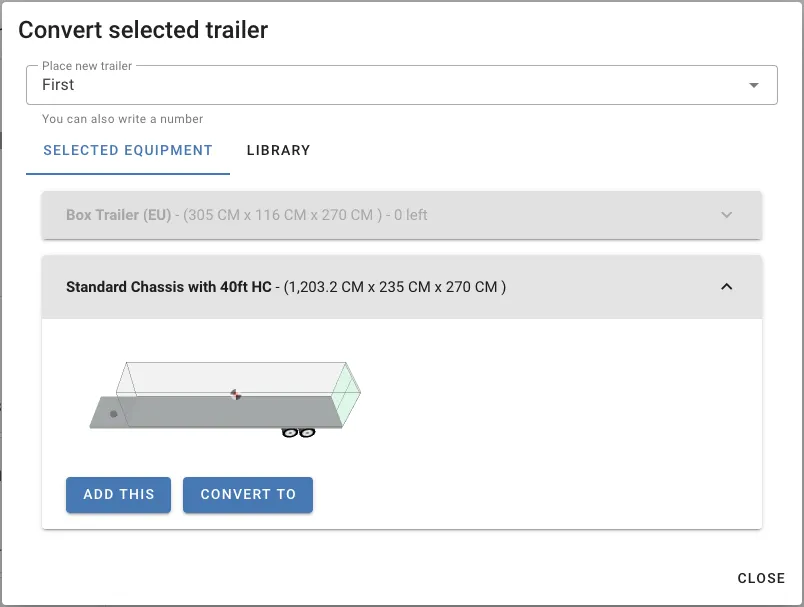
Na visualização Secundária, Adicionar este adiciona um palete vazio ao lado do primeiro contêiner. Converter paletes não está disponível.
Bloqueando contêineres
Um contêiner bloqueado é marcado com um ícone de cadeado e não pode ser aberto na visualização interativa ou alterado por arrastar e soltar. Quando você retorna à Configuração e clica em Novo plano de carga, os contêineres bloqueados e suas cargas são mantidos como estão, e apenas o restante da carga é recalculado.
Use isso para manter os contêineres com os quais você está satisfeito enquanto reestrutura o restante.
Dividindo um plano de carga
Mover contêineres selecionados para uma nova lista de carga abre o diálogo de nova lista de carga. A nova lista de carga contém os contêineres selecionados exatamente como estão carregados, e suas cargas. Os contêineres e cargas são removidos da lista de carga atual, que é então salva.
Use isso quando parte de uma remessa for em uma reserva ou partida diferente.
Carregando paletes em outro modo de transporte
Em uma lista de carga de paletes, Carregar paletes selecionados em… transforma cada palete, com sua carga, em uma peça de carga em uma nova lista de carga. A nova carga mantém as dimensões construídas do palete e seu peso bruto: o peso do próprio palete mais sua carga. No diálogo, você escolhe o modo de transporte (marítimo, aéreo ou rodoviário) para a nova lista de carga. Sem nada selecionado, todos os paletes são incluídos.
Se o plano de carga tiver itens descarregados, marque Incluir carga descarregada para adicioná-los como carga solta na nova lista de carga.
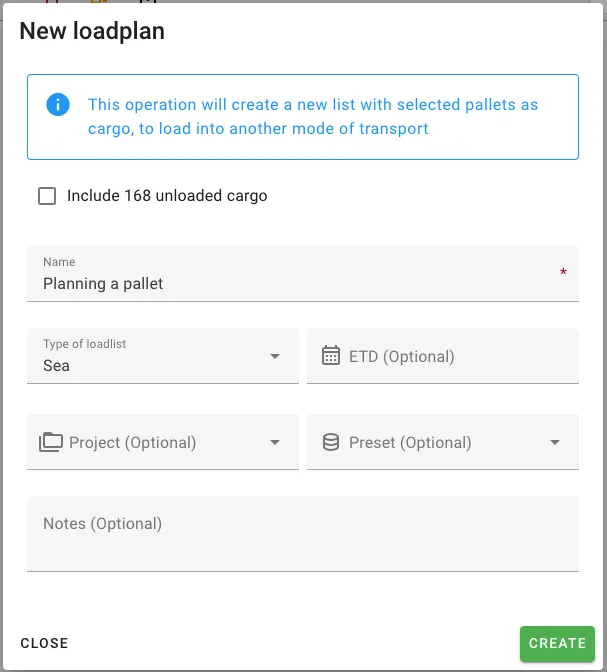
A lista de carga de paletes original permanece inalterada. Você então seleciona o equipamento na Configuração da nova lista de carga e calcula como de costume.
Para planejar paletes e contêineres de uma só vez, veja Trabalhando com paletes.
Trabalhando nos paletes separadamente
Nova lista de carga a partir de equipamento secundário é o inverso. Cria uma nova lista de carga de paletes com os paletes dos contêineres selecionados, ou de todos os contêineres se nenhum for selecionado, mantendo como a carga é carregada em cada palete. Pacotes não estão incluídos.
Use isso para imprimir ou ajustar instruções de montagem de paletes por conta própria, sem os contêineres ao redor. A opção fica acinzentada se nenhum dos contêineres contiver paletes.