Cargo-Planner Docs
Gerenciamento de usuários
Visão geral
A visualização de gerenciamento de usuários é acessível em “Configurações da empresa” na barra de ferramentas principal no lado esquerdo. Dentro de Configurações da empresa, navegue até a aba “Gerenciamento de Usuários”.
Apenas usuários com a função de Administrador podem realizar as tarefas abaixo
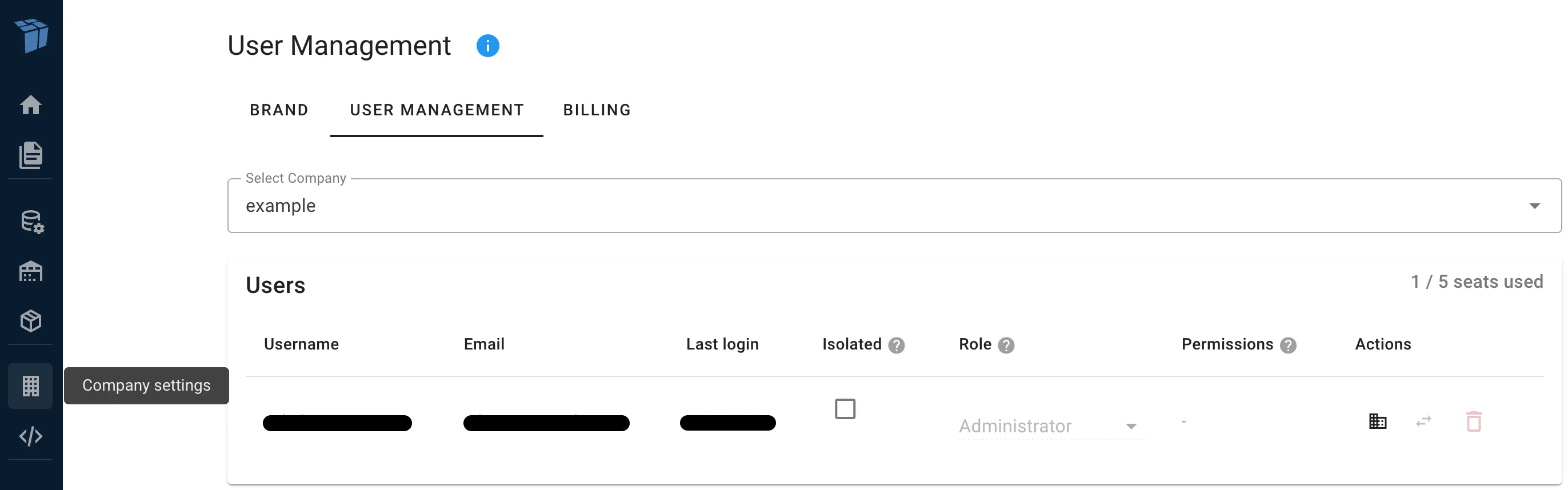
A visualização de gerenciamento de usuários está organizada em três abas: Usuários, Convites e Uso.
Adicionando usuários
Clique no botão Convidar e insira o endereço de e-mail da pessoa que você deseja convidar. Você também pode pré-atribuir a função dela e defini-la como isolada. O usuário receberá um link de convite válido por 14 dias, através do qual poderá preencher seus próprios dados.
Se você excedeu o número máximo de usuários para sua conta, não poderá adicionar mais usuários. Remova usuários existentes ou entre em contato conosco para aumentar seu limite de usuários.
Excluindo um usuário
Clique no botão de excluir em uma linha de usuário para removê-lo. Um diálogo aparecerá perguntando se você deseja transferir as listas de carga do usuário para outro usuário em sua organização.
Se você não transferir as listas de carga, todas as listas de carga criadas por este usuário serão permanentemente excluídas.
Gerenciando usuários
A aba Usuários mostra todos os usuários pertencentes à empresa selecionada. Para cada usuário, você pode ver seu nome de usuário, e-mail, último login e função e permissões atuais.
Alterando a função de um usuário
Cada usuário tem uma única função. Você pode alterar a função de um usuário selecionando uma função diferente no seletor de funções na linha do usuário. As funções disponíveis em ordem de nível de acesso são: Planejador, Editor, Desenvolvedor e Administrador.
Você não pode alterar sua própria função de Administrador.
Permissões de recursos
Usuários com a função Planejador podem receber permissões adicionais de recursos para permitir a edição de tipos específicos de recursos sem dar a eles a função completa de Editor. As permissões de recursos disponíveis são:
- Editor de Carga - Criar e modificar itens da biblioteca de cargas
- Editor de Equipamentos - Criar e modificar equipamentos (contêineres, reboques, etc.)
- Editor de Projetos - Criar e modificar projetos
- Editor de Predefinições - Criar e modificar predefinições de carga
- Editor de Empresa - Modificar detalhes da empresa
Essas permissões estão disponíveis apenas para Planejadores. Usuários com a função de Editor ou superior já têm todas essas permissões incluídas em sua função, portanto, a coluna de permissões não será exibida para eles.
Definindo um usuário como isolado
Ative ou desative a caixa de seleção Isolado em um usuário para habilitar ou desabilitar o modo isolado. Usuários isolados podem ver apenas suas próprias listas de carga. Isso é útil para dar a usuários externos (clientes, parceiros) acesso para planejar suas próprias remessas sem ver os dados de outros usuários.
Um usuário isolado não pode ser um Administrador.
Aba de Convites
A aba Convites mostra todos os convites pendentes. Você pode ver o e-mail, status (ativo ou expirado) e revogar convites que não são mais necessários.
Aba de Uso
A aba Uso mostra estatísticas de cálculo para sua empresa, incluindo o número total de planos de carga únicos criados durante os últimos 12 meses.
Você também pode baixar logs de acesso mensais como arquivos CSV selecionando um ano e mês e clicando no botão de download.
Selecionando uma empresa
Se sua conta tem acesso a várias empresas (contas Enterprise), você verá um seletor de empresas no topo da página. Selecione a empresa que deseja gerenciar.
Empresas acessíveis
Para contas Enterprise com várias empresas, você pode controlar quais empresas um usuário pode acessar. Clique no ícone da empresa em uma linha de usuário para abrir o diálogo de empresas acessíveis.
Aqui você pode selecionar quais empresas adicionais o usuário deve ter acesso. O usuário poderá então alternar entre essas empresas dentro do aplicativo. A empresa principal do usuário (a que ele pertence) está sempre acessível e não precisa ser selecionada aqui.
Movendo usuários entre empresas
Para contas Enterprise, você pode mover um usuário de uma empresa para outra. Clique no ícone de troca em uma linha de usuário e selecione a empresa de destino no menu suspenso. O usuário será removido da empresa atual e adicionado à empresa selecionada.
Você não pode se mover para outra empresa.