Cargo-Planner Docs
La vista 3D interactiva
La vista interactiva es muy útil cuando deseas estudiar un contenedor con más detalle, pero también cuando quieres modificar el plan de carga. ¡En esta guía conoceremos esta vista tan útil!
Accedes a la vista interactiva desde la 3. Vista del espacio de trabajo haciendo clic en la imagen 3D de un contenedor.
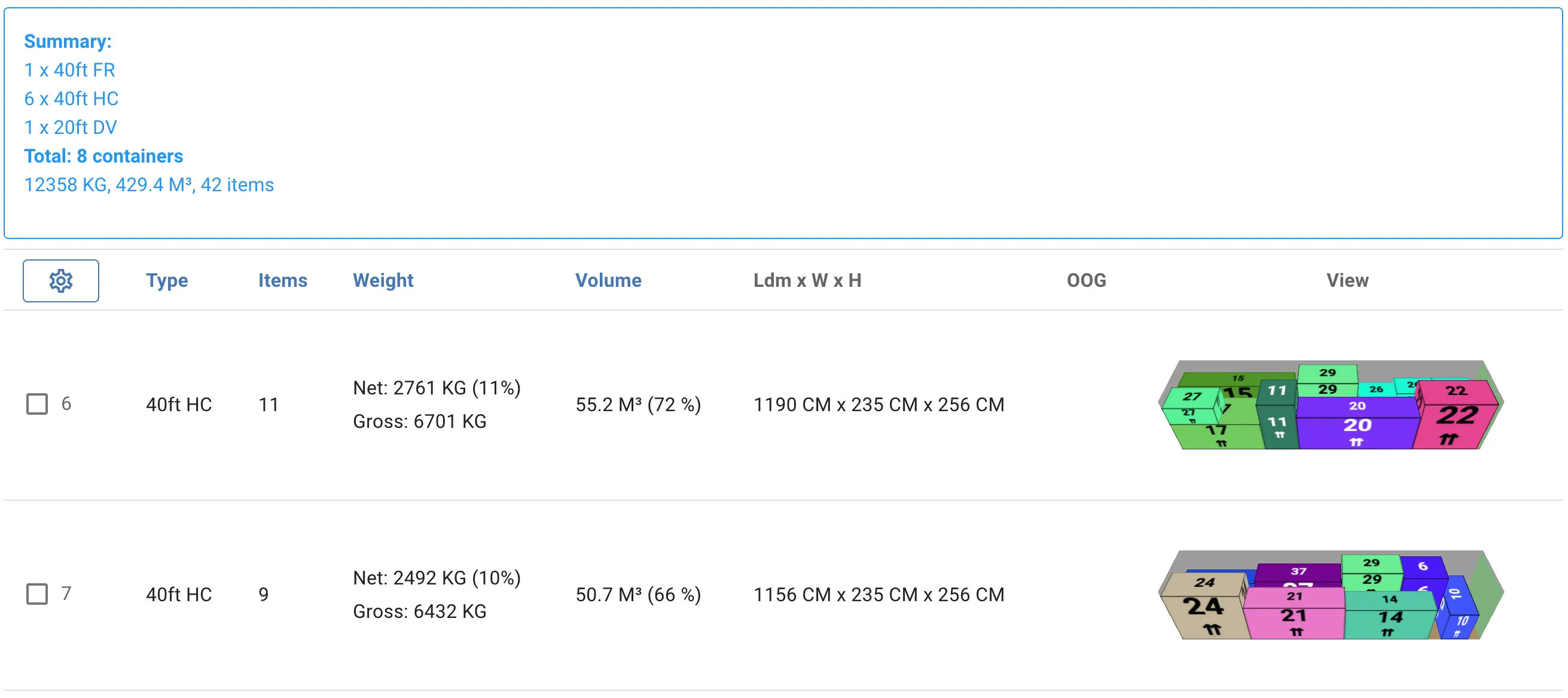

Así es como se ve la vista interactiva:

Puedes usar el ratón para moverte alrededor de la cámara, así como acercar y alejar.
Ahora te mostraremos algunas funciones útiles:
Cambiar perspectivas
Puedes cambiar fácilmente las perspectivas de la cámara haciendo clic en el botón de la cámara o usando la tecla 1

Buscar un cargamento
Si deseas saber dónde se encuentra un cargamento específico en un contenedor, puedes hacer clic en el botón con una lupa e ingresar el nombre del cargamento. Luego se resaltará mientras los demás se atenúan.
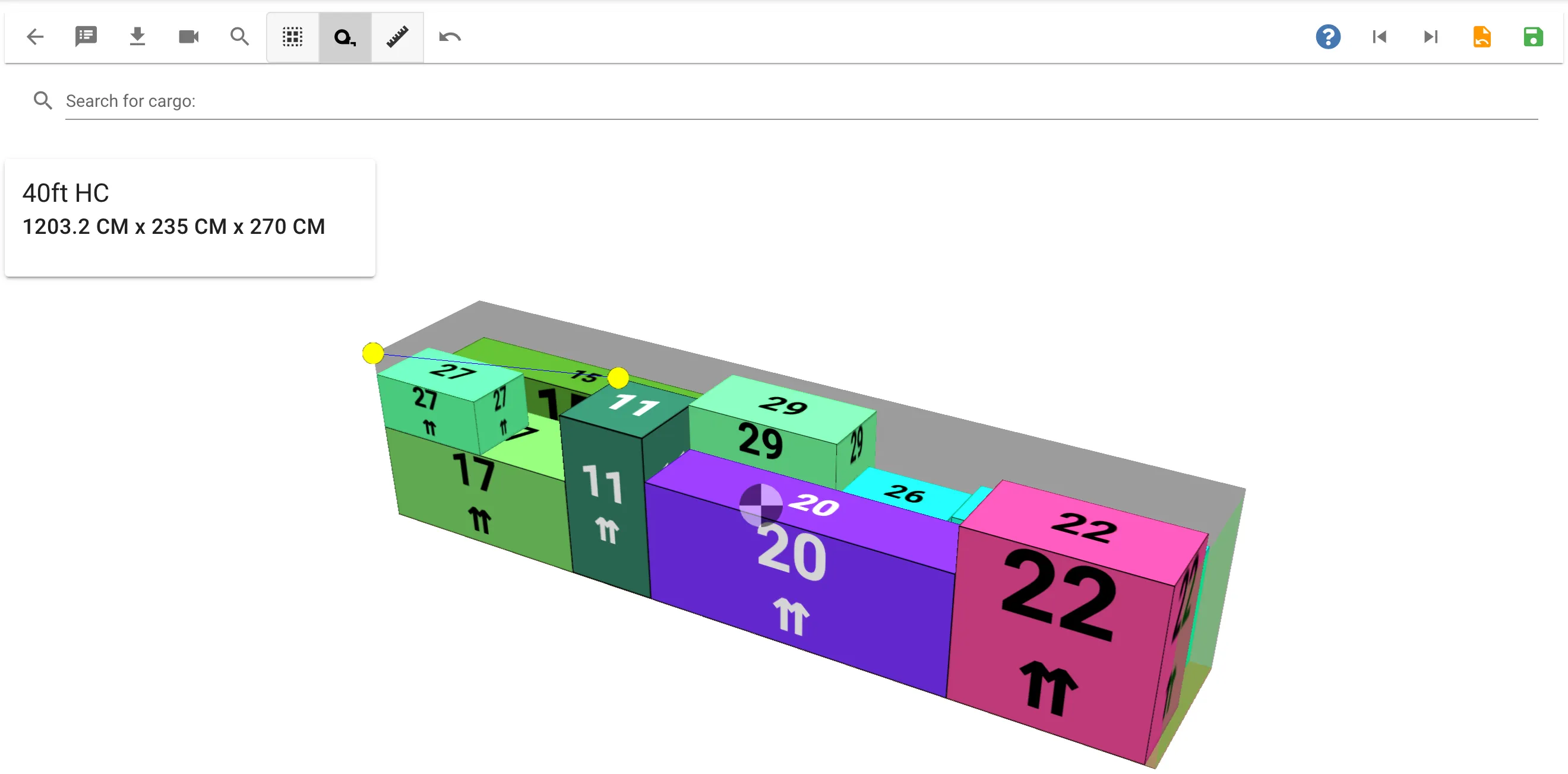
Cinta métrica
Haz clic en el botón de la cinta métrica y selecciona dos puntos para medir la distancia entre ellos.
Interactuar con los cargamentos
Para interactuar con un cargamento, necesitas seleccionarlo. Puedes hacerlo de diferentes maneras.
- La forma más fácil es haciendo clic en él con el ratón. Notarás que el cargamento se resalta en diferentes colores cuando se pasa el ratón sobre él o se selecciona.
- También puedes usar el teclado, lo cual a veces es más fácil. Hazlo usando la tecla Tab para alternar entre diferentes cargamentos, luego presiona Enter para seleccionarlo.
- Presiona Ctrl+a para seleccionar todos los cargamentos.
- Usando el botón “Seleccionar todo” en la barra de herramientas.
- Haciendo clic en un cargamento en la lista de cargamentos junto a la vista 3D.
Deseleccionas un cargamento presionando la tecla Esc en tu teclado o haciendo clic en él nuevamente.
Seleccionar desde la lista de cargamentos
Junto a la vista 3D hay una lista de los cargamentos en el contenedor. Los cargamentos idénticos se agrupan en una fila, por lo que al hacer clic en una fila se seleccionan todos esos cargamentos en la vista 3D.
Seleccionar en la lista funciona como seleccionar archivos en tu computadora:
| Acción | Resultado |
|---|---|
| Clic | Selecciona solo esa fila |
| Ctrl + clic (Cmd + clic en Mac) | Añade la fila a la selección, o la elimina si ya está seleccionada |
| Shift + clic | Selecciona todas las filas entre la última fila clicada y esta |
Seleccionar un cargamento en la vista 3D también resalta su fila en la lista, y luego puedes Shift + clic en una fila para seleccionar todo lo que hay entre ellas.
La lista de cargamentos no se muestra en pantallas pequeñas, en listas de carga de solo lectura o bloqueadas, o cuando el contenedor contiene más de 1000 cargamentos y la vista se ejecuta en modo de rendimiento.
Mover un cargamento con el ratón
Cuando un cargamento está seleccionado, puedes usar el ratón para “arrastrar” el cargamento y colocarlo en el destino que deseas.
La perspectiva actual de la cámara decide en qué direcciones se puede mover el cargamento. Para mover un cargamento horizontalmente se recomienda usar una vista superior.
Puedes seleccionar múltiples cargamentos presionando el botón Ctrl mientras haces clic.
Mover un cargamento con puntos de ajuste
La función “snap” se usa para mover un cargamento de una posición a otra usando puntos de ajuste. Los puntos de ajuste consisten en un punto de inicio y un punto final.
Los puntos de ajuste ahora son visibles si mueves el cursor del ratón a cualquiera de las esquinas inferiores de un cargamento seleccionado, automáticamente.
Mover un cargamento con el teclado

Cuando los cargamentos están seleccionados, también puedes usar las teclas de flecha en tu teclado para moverlos. Las teclas de flecha siempre moverán un cargamento horizontalmente. Si deseas mover un cargamento hacia arriba verticalmente, puedes presionar la tecla Espacio.
Rotar un cargamento
Puedes rotar un cargamento en cualquier dirección haciendo clic en el botón de rotación del cargamento.
Deshacer
Si has realizado una operación de cargamento de la que te arrepientes, puedes hacer clic en el botón de deshacer para moverlo a su posición anterior.
Centro de Gravedad
Quizás hayas notado un símbolo circular dentro del contenedor en blanco y negro. Este es el Centro de Gravedad y se basa en cada posición y peso de los cargamentos individuales. Mover un cargamento también cambiará el Centro de Gravedad.