Cargo-Planner Docs
Gestión de usuarios
Descripción general
La vista de gestión de usuarios es accesible bajo “Configuración de la empresa” en la barra de herramientas principal en el lado izquierdo. Dentro de Configuración de la empresa, navega a la pestaña “Gestión de usuarios”.
Solo los usuarios con el rol de Administrador pueden realizar las tareas a continuación
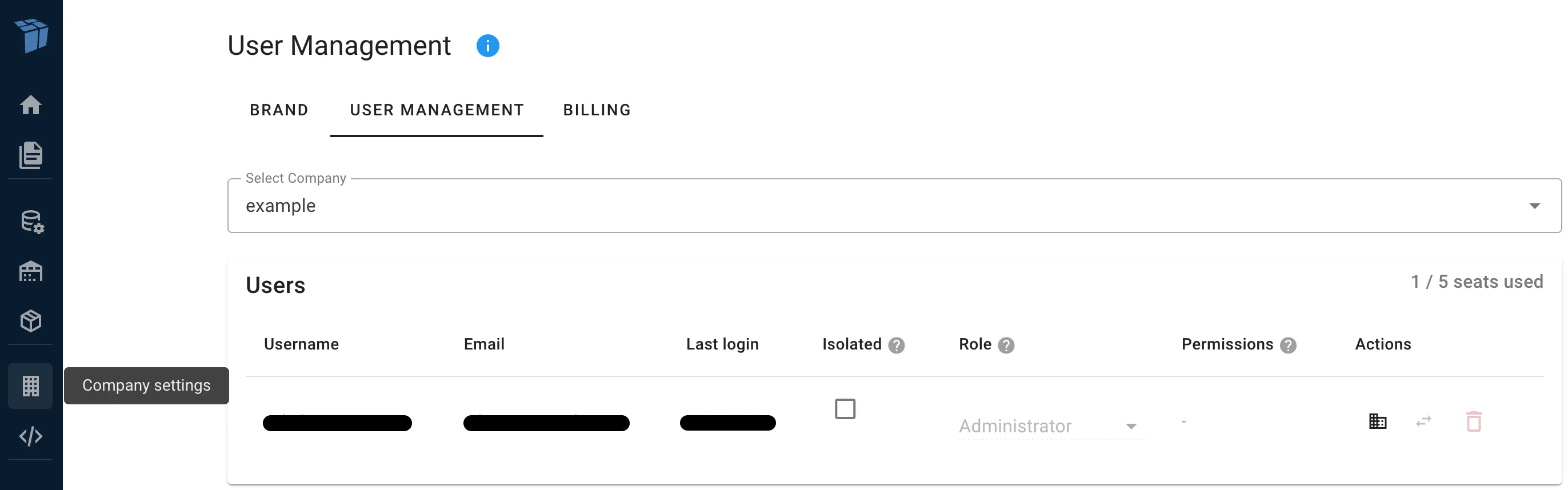
La vista de gestión de usuarios está organizada en tres pestañas: Usuarios, Invitaciones y Uso.
Añadir usuarios
Haz clic en el botón Invitar e ingresa la dirección de correo electrónico de la persona que deseas invitar. También puedes preasignar su rol y configurarlos como aislados. El usuario recibirá un enlace de invitación válido por 14 días, a través del cual podrá completar sus propios datos.
Si has superado el número máximo de usuarios para tu cuenta, no podrás añadir más usuarios. Elimina usuarios existentes o contáctanos para aumentar tu límite de usuarios.
Eliminar un usuario
Haz clic en el botón de eliminar en la fila de un usuario para eliminarlo. Aparecerá un diálogo preguntando si deseas transferir las listas de carga del usuario a otro usuario en tu organización.
Si no transfieres las listas de carga, todas las listas de carga creadas por este usuario se eliminarán permanentemente.
Gestión de usuarios
La pestaña Usuarios muestra todos los usuarios pertenecientes a la empresa seleccionada. Para cada usuario puedes ver su nombre de usuario, correo electrónico, último inicio de sesión, y su rol y permisos actuales.
Cambiar el rol de un usuario
Cada usuario tiene un único rol. Puedes cambiar el rol de un usuario seleccionando un rol diferente del selector de roles en la fila del usuario. Los roles disponibles en orden de nivel de acceso son: Planificador, Editor, Desarrollador y Administrador.
No puedes cambiar tu propio rol de Administrador.
Permisos de funciones
A los usuarios con el rol de Planificador se les pueden otorgar permisos de funciones adicionales para permitir la edición de tipos de recursos específicos sin otorgarles el rol completo de Editor. Los permisos de funciones disponibles son:
- Editor de Carga - Crear y modificar elementos de la biblioteca de carga
- Editor de Equipos - Crear y modificar equipos (contenedores, remolques, etc.)
- Editor de Proyectos - Crear y modificar proyectos
- Editor de Preajustes - Crear y modificar preajustes de carga
- Editor de Empresa - Modificar detalles de la empresa
Estos permisos solo están disponibles para Planificadores. Los usuarios con el rol de Editor o superior ya tienen todos estos permisos incluidos en su rol, por lo que la columna de permisos no se mostrará para ellos.
Configurar un usuario como aislado
Activa o desactiva la casilla de Aislado en un usuario para habilitar o deshabilitar el modo aislado. Los usuarios aislados solo pueden ver sus propias listas de carga. Esto es útil para dar acceso a usuarios externos (clientes, socios) para planificar sus propios envíos sin ver los datos de otros usuarios.
Un usuario aislado no puede ser Administrador.
Pestaña de invitaciones
La pestaña de Invitaciones muestra todas las invitaciones pendientes. Puedes ver el correo electrónico, el estado (activo o caducado) y revocar invitaciones que ya no sean necesarias.
Pestaña de uso
La pestaña de Uso muestra estadísticas de cálculo para tu empresa, incluyendo el número total de planes de carga únicos creados durante los últimos 12 meses.
También puedes descargar registros de acceso mensuales como archivos CSV seleccionando un año y mes y haciendo clic en el botón de descarga.
Seleccionar una empresa
Si tu cuenta tiene acceso a múltiples empresas (cuentas Enterprise), verás un selector de empresa en la parte superior de la página. Selecciona la empresa que deseas gestionar.
Empresas accesibles
Para cuentas Enterprise con múltiples empresas, puedes controlar a qué empresas puede acceder un usuario. Haz clic en el icono de empresa en la fila de un usuario para abrir el diálogo de empresas accesibles.
Aquí puedes seleccionar a qué empresas adicionales debería tener acceso el usuario. El usuario podrá entonces cambiar entre estas empresas dentro de la aplicación. La empresa principal del usuario (a la que pertenece) siempre es accesible y no necesita ser seleccionada aquí.
Mover usuarios entre empresas
Para cuentas Enterprise, puedes mover un usuario de una empresa a otra. Haz clic en el icono de intercambio en la fila de un usuario y selecciona la empresa de destino del menú desplegable. El usuario será eliminado de la empresa actual y añadido a la empresa seleccionada.
No puedes moverte a ti mismo a otra empresa.