Cargo-Planner Docs
Trabajando con palets
Un escenario común es cargar mercancías en palets y luego cargarlas en contenedores. Este tipo de “cálculo anidado” es fácil de configurar en Cargo-Planner.
Echemos un vistazo a la configuración que necesitamos para crear un plan de carga “anidado”.
En el siguiente ejemplo, organizaremos un envío para una empresa de cereales y leche para demostrar cómo organizar palets en un remolque.
1. Datos
Dentro de la pestaña de datos de nuestro plan de carga, ingresamos la carga que queremos cargar. Luego nos aseguramos de que la columna Preload esté habilitada para todas las cargas que queremos precargar en palets:
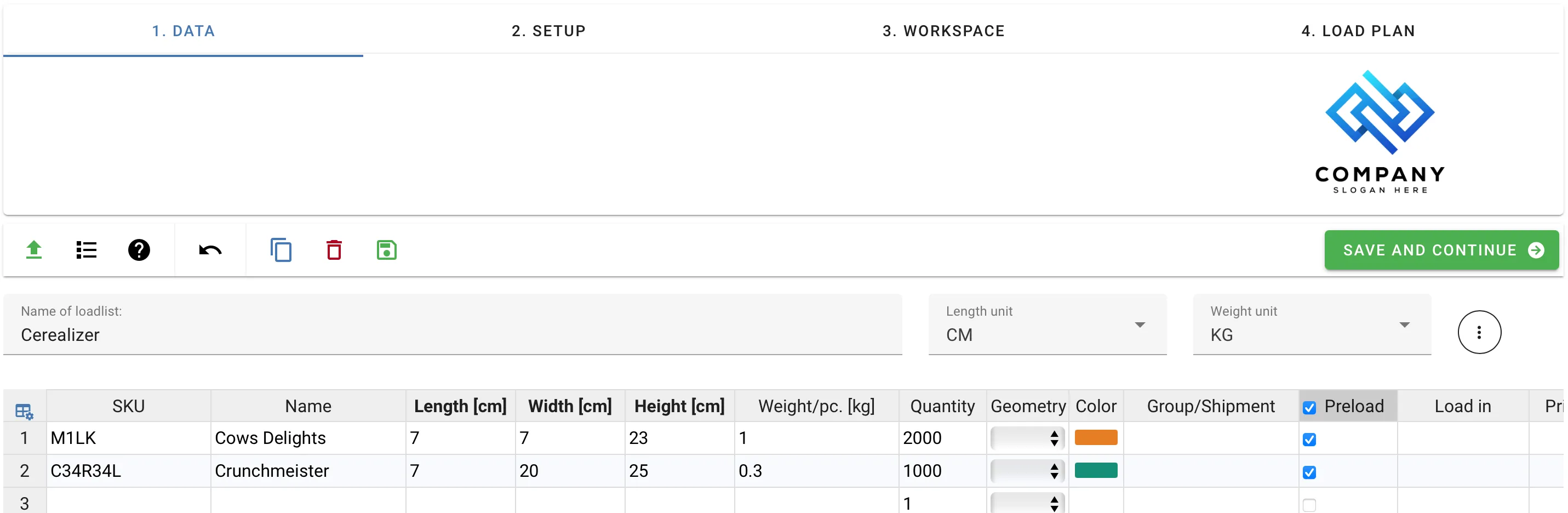
Guardamos nuestros cambios y nos dirigimos a la pestaña Configuración.
2. Configuración
Para el transporte, estamos utilizando un remolque tipo Box y queremos utilizar palets Euro de tamaño completo y medio tamaño. Dentro de la sección de biblioteca de equipos, navegamos a la pestaña “Secundario”. En esta pestaña podemos encontrar los tipos de contenedores que se pueden usar para precargar la carga. Localizamos los palets Euro y hacemos clic en el signo más verde para agregarlos a nuestro equipo seleccionado.

Si el equipo que necesitamos no está en la lista, podemos usar el signo más negro en la esquina superior derecha de la pestaña de la biblioteca de equipos para agregar contenedores personalizados a nuestra biblioteca.
Al crear un palet personalizado (es decir, Equipo Secundario), tenga en cuenta que la configuración de “Altura Máxima” es 0 por defecto, lo que significa que solo se cargará una capa de carga en ese palet. Además, para cargar el palet, la “Altura Máxima” no debe exceder el tamaño de la puerta del remolque.
Cuando termino de importar los palets que quiero usar, hago clic en “Nuevo Plan de Carga” y dejo que la aplicación haga su magia.
3. Espacio de trabajo
Al examinar los resultados en la pestaña de espacio de trabajo, podemos ver rápidamente que todos los artículos se cargaron en palets Euro de tamaño completo y algunos palets contenían tanto leche como cereales. Para nuestro ejemplo, queríamos cargar la leche en palets de medio tamaño y los cereales en palets de tamaño completo para manejar las diferencias de peso.
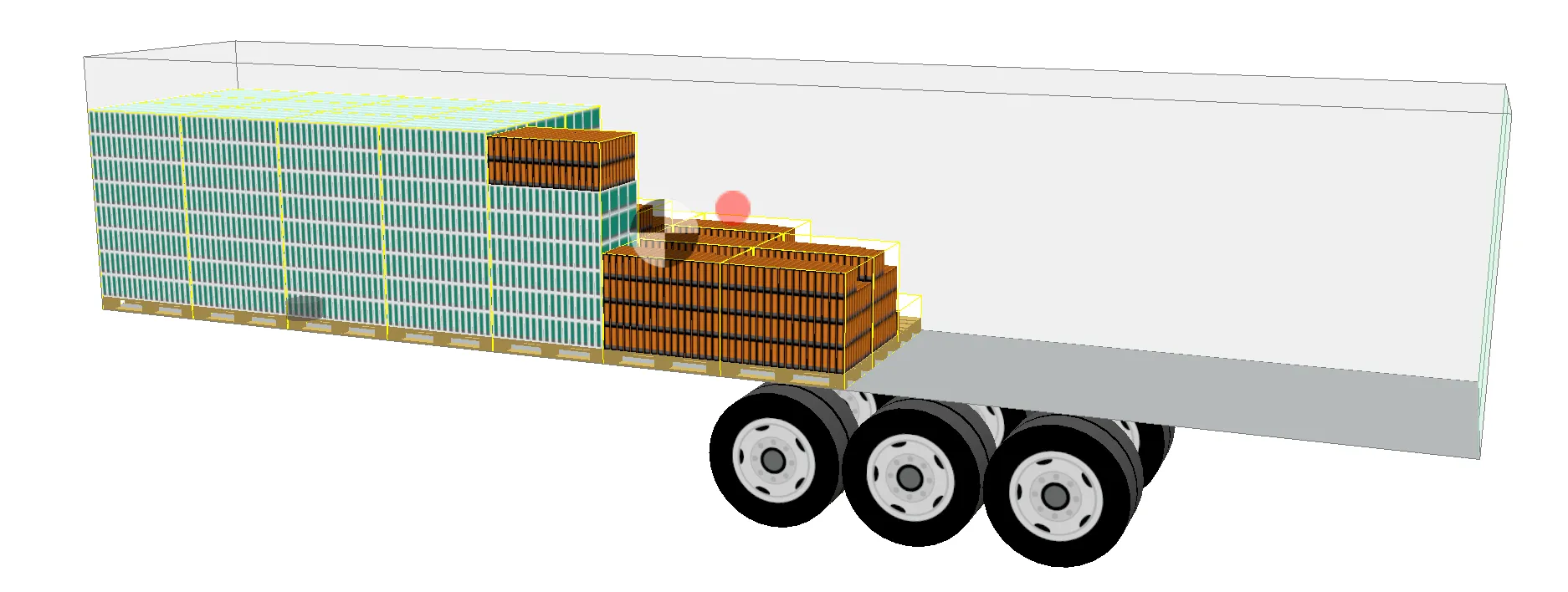
Para corregir este error, volvemos a la pestaña “Datos” y echamos un vistazo a la columna para la propiedad de carga load in. Necesitamos decirle a la aplicación que cargue la carga en tipos específicos de palets. Para hacer esto, hacemos doble clic en la columna “load in” para la carga, y en el diálogo seleccionamos los palets en los que esta carga debe ser cargada.

Nos aseguramos de guardar los cambios, volvemos a nuestra pestaña de configuración y hacemos clic en “Nuevo Plan de Carga”.
4. Plan de Carga
Ahora vemos que toda la leche está cargada en palets Euro de medio tamaño y que las cajas de cereales están cargadas en palets Euro de tamaño completo. Precisamente, como queríamos.
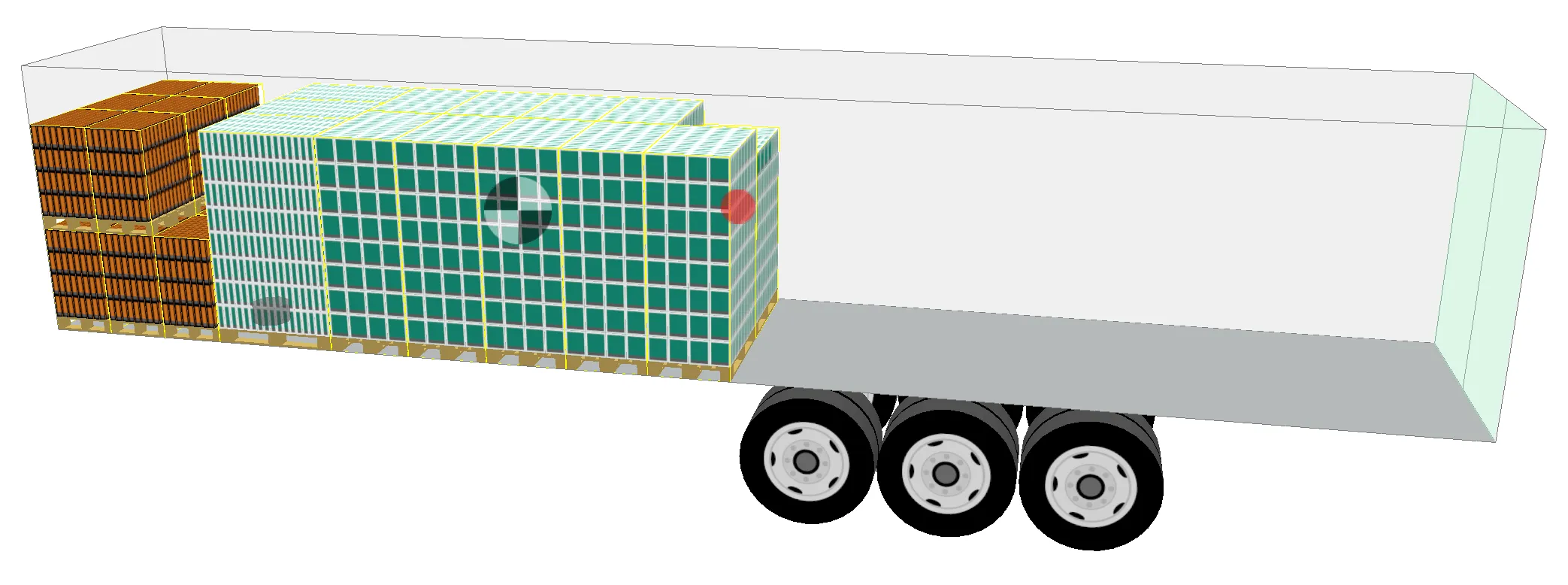
En la Vista Interactiva podemos interactuar con los palets de la misma manera que podemos interactuar con las cargas.
Nota: ¡Los palets pueden ser cajas u otros contenedores!
El término “palet” no significa que los palets reales deban ser - palets. También pueden ser cajas cerradas.
Echa un vistazo al siguiente ejemplo cuando hemos creado un tipo de caja cerrada:
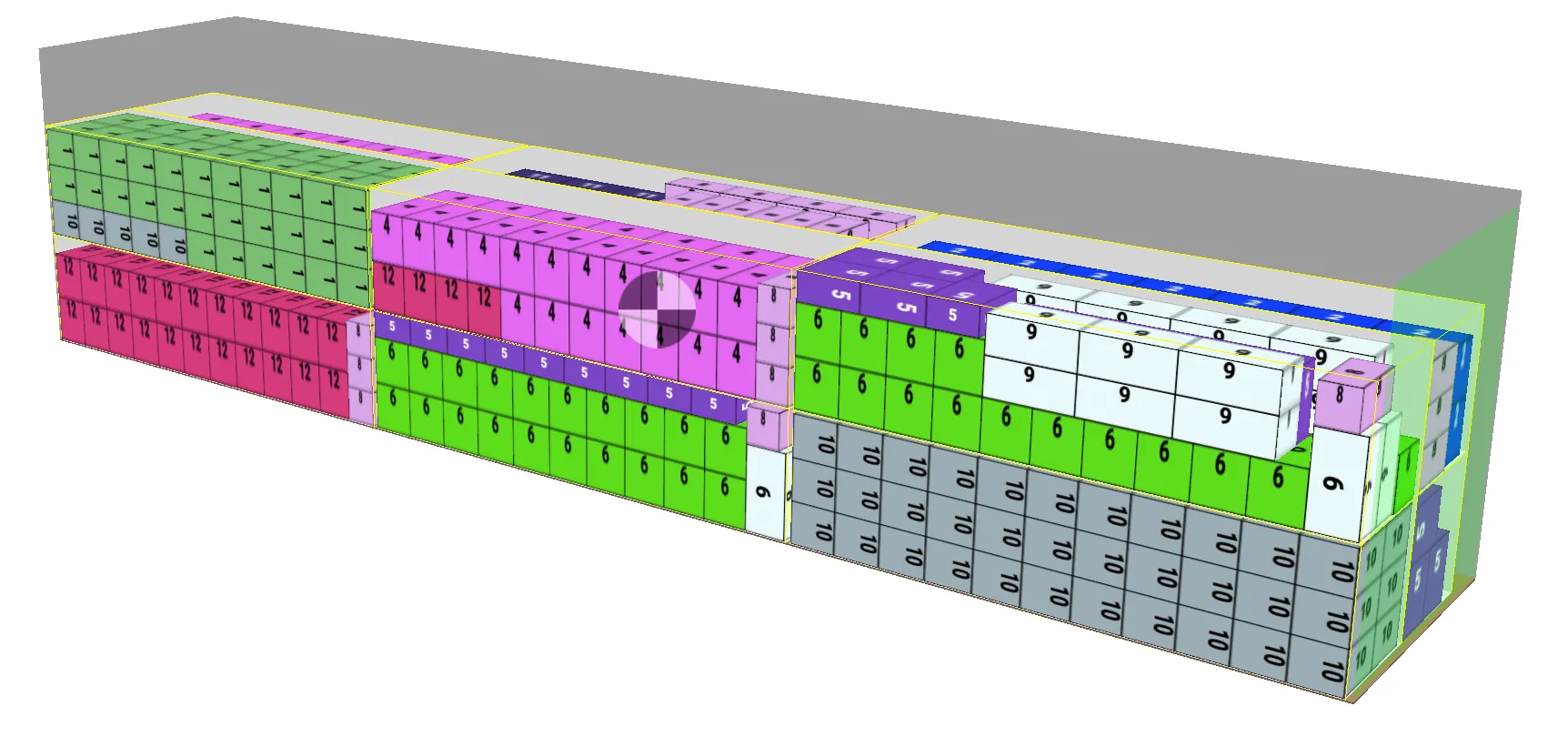
Cuando los tipos de palets están cerrados, pueden apilarse uno encima del otro.