Cargo-Planner Docs
Proyectos
Creación de un proyecto
Siempre es genial poder organizar tu trabajo.
Por defecto, se creará una lista de carga sin un proyecto. Cuantas más listas de carga crees, más desafiante puede ser encontrar la lista que estás buscando. Por lo tanto, es aconsejable crear proyectos.
Creamos un nuevo proyecto presionando el botón “Añadir nuevo” en la lista del panel de Proyectos. Si no puedes ver el panel, haz clic en el botón de Proyectos con el icono de carpetas en la parte superior izquierda para abrirlo.

Nos enfrentamos a un diálogo donde podemos configurar nuestro proyecto según nuestras necesidades.
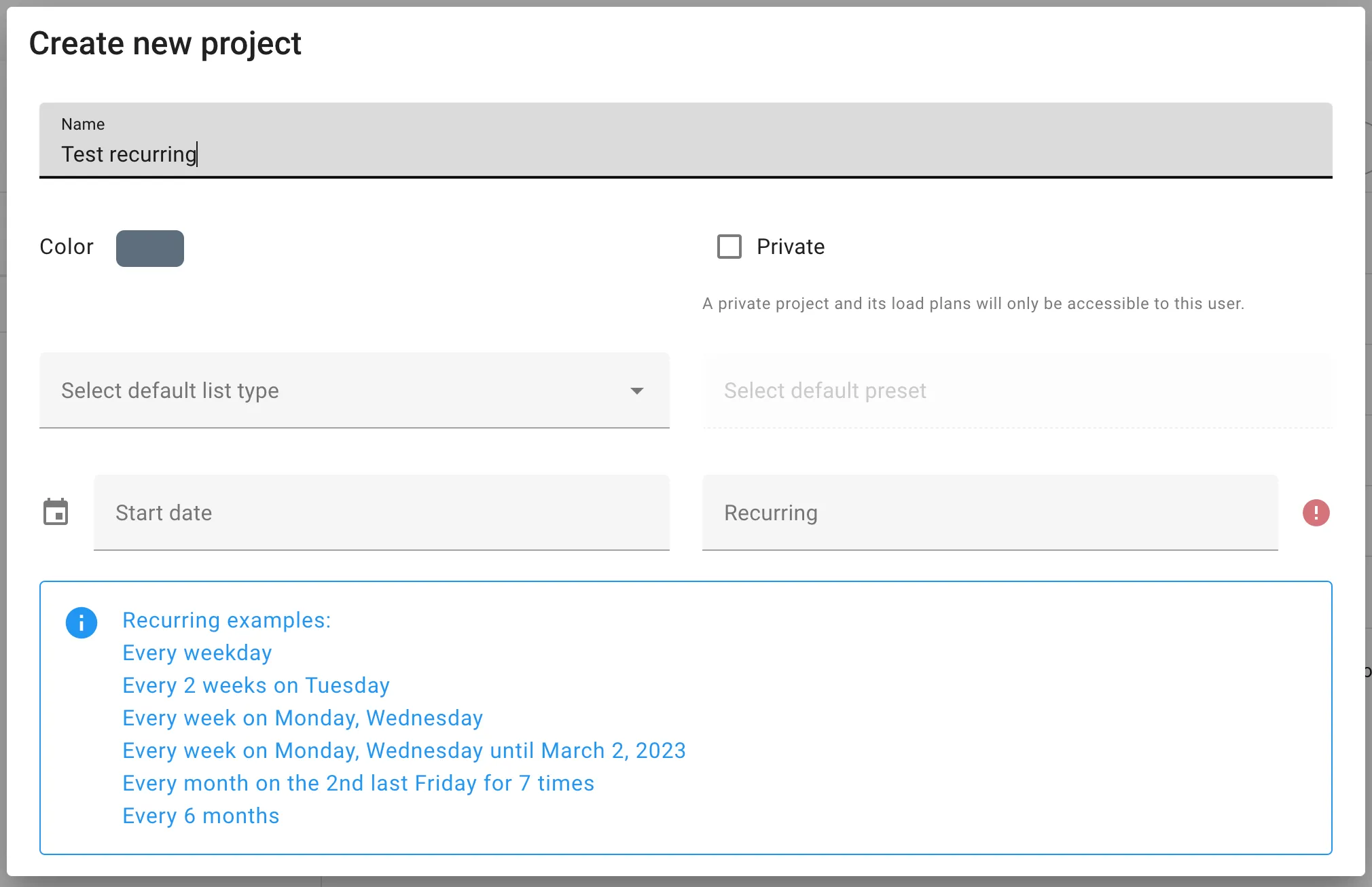
Nombre
Le damos un nombre a nuestro proyecto para mostrarlo en la estructura de carpetas de proyectos.
Color
Podemos elegir el color que se muestra en la estructura de carpetas y el calendario.
Privado
Por defecto, todas las listas de carga que crees serán visibles para otros miembros de la empresa. Si configuras un proyecto como privado, solo serán visibles para ti.
Tipo de lista predeterminado
Puedes establecer un tipo de lista predeterminado para que todas las listas de carga que crees en el proyecto se configuren por defecto a este tipo.
Preajuste predeterminado
Si se establece un tipo de lista predeterminado, además puedes elegir un preajuste predeterminado. Por ejemplo, si estás planificando para un cliente específico en este proyecto y deseas que su equipo seleccionado esté presente en todas tus listas de carga para este proyecto.
Fecha de inicio
Si tu proyecto se ejecuta por un tiempo limitado o estás planificando para una fecha de envío específica, puedes usar esta configuración para mostrarla en tu calendario de proyectos.
Recurrente
Para envíos que salen en horarios fijos, puedes configurar tu proyecto con envíos recurrentes. Por favor, lee más aquí.
Ejemplo
En la imagen a continuación, podemos ver que he creado “Mi Proyecto” y “Mi Proyecto Recurrente” que se muestran en mi lista de proyectos. “Mi Proyecto” es un proyecto privado, lo cual está indicado por el icono de llave en el icono de carpeta. A la derecha, puedes ver la vista de calendario para “Mi Proyecto Recurrente” que muestra las fechas de envío para ese proyecto.
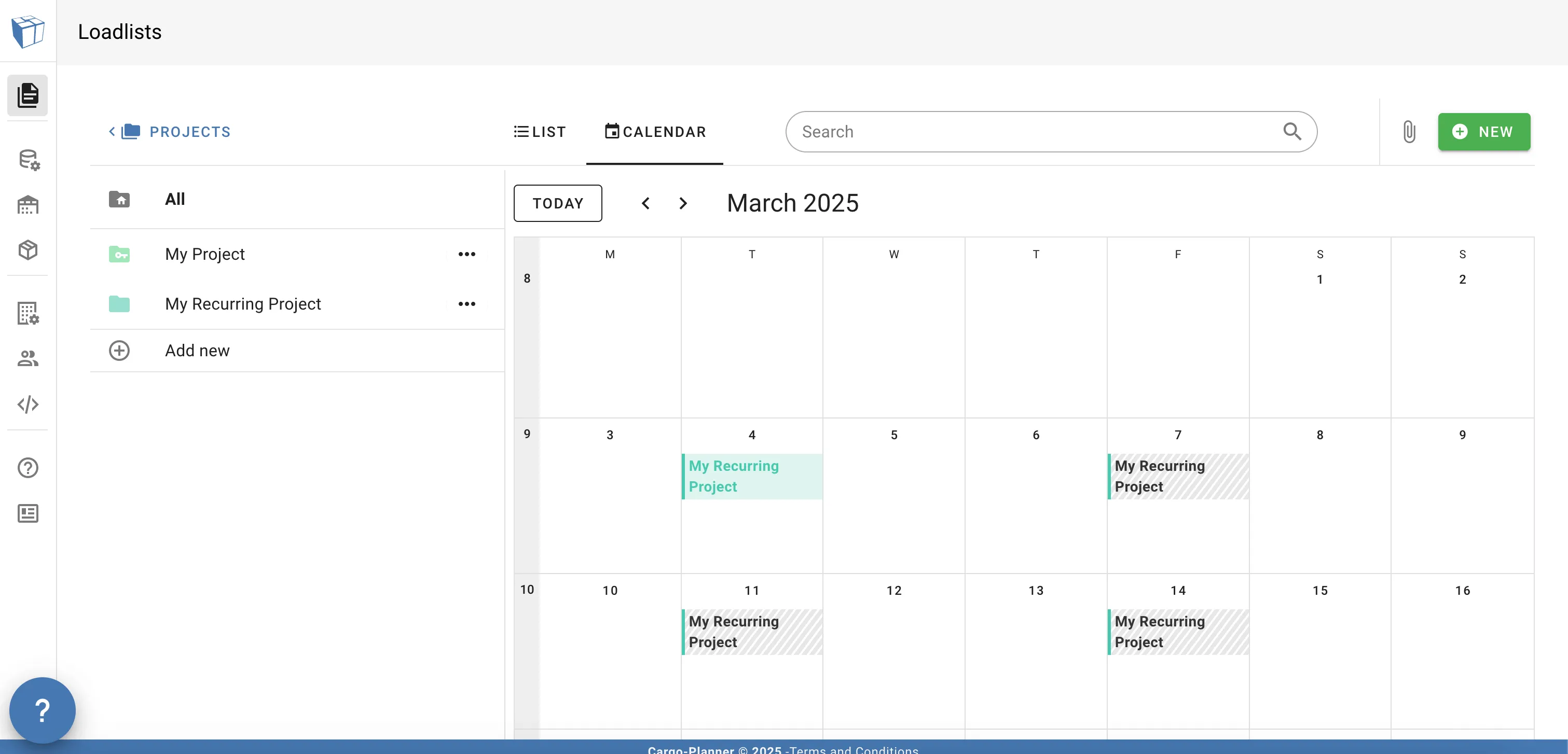
Puedes mover listas de carga entre diferentes proyectos usando la función de arrastrar y soltar. Simplemente haz clic en una lista de carga mientras mantienes presionado el botón del ratón y arrástrala al proyecto designado.
Envíos recurrentes
Si tienes un envío que sale en un horario fijo, encontrarás los envíos recurrentes muy útiles.
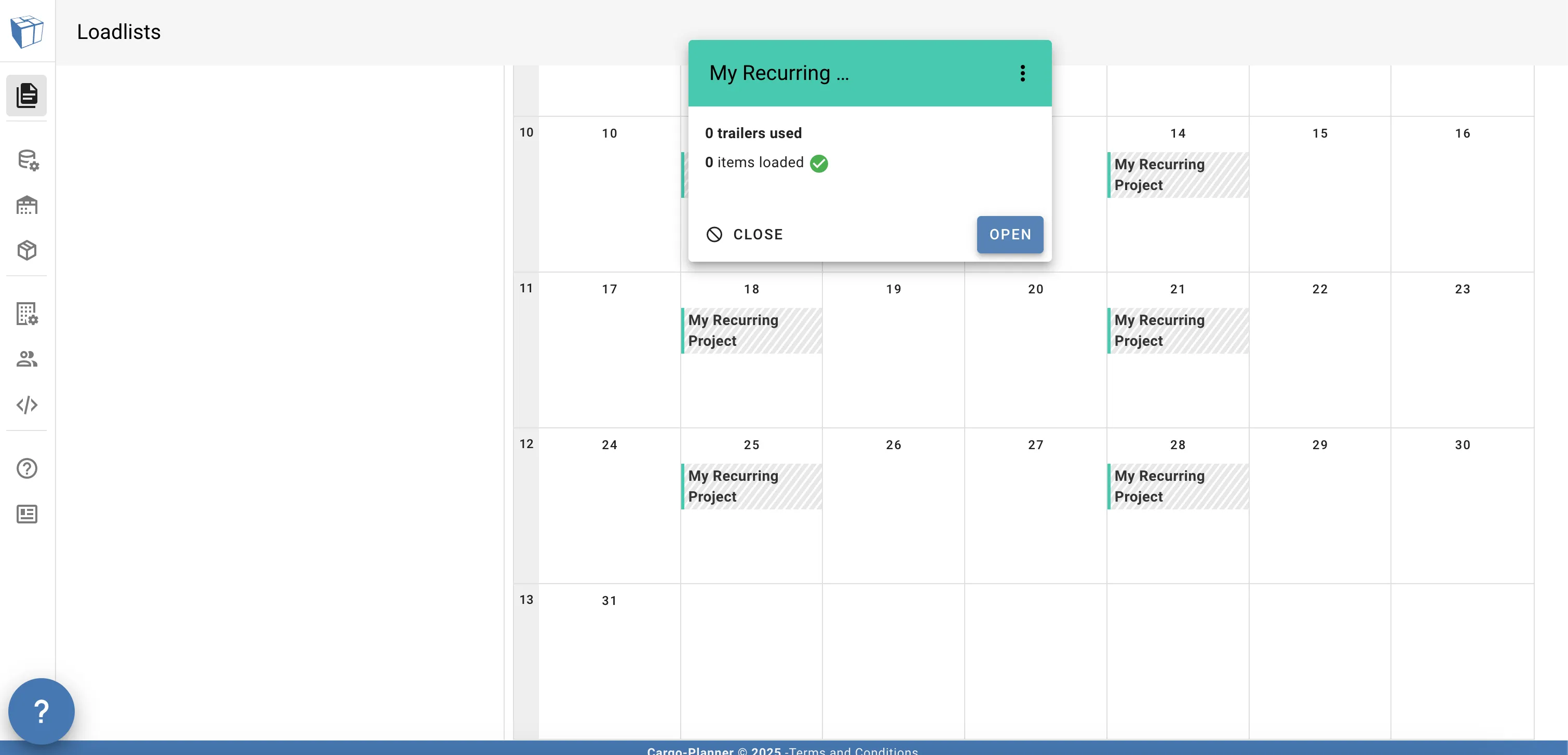
Si encuentro un envío en mi calendario para “Mi Proyecto Recurrente” y hago clic en la ocurrencia, obtengo alguna información breve y la opción de abrir la lista de carga.

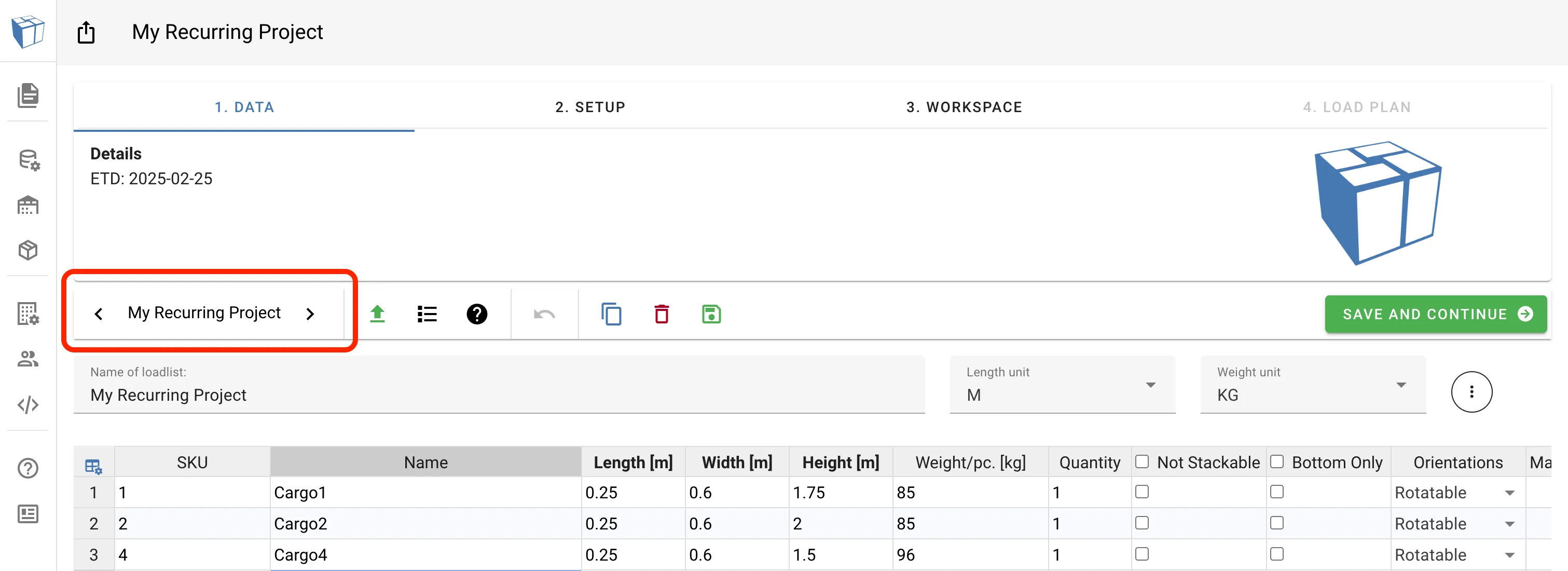
Una vez dentro de nuestra lista de carga para el proyecto, podemos navegar fácilmente entre listas de carga con diferentes fechas dentro del proyecto. Usamos las flechas hacia atrás y adelante en la sección resaltada en rojo a continuación, para movernos entre las fechas de envío.
También podemos mover cargas de un día a otro seleccionando algunas filas, haciendo clic derecho y seleccionando Mover a lista de carga… Esto abre el calendario para el proyecto y te permite cambiar la fecha de la carga. En la animación a continuación, seleccionamos Cargo4 y lo movemos a la siguiente fecha de envío.