Cargo-Planner Docs
La vista 3D interactiva
La vista interactiva es muy útil cuando deseas estudiar un contenedor más en detalle, pero también cuando deseas modificar el plan de carga. ¡En esta guía conoceremos esta vista tan útil!
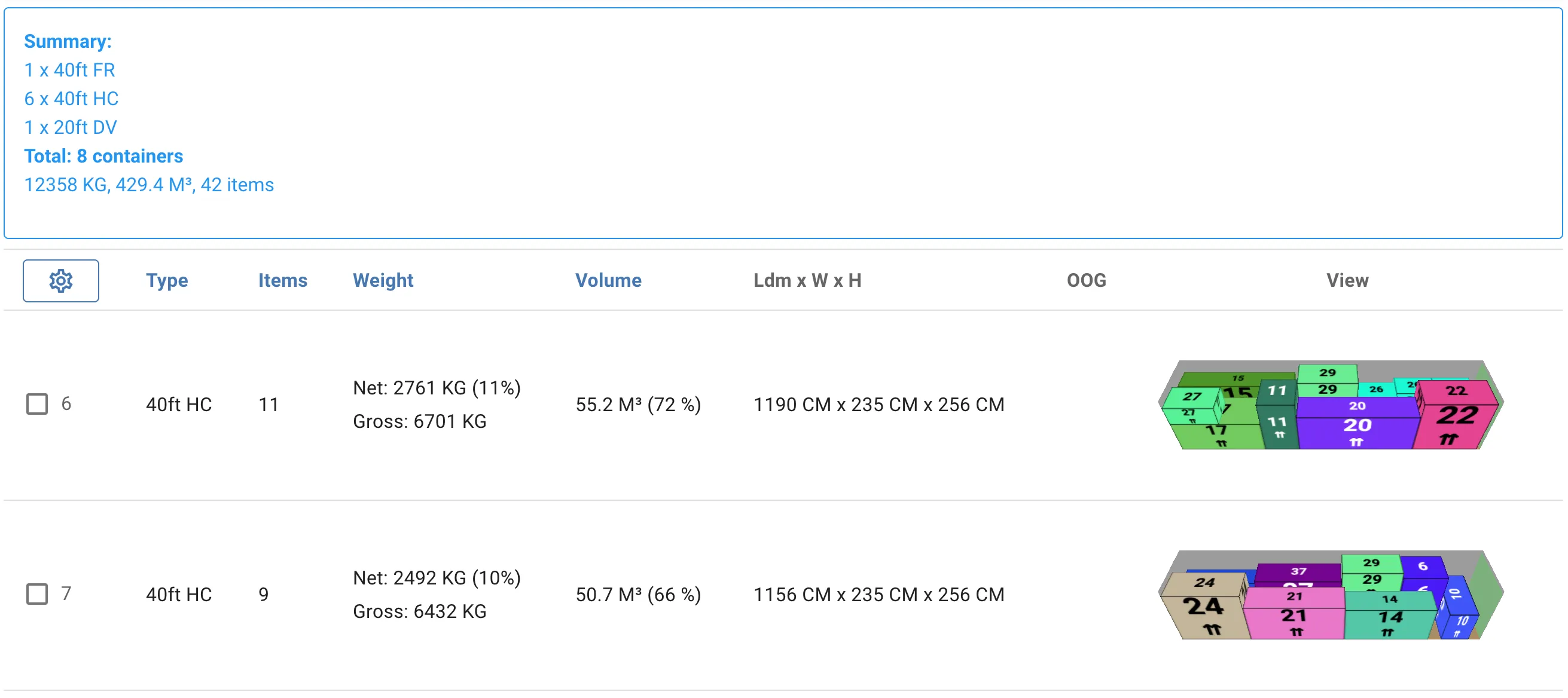
Accedes a la vista interactiva desde la 3. Vista del espacio de trabajo haciendo clic en la imagen 3D de un contenedor.

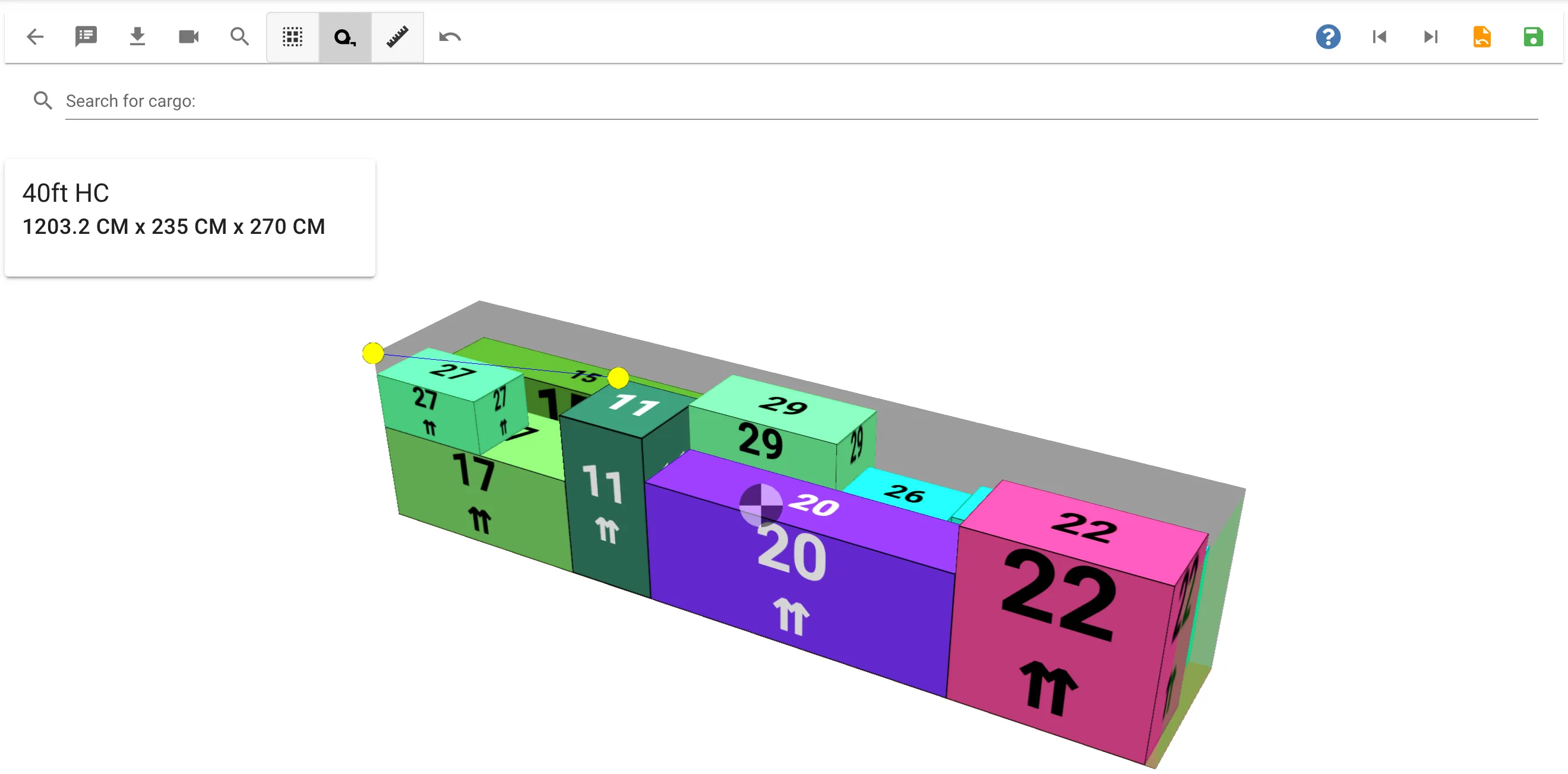

Así es como se ve la vista interactiva:

Puedes usar el ratón para mover la cámara así como para acercar y alejar.
Ahora te mostraremos algunas funciones útiles:
Alternar perspectivas
Puedes alternar fácilmente las perspectivas de la cámara haciendo clic en el botón de la cámara o usando la tecla 1
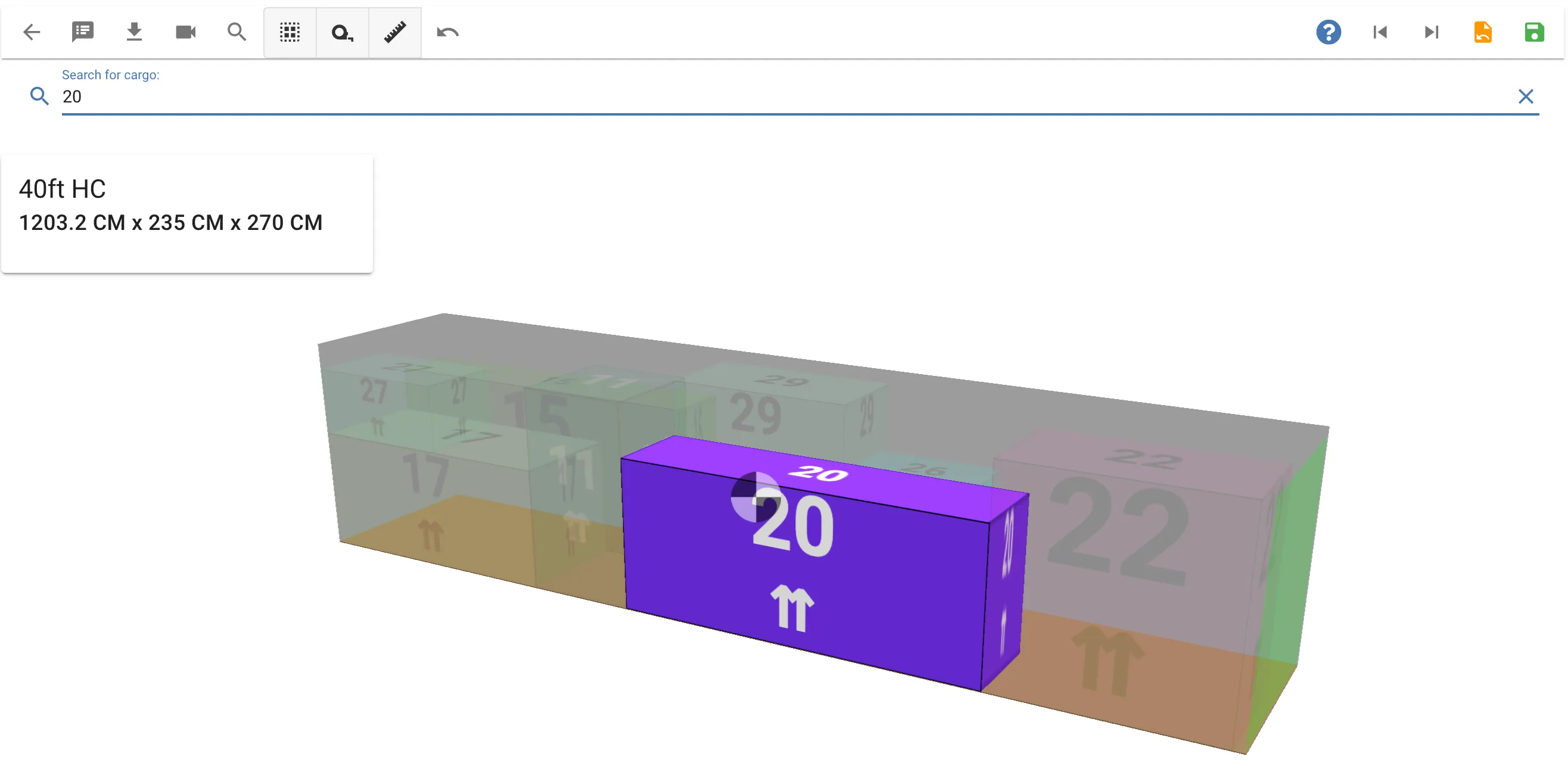
Buscar un cargamento
Si deseas saber dónde se encuentra un cargamento específico en un contenedor, puedes hacer clic en el botón con una lupa e ingresar el nombre del cargamento. Luego se resaltará mientras los otros se desvanecen
Cinta de medir
Haz clic en el botón de la cinta de medir y selecciona dos puntos para medir la distancia entre ellos
Interactuar con cargamentos
Para interactuar con un cargamento necesitas seleccionarlo. Puedes hacerlo de diferentes maneras.
- La forma más fácil es haciendo clic en él con el ratón. Notarás que el cargamento se resalta en diferentes colores cuando se pasa el ratón sobre él o se selecciona.
- También puedes usar tu teclado, lo cual a veces puede ser más fácil. Haz esto usando la tecla Tab para alternar entre diferentes cargamentos, luego presiona Enter para seleccionarlo
- Presiona Ctrl+a para seleccionar todos los cargamentos
- Usando el botón “Seleccionar todo” en la barra de herramientas
Deseleccionas un cargamento presionando la tecla Esc en tu teclado o haciendo clic en él nuevamente
Mover un cargamento con el ratón
Cuando un cargamento está seleccionado, puedes usar el ratón para “arrastrar” el cargamento y colocarlo en el destino que desees.
La perspectiva actual de la cámara decide en qué direcciones se puede mover el cargamento. Para mover un cargamento horizontalmente se recomienda usar una vista superior
Puedes seleccionar múltiples cargamentos presionando el botón Ctrl mientras haces clic
Mover un cargamento con puntos de ajuste
La función “snap” se utiliza para mover un cargamento de una posición a otra usando puntos de ajuste. Los puntos de ajuste consisten en un punto de inicio y un punto final.
Los puntos de ajuste ahora son visibles si mueves el cursor del ratón a cualquiera de las esquinas inferiores de un cargamento seleccionado - automáticamente.
Mover un cargamento con el teclado

Cuando los cargamentos están seleccionados, también puedes usar las teclas de flecha en tu teclado para moverlos. Las teclas de flecha siempre moverán un cargamento horizontalmente. Si deseas mover un cargamento hacia arriba verticalmente, puedes presionar la tecla Space.
Rotar un cargamento
Puedes rotar un cargamento en cualquier dirección haciendo clic en el botón de rotación del cargamento
Deshacer
Si has realizado una operación de cargamento de la que te arrepientes, puedes hacer clic en el botón de deshacer para moverlo a su posición anterior
Centro de Gravedad
Puede que hayas notado un símbolo circular dentro del contenedor en blanco y negro. Este es el Centro de Gravedad y se basa en cada posición y peso de los cargamentos individuales. Mover un cargamento también cambiará el Centro de Gravedad.