Cargo-Planner Docs
Creando un plan de carga
En esta guía vamos a recorrer el proceso de crear un plan de carga desde cero.
Creas una nueva lista a través de la vista “Planes de carga” y presionando la esquina superior derecha:
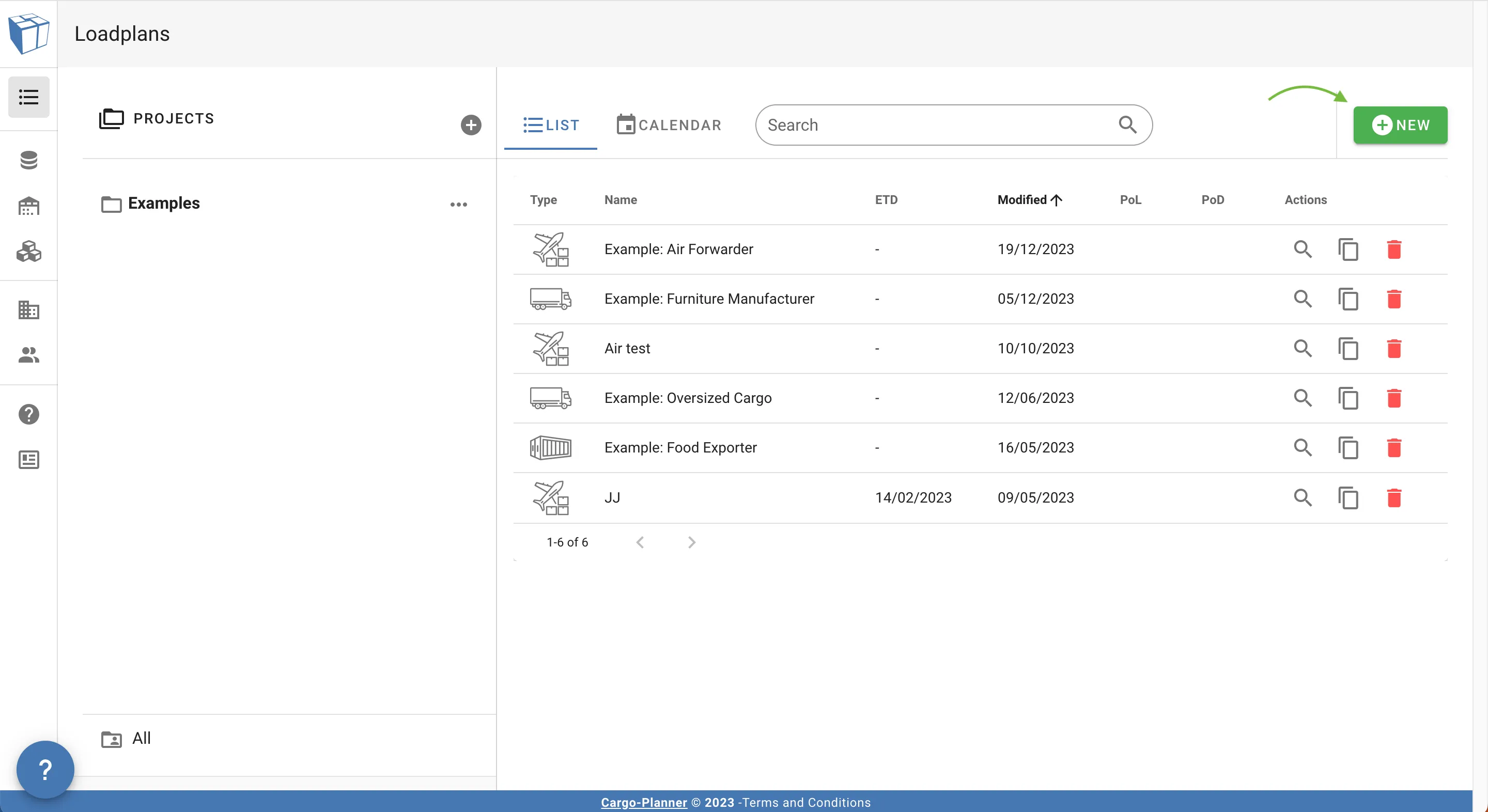
Ahora te enfrentas a un diálogo donde puedes ingresar los datos para crear el plan de carga.
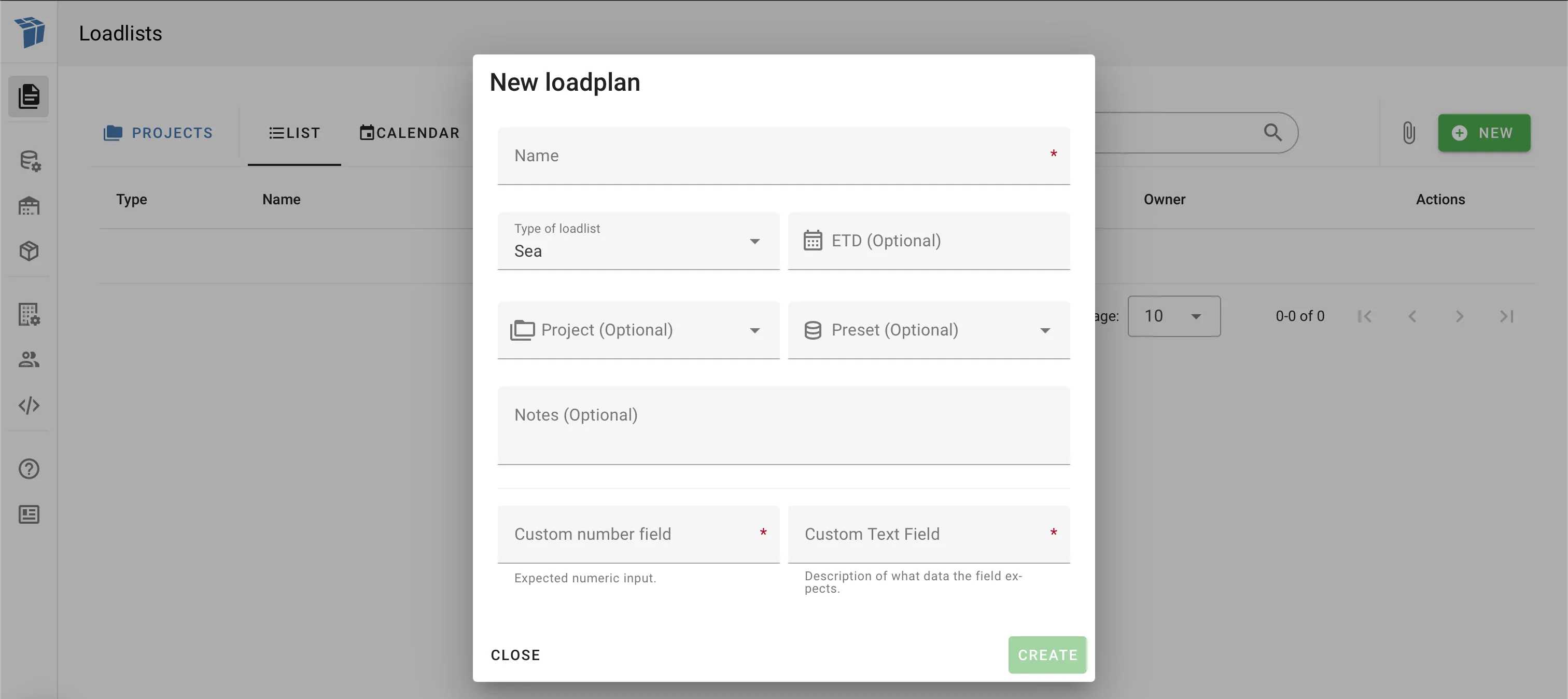
Información obligatoria
La información obligatoria que necesitas ingresar está marcada con una estrella roja a la derecha del campo de entrada.
Por defecto, esto solo será el “Nombre” en la parte superior del diálogo y “Tipo de lista de carga” debajo de él.
El “Tipo de lista de carga” tendrá un valor predeterminado, así que asegúrate de hacer una elección activa sobre qué tipo de plan de carga crear.
Información adicional
Además, puedes asignar a tu nuevo plan de carga “ETD”, “Proyecto”, “Preajuste”, “Notas”.
Campos personalizados
En el ejemplo anterior, se muestran dos campos personalizados. Aparecerán en este diálogo si se crean y se marcan como obligatorios según la configuración de tu empresa. Por favor, encuentra más información sobre campos personalizados aquí.
En esta guía crearemos un plan de carga para contenedores marítimos. Sin embargo, los pasos son los mismos para los otros modos de transporte.
Los 4 pasos
Cuando trabajas en un plan de carga en Cargo-Planner hemos dividido el proceso en 4 pasos diferentes:
- Datos - aquí es donde ingresas los datos de la carga y las propiedades de la carga
- Configuración - aquí es donde seleccionas el equipo que deseas usar, así como algunas configuraciones adicionales
- Espacio de trabajo - así es como se ve el plan de carga actual donde también puedes modificarlo
- Plan de carga - este es el último paso donde puedes hacer impresiones, etc.
1. Datos
Esta es la vista donde ingresas tus datos de carga y propiedades de carga.
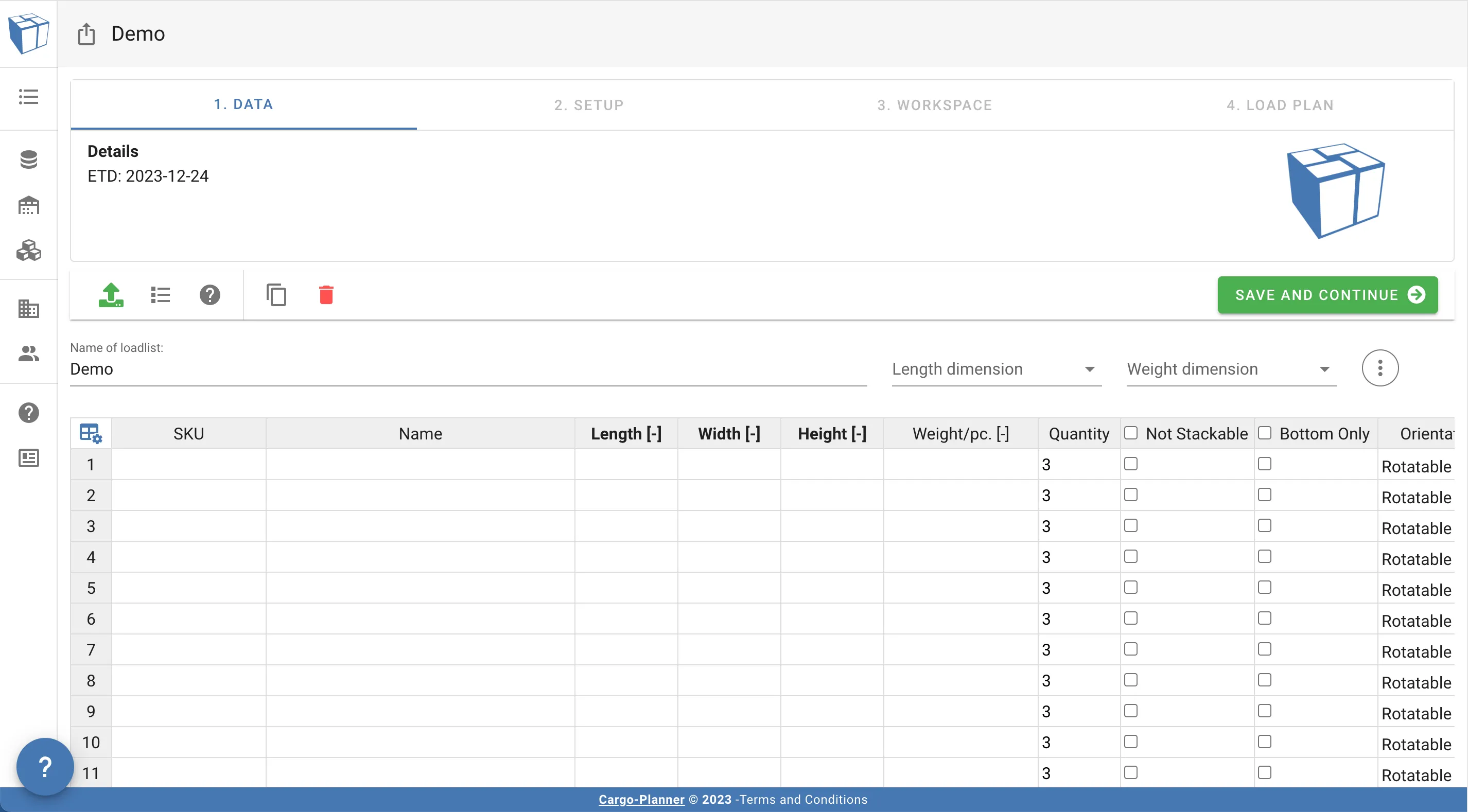
Puedes agregar datos de carga de 3 maneras diferentes:
-
- Haz clic manualmente en una celda con tu mouse e ingresa los datos con tu teclado. Usa las teclas Enter, Tab o las flechas para moverte por la celda actual.
-
- Copia filas y/o columnas directamente desde Excel o similar
-
- Usa la función de importador de Excel. Consulta la sección Importar vía Excel para más detalles sobre cómo importar tus archivos de Excel.
Cada fila necesita al menos datos para los siguientes campos para ser aceptada:
- Longitud
- Ancho
- Altura
- Peso
Echa un vistazo a las Propiedades de la carga para obtener más información sobre las diferentes propiedades que puedes asignar a una carga.
La columna Nombre actuará como un identificador para cada tipo de carga. Puede ser una cadena o un número. En nuestro caso solo ingresamos algunos números.
Si no se ingresa ningún dato en la columna Nombre, los ítems se nombrarán automáticamente comenzando desde 1 para la primera fila, 2 para la segunda fila, etc…
Cuando hayas agregado los datos también necesitas seleccionar qué dimensión de longitud y peso se utiliza. En nuestro caso seleccionamos CM y KG:
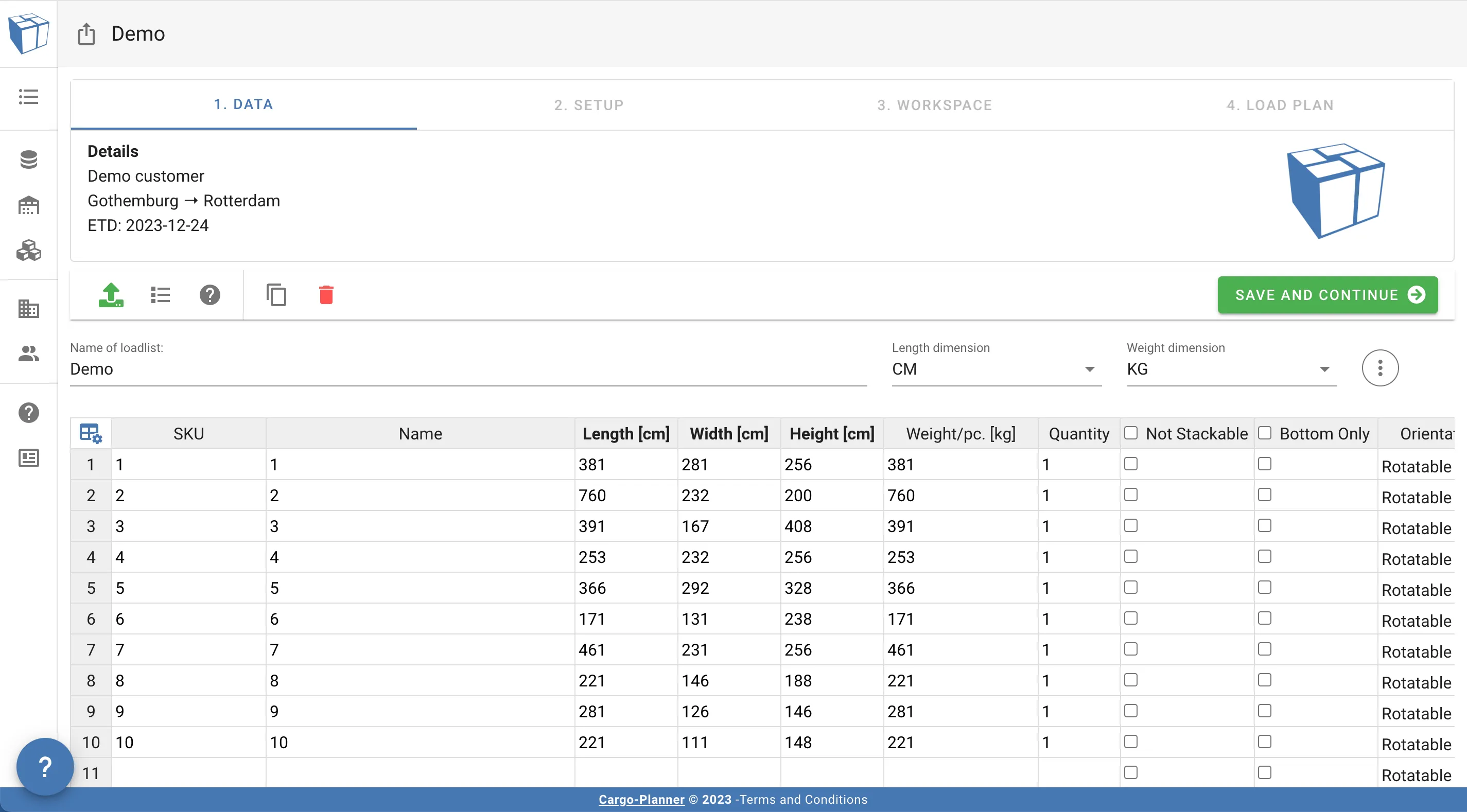
La herramienta hará un análisis rápido de los datos proporcionados para evaluar su precisión. Si detecta posibles problemas, como un posible error de selección en las dimensiones o una relación volumen/peso desequilibrada, se emitirá una advertencia. Si tus datos son realmente precisos, ignora la advertencia y procede al siguiente paso.
También puedes ingresar metadatos adicionales como puerto de carga, puerto de destino, cliente y tiempo estimado de salida, así como algunas notas adicionales.
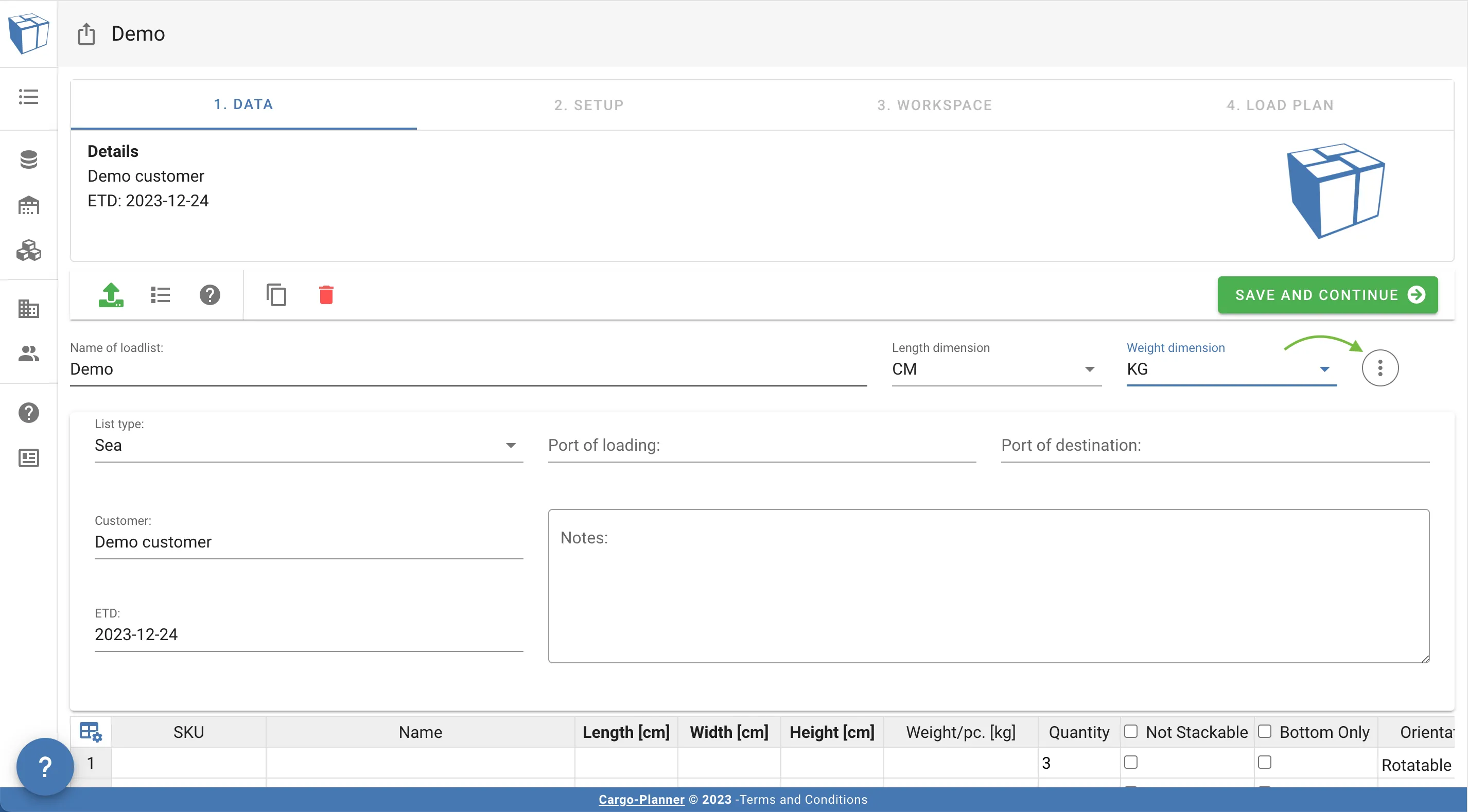
El campo de tiempo estimado de salida (ETD) puede ser útil ya que puedes ordenar tus diferentes planes de carga según este campo para que puedas ver qué planes de carga son más urgentes.
2. Configuración
Este es el paso donde seleccionas qué tipo de equipo tienes disponible para este plan de carga en particular.
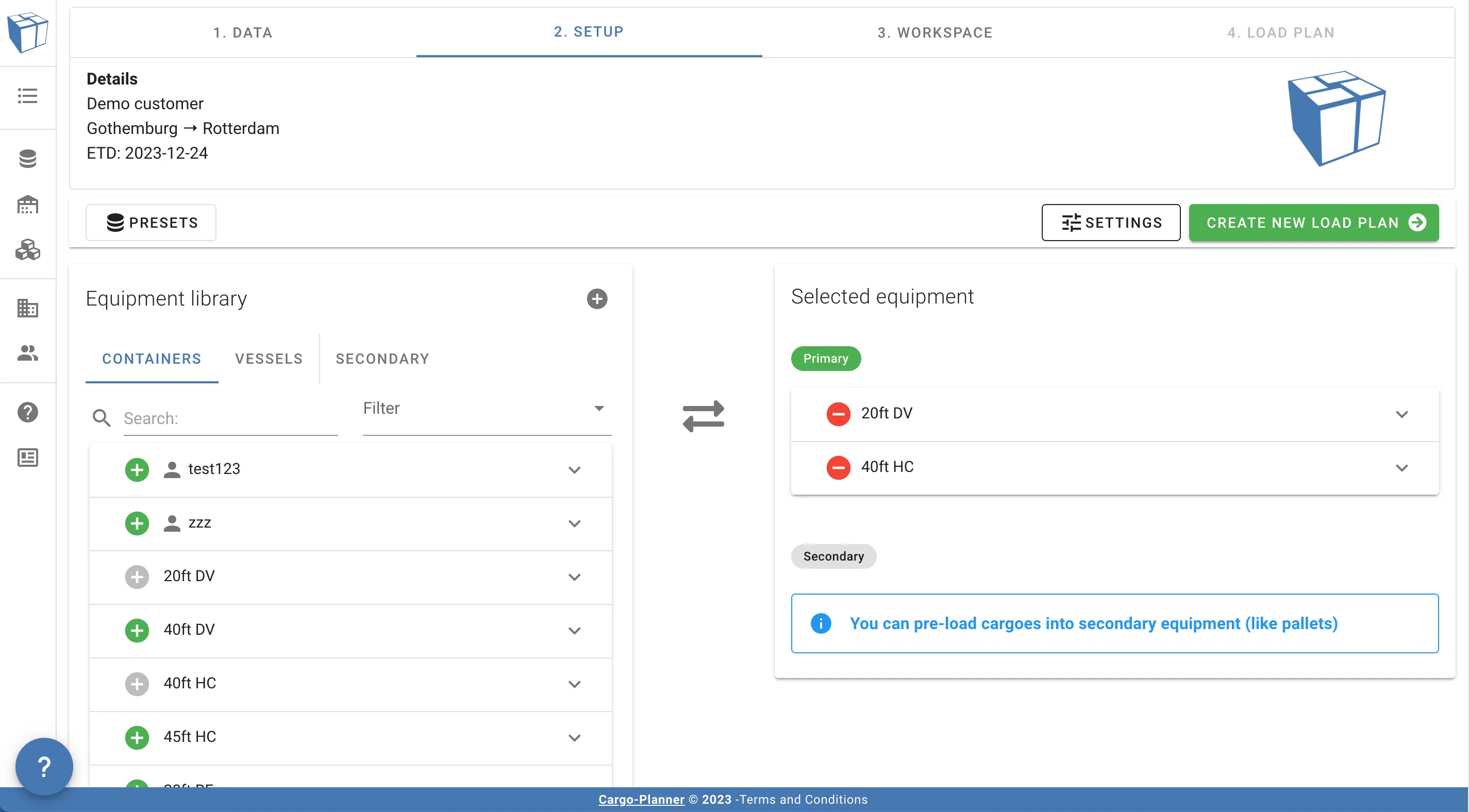
A la izquierda hay un panel con el equipo disponible en la biblioteca. La biblioteca está dividida en tres secciones:
- Contenedores - Tipos de contenedores predefinidos
- Buques/Trenes de carretera/Aeronaves - Tipos de conjuntos completos de contenedores. Ideal para planificar envíos completos
- Secundario - Paletas, cajas, etc. que la carga puede ser precargada antes de ser cargada en contenedores. Consulta Trabajando con paletas
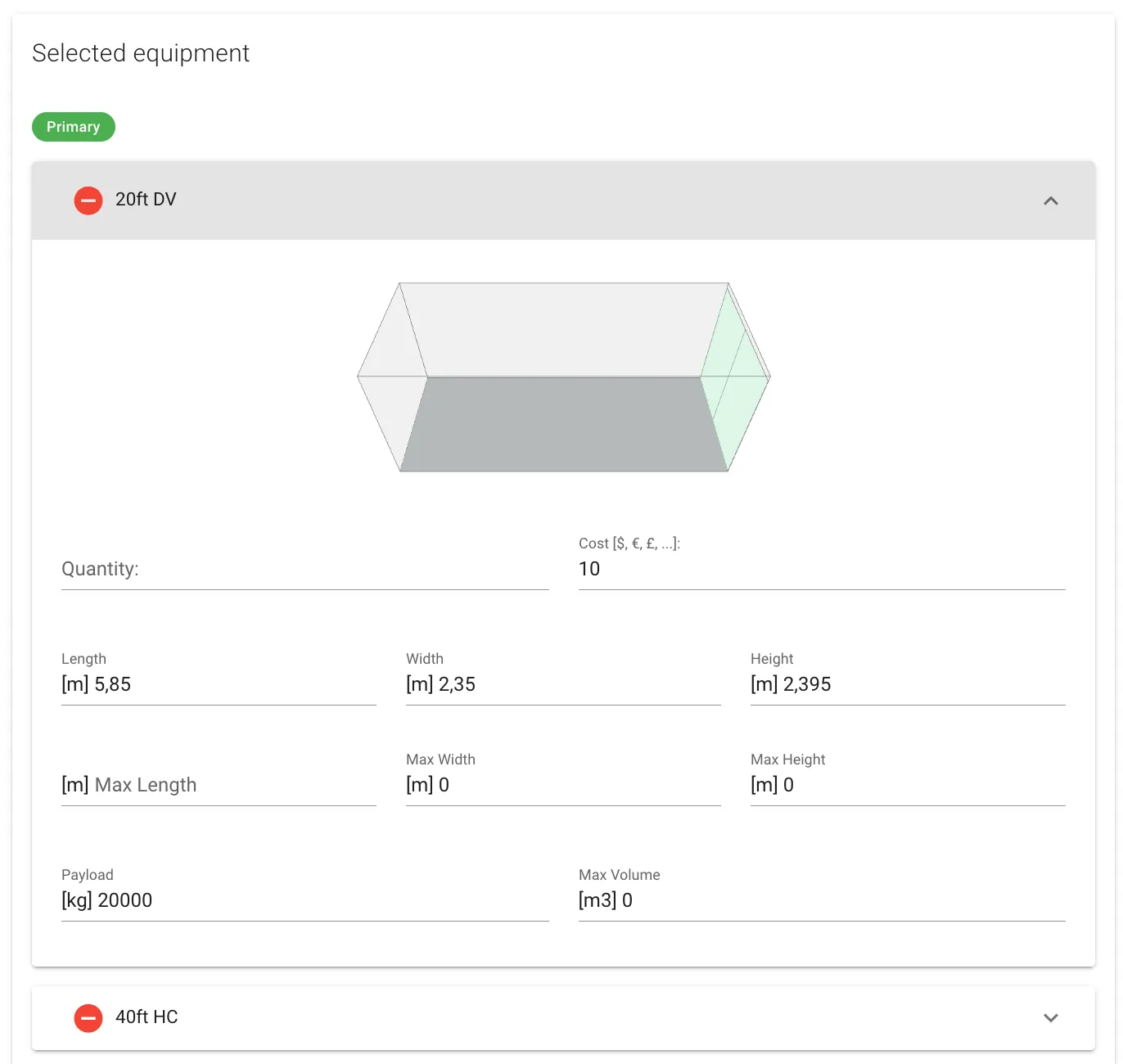
Puedes expandir cada contenedor para ver su apariencia y examinar sus especificaciones
A la derecha hay un panel con equipo seleccionado disponible para este plan de carga en particular.
Mueves contenedores entre los dos paneles haciendo clic en los botones de más verde y menos rojo.
Si hay más de un tipo de contenedor disponible aquí, la herramienta intentará determinar cuál(es) es más adecuado.
Cada modo de transporte tiene un conjunto predeterminado de contenedores que poblarán esta lista por defecto.
Puedes cambiar la configuración predeterminada creando una nueva o seleccionando una configuración de carga / preajuste existente
Por favor, también echa un vistazo a las Configuraciones de carga para echar un vistazo o cambiar las configuraciones utilizadas.
Si haces clic en un contenedor en este panel se expandirá. Ahora puedes cambiar algunas propiedades del contenedor sobre la marcha:
Puedes precargar cargas en paletas o cajas antes de ser cargadas en los contenedores. Si deseas hacer eso necesitas seleccionar la columna “precargar” en la Vista de datos para las cargas que deseas precargar y también seleccionar un tipo de paleta. Puedes leer más sobre paletas en Trabajando con paletas.
Si deseas minimizar el trabajo realizado en este paso, nuevamente recomendamos crear una configuración de carga bajo preajustes.
Cuando hayas terminado, presiona “Crear plan de carga” y observa la magia.
3. Espacio de trabajo
Si todo salió bien, se ha calculado un plan de carga para nosotros:
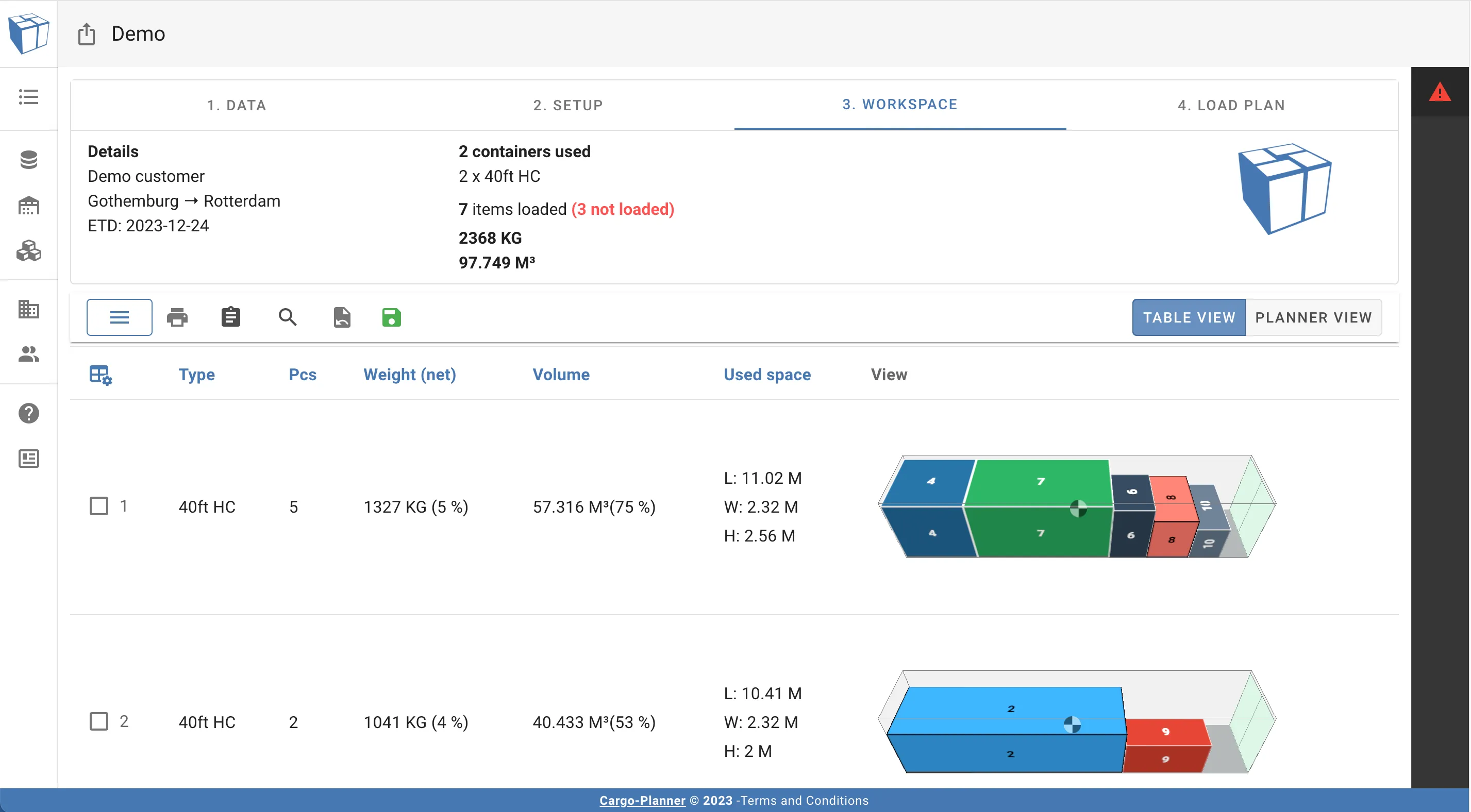
Esta vista contiene todos los contenedores necesarios para cargar las cargas proporcionadas. En la parte superior hay un resumen que contiene cuántos y qué tipo de contenedores se utilizan, y también el volumen, peso y cantidad de todas las cargas cargadas.
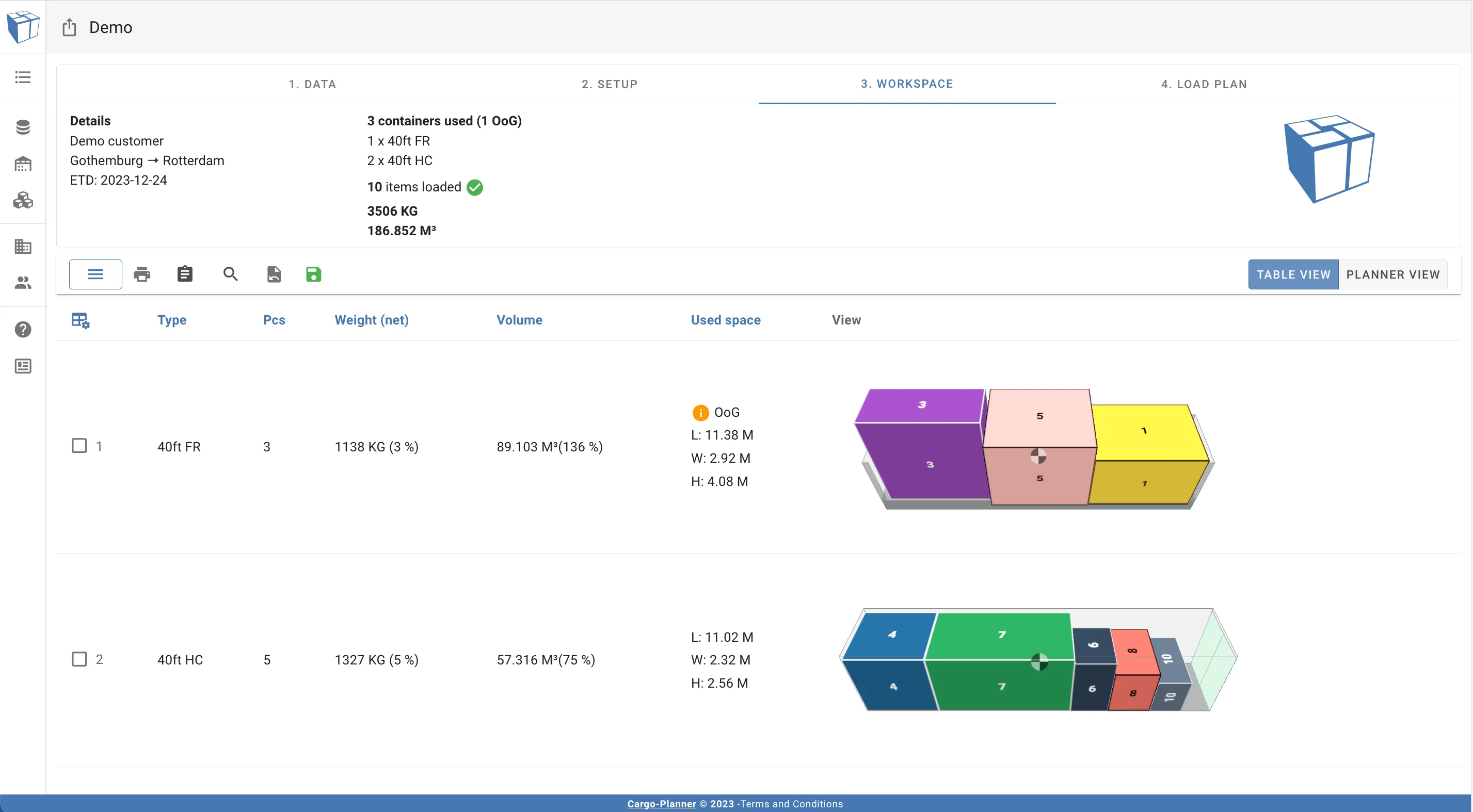
También encontrarás una tabla donde cada fila contiene información sobre los contenedores específicos, así como una imagen del diseño de carga. Las columnas deberían ser bastante directas. El “L x A x H” contiene información sobre el espacio utilizado en cada una de las direcciones.
Si un contenedor está abierto en cualquier dirección y contiene cargas que son más grandes que las dimensiones internas, la columna OOG contendrá información sobre qué lado(s) tienen voladizo.
Si haces clic en la imagen de un contenedor ingresarás a la vista interactiva. Consulta La vista 3D interactiva para más detalles.
Si haces clic en el menú en la parte superior de la tabla podrás modificar el plan de carga sobre el cual puedes leer más aquí.
Notarás un menú a la derecha con un triángulo de advertencia. Si haces clic en este panel se expandirá - este es el panel de ítems no cargados:
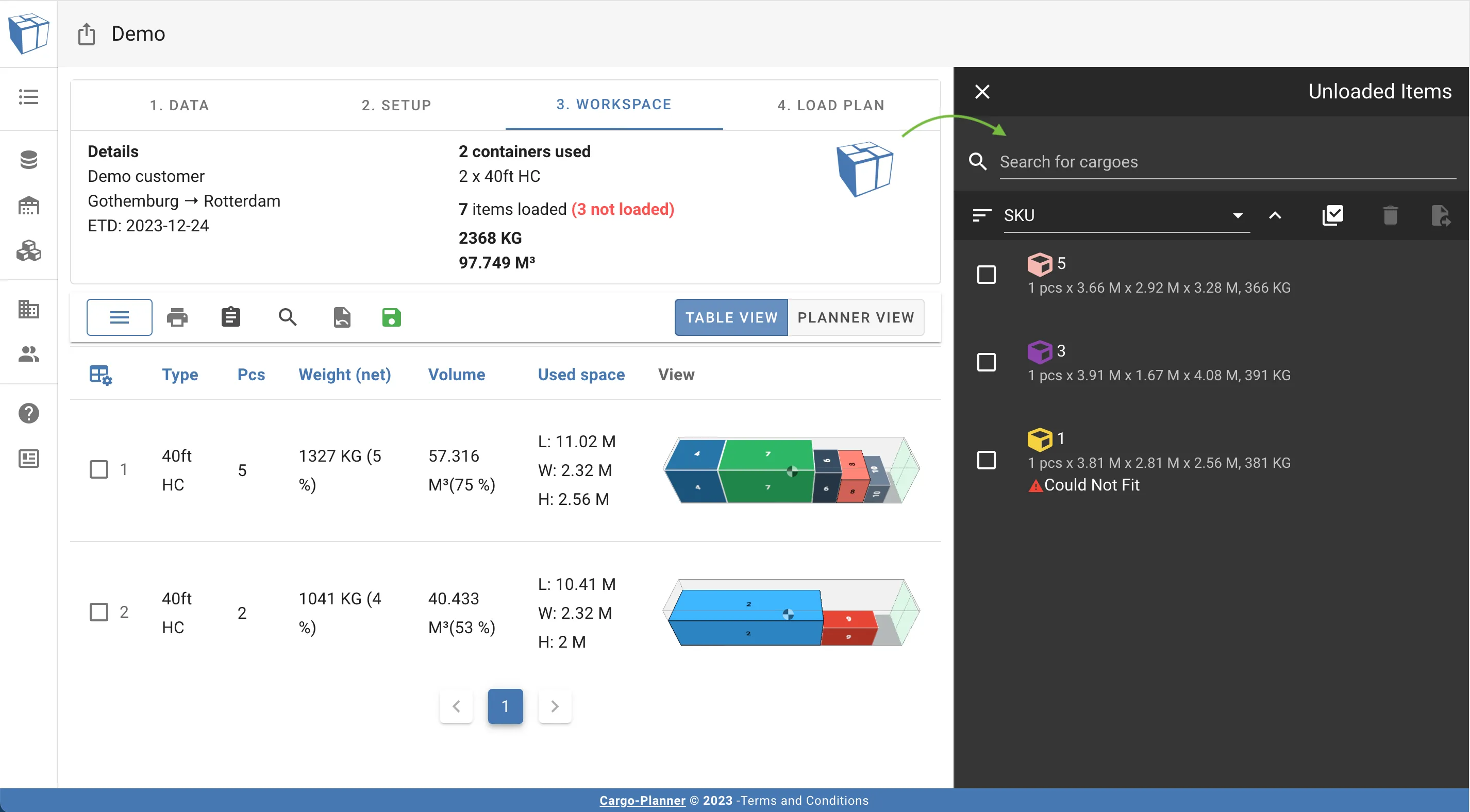
Es un panel que contiene cargas de la lista de carga que actualmente no están cargadas en ningún contenedor.
Por lo general, encontrarás esta vista cuando creas un plan de carga donde algunas de las cargas son demasiado grandes o demasiado pesadas para caber en cualquiera de los tipos de contenedores seleccionados. Las cargas también pueden aparecer aquí si hay otras reglas o propiedades establecidas que por alguna razón no permiten que las cargas sean cargadas.
También encontrarás esta vista si estás modificando un plan de carga.
Como vemos en este ejemplo, algunas de las cargas encontradas aquí son demasiado altas o demasiado anchas para caber en los contenedores seleccionados. Vamos a arreglar eso. Volvemos a la Vista de configuración 2. Luego agregamos un contenedor de bastidor plano de 40 pies que debería poder albergar esas cargas grandes:
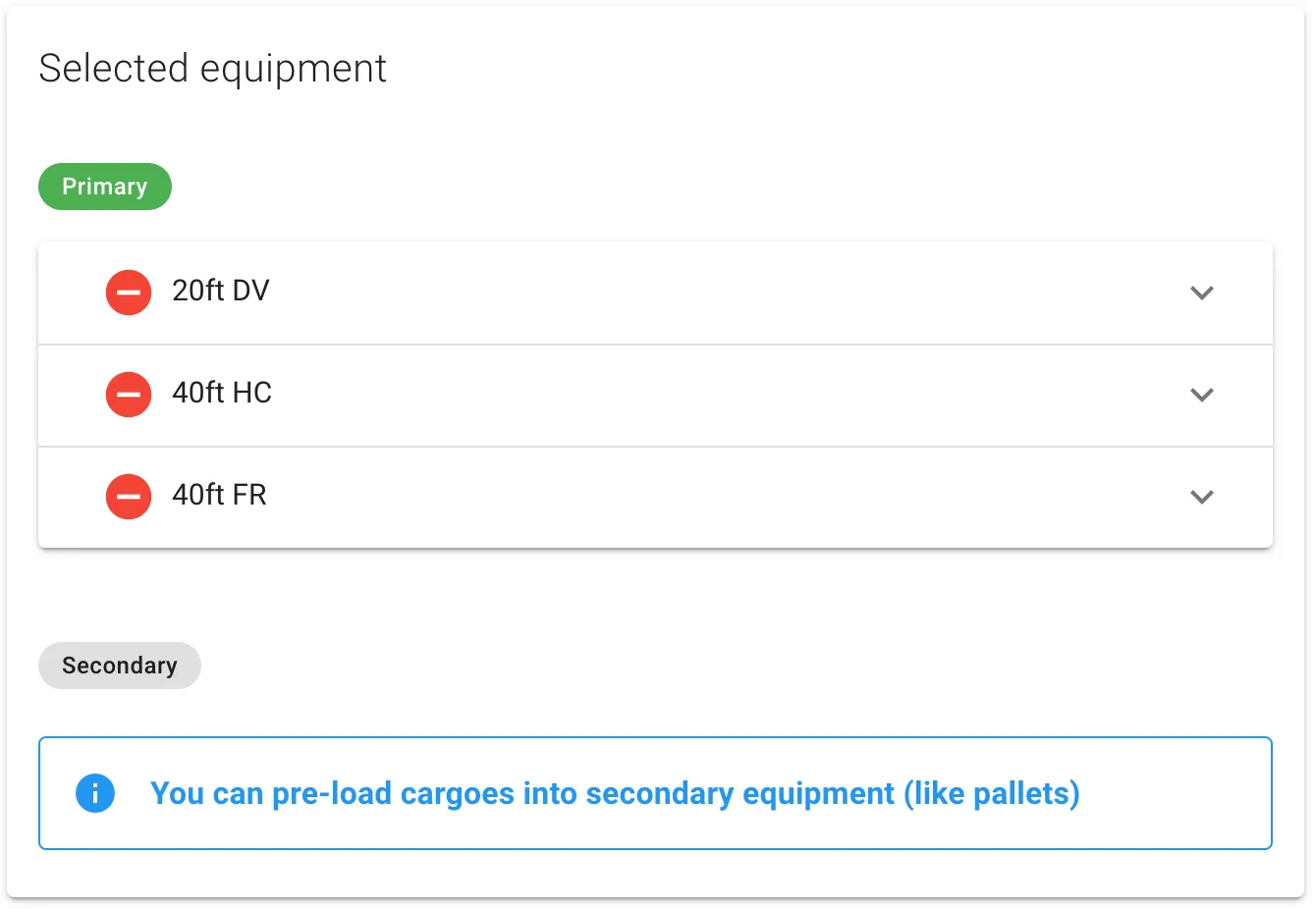
Presionamos calcular nuevamente y ahora vemos que todas las cargas están cargadas.
4. Plan de carga
El último paso es donde encontrarás una lista detallada de qué cargas deben cargarse en qué contenedores:
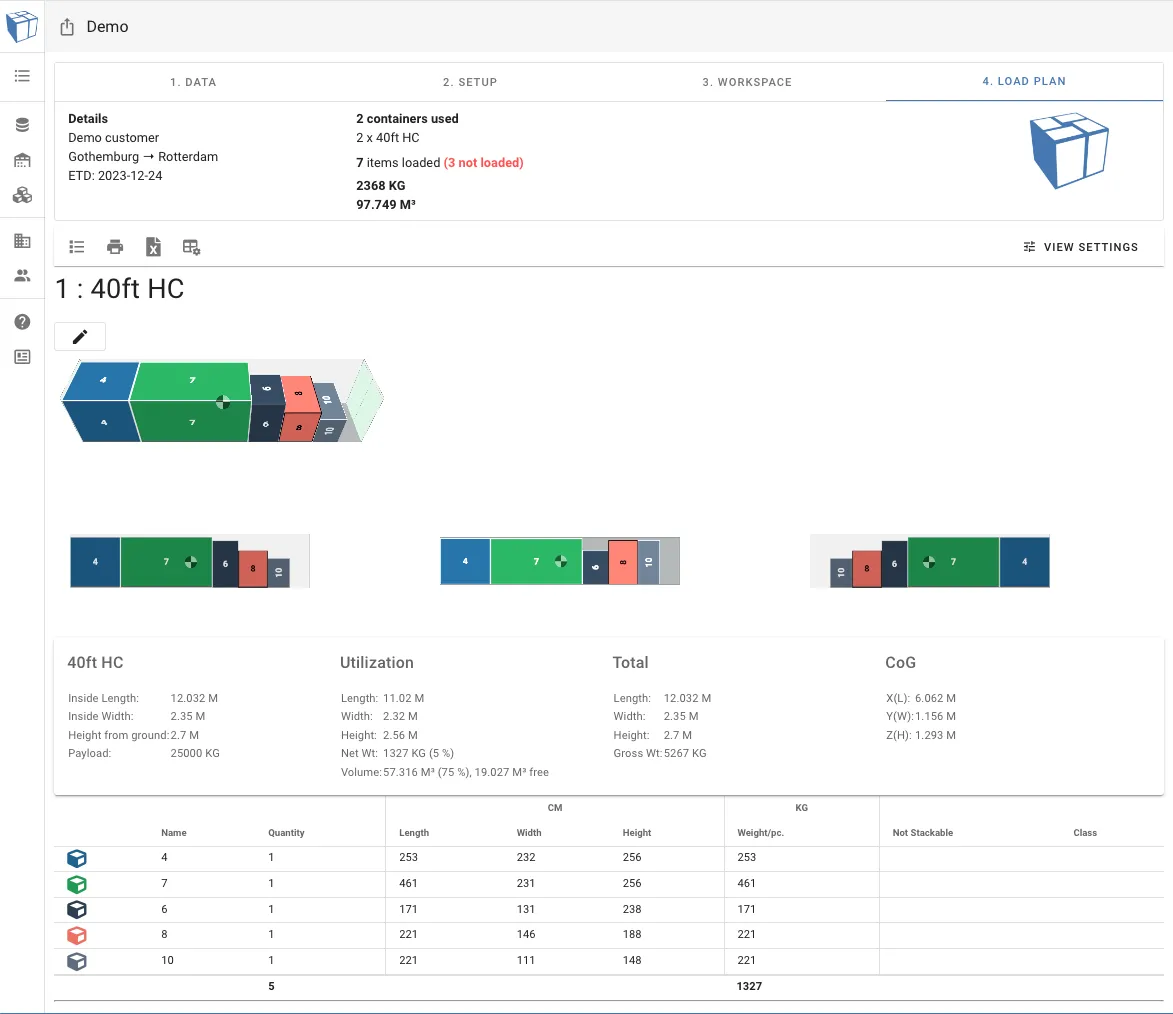
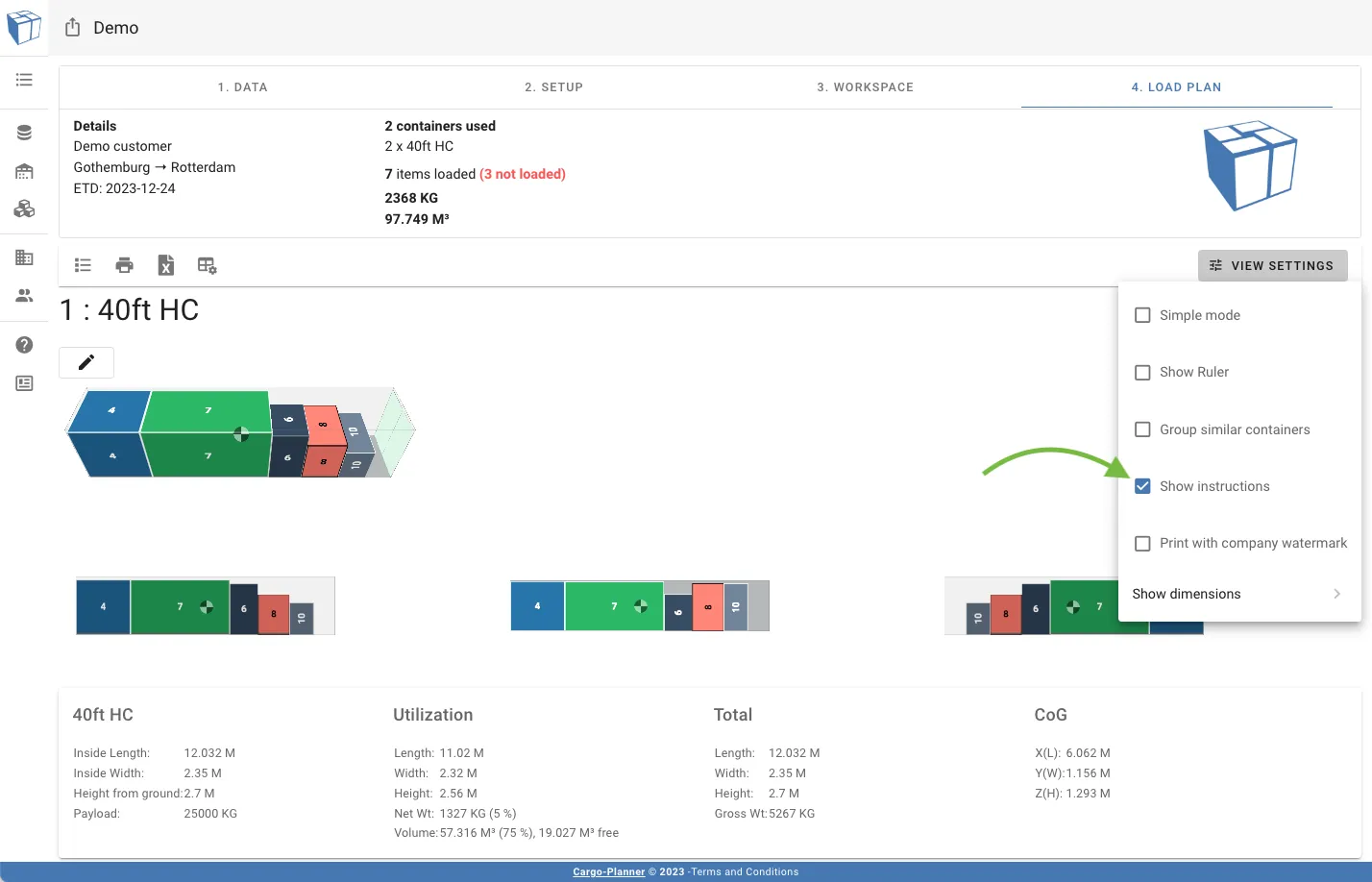
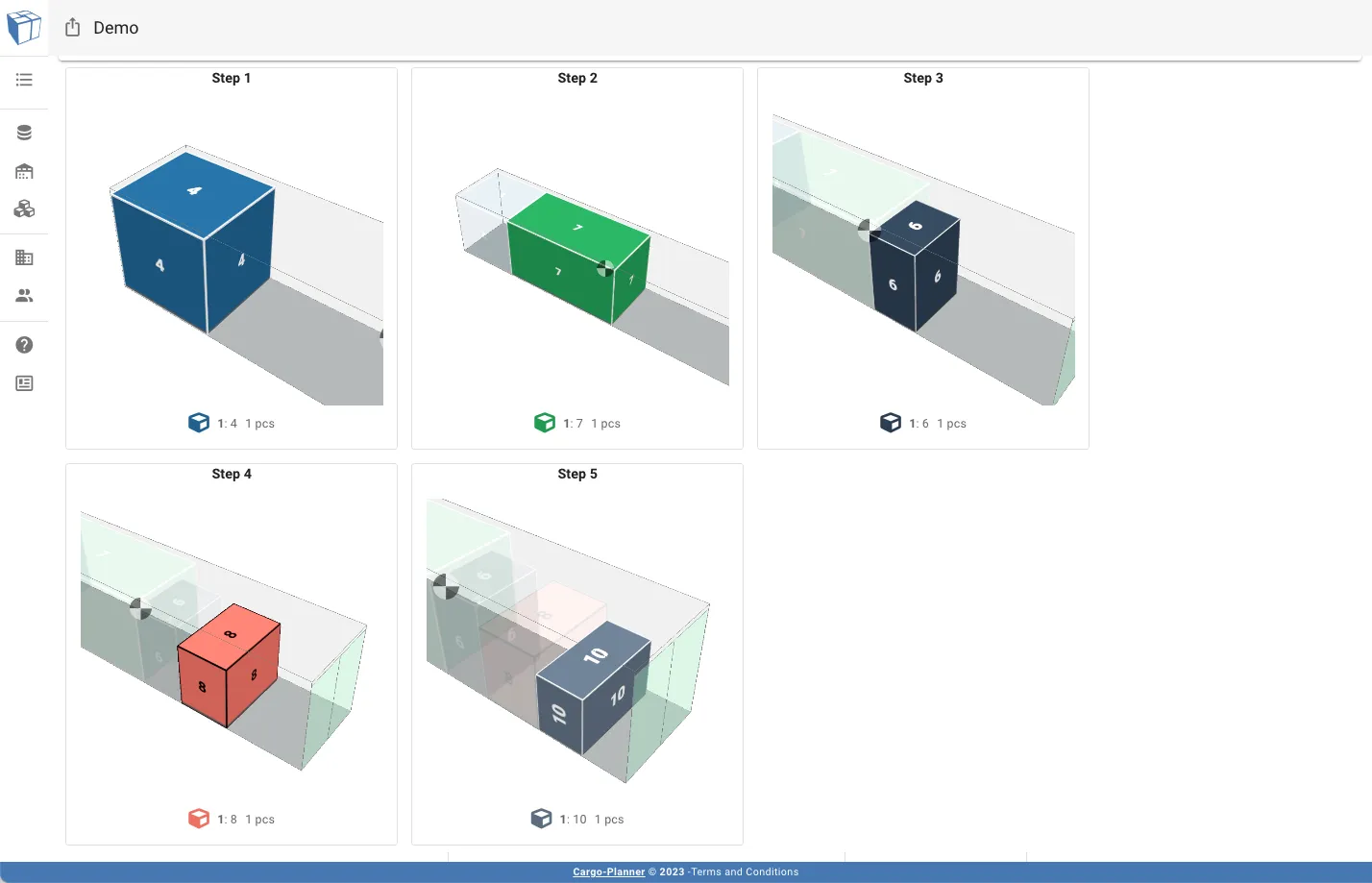
También puedes en la configuración de vista seleccionar Mostrar instrucciones para mostrar cómo cargar las cargas en pasos, lo cual podría ser útil para el almacén:
El orden de carga se mostrará luego debajo de cada contenedor.
Si deseas colaborar con tus colegas compartiendo tu plan de carga, puedes lograrlo fácilmente presionando el botón de compartir en la esquina superior izquierda del plan de carga. Más información sobre compartir tu plan de carga se describe en Compartir plan de carga.