Cargo-Planner Docs
Modificar un plan de carga
Aunque Cargo-Planner usualmente crea planes de carga listos para usar, a veces podrías necesitar cambiar y modificar el resultado generado. Quizás tu cliente tiene requisitos especiales sobre los contenedores elegidos y las posiciones de la carga. Es por eso que hemos hecho que sea extremadamente fácil hacerlo en Cargo-Planner.
Veamos un ejemplo:
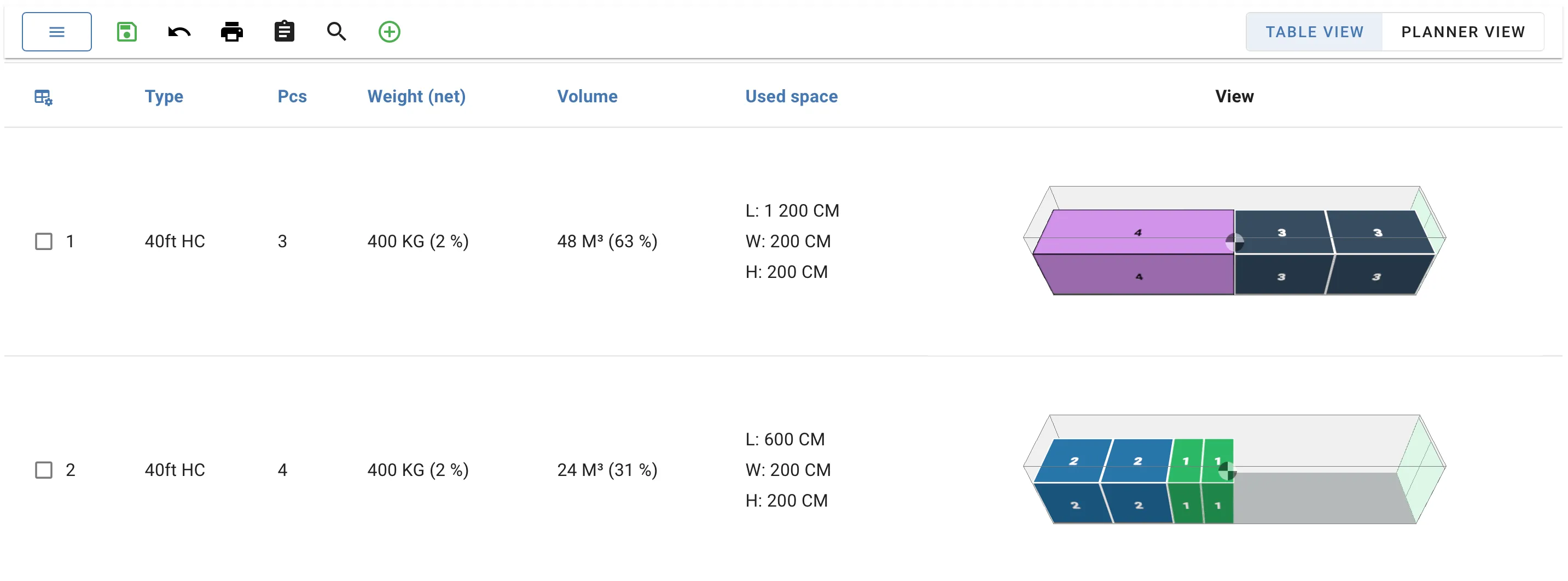
El contenedor número 1 contiene una carga grande que preferiríamos no cargar en un HC de 40 pies, sino usar un Flatrack en su lugar.
Lo primero que hacemos es cambiar este contenedor. En la vista del Espacio de Trabajo seleccionamos el contenedor y luego lo cambiamos por un Flatrack:


Genial, ahora es un contenedor de estante plano. Sin embargo, como toda la carga no cabía en un estante plano, cargó el exceso de carga en un nuevo contenedor.
La vista interactiva
Para corregir esto, vamos a la vista interactiva haciendo clic en la visualización 3D del contenedor. Cuando estamos dentro de la vista interactiva, hacemos clic en la carga que queremos descargar y presionamos el botón de descargar.
También puedes descargar la(s) carga(s) seleccionada(s) presionando el botón Del o Backspace. La carga se muestra entonces en la vista de “Elementos descargados”, lo que significa que actualmente no está cargada en ningún contenedor.
Luego regresamos e ingresamos a la vista interactiva del contenedor HC de 40 pies y abrimos la vista de elementos descargados. Usamos nuestro mouse para arrastrar el elemento al contenedor:

La funcionalidad de arrastrar y soltar también funciona fuera de la vista interactiva.
Antes de finalizar, eliminamos el contenedor vacío.

De manera similar, puedes crear y eliminar contenedores del plan de carga. Esto te da la libertad de modificar el resultado según tus preferencias.
La vista del planificador

Si a menudo necesitas mover cargas dentro de un contenedor o entre contenedores, te sugerimos que uses la vista del planificador. Ha sido creada para simplificar la carga y el movimiento de cargas. Puedes acceder fácilmente a ella cambiando la configuración de vista en la esquina superior derecha:
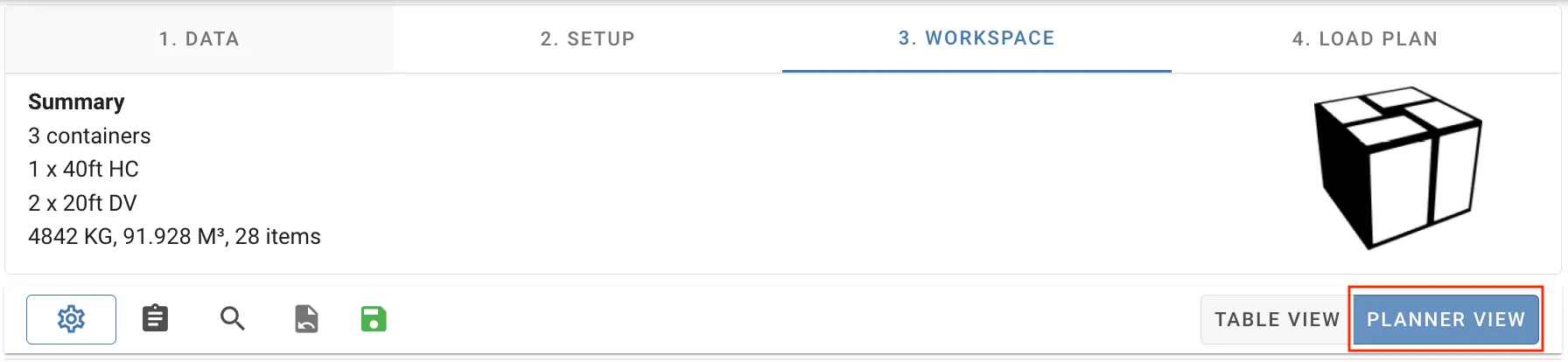
Podemos mover carga entre contenedores, así como reorganizar el orden de carga de la carga, simplemente arrastrándola y soltándola.

Cuando estamos satisfechos con nuestras modificaciones a los contenedores, eliminamos el contenedor vacío y guardamos nuestros resultados.
Equipamiento secundario
La misma funcionalidad está disponible para el equipamiento secundario cuando se incluye en tu plan de carga. Simplemente alterna entre ver tu equipamiento primario y secundario en tu lista. Accede a la vista interactiva como antes. Ver abajo;