Cargo-Planner Docs
Contenedores personalizados
En esta guía vamos a repasar el proceso de creación de un contenedor personalizado, para usar en nuestros planes de carga. Para este ejemplo, vamos a crear un palé de carga aérea personalizado, pero el proceso es muy similar al de crear remolques, palés, cajas, buques o contenedores marítimos.
Accediendo al Constructor de Contenedores
El Constructor de Contenedores es la parte de Cargo-Planner donde puedes crear y modificar contenedores, remolques e incluso barcos enteros. Cada vez que haces clic en “Editar” en un contenedor existente, serás llevado al Constructor de Contenedores. En este tutorial vamos a acceder a él a través de Equipamiento, que se puede encontrar en el menú en el lado izquierdo de la pantalla.

Primero, necesitamos asegurarnos de que estamos viendo el tipo correcto de equipamiento. Dado que vamos a crear un palé de carga aérea, seleccionamos Contenedores Aéreos y Palés desde el menú desplegable cerca de la parte superior de la página.
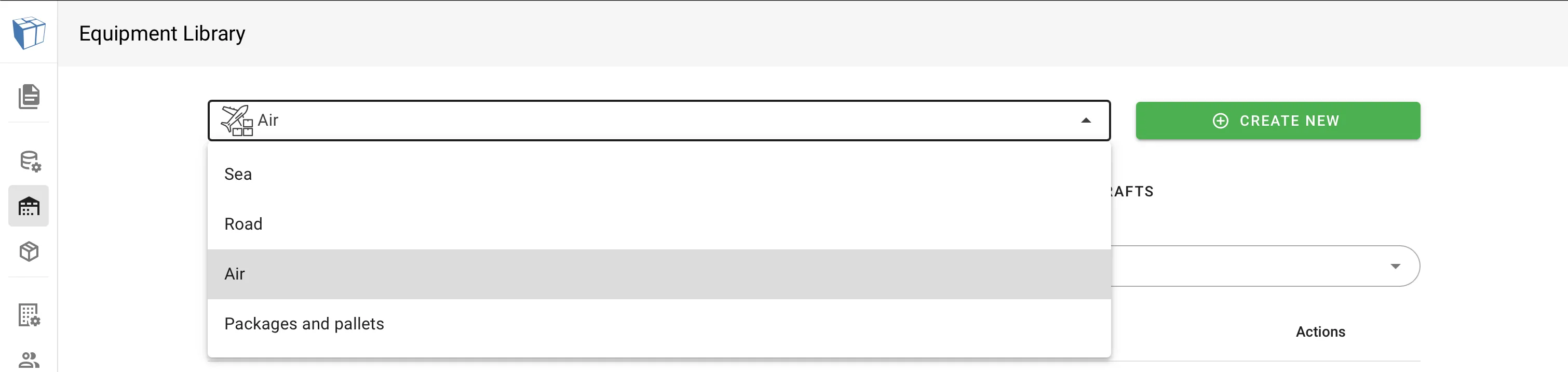
Puedes crear algo desde cero haciendo clic en el botón verde Crear Nuevo en la esquina superior derecha. Sin embargo, a menudo es más fácil encontrar un buen punto de partida desde el cual trabajar. Vamos a hacer esto encontrando un palé que sea similar a lo que nos interesa, pero que no tenga las dimensiones o forma correctas. En este tutorial vamos a seleccionar un PMC / PCP - Q7 (747).
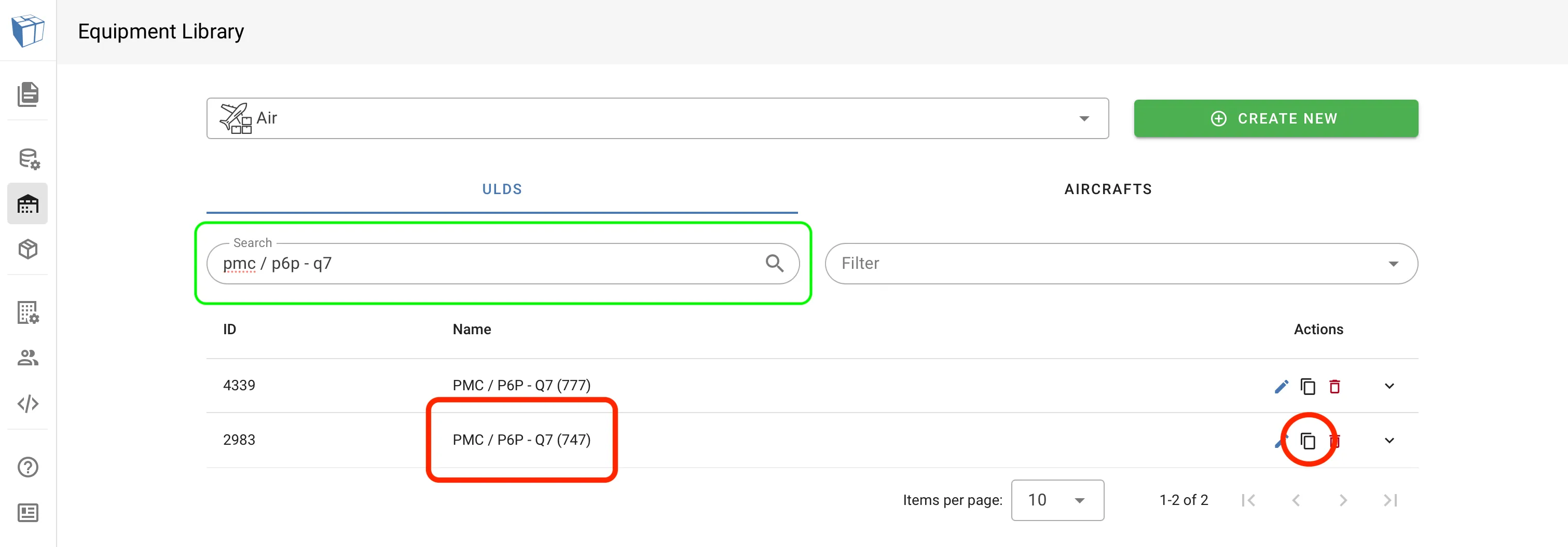

Dado que la ULD que seleccionamos es parte de la Biblioteca Estándar, no tenemos los permisos para hacer cambios en ella. Así que necesitamos crear una copia. Siguiendo la animación a continuación; Hacemos clic en el botón de copiar, le damos a nuestro nuevo contenedor un nombre relajante, hacemos clic en HACER COPIA. Luego encontramos nuestra copia de ULD creada en la lista, y hacemos clic en el icono de lápiz para comenzar a editar.
¡Genial! A continuación, vamos a examinar las diferentes partes del Constructor de Contenedores.
Un desglose del Constructor de Contenedores
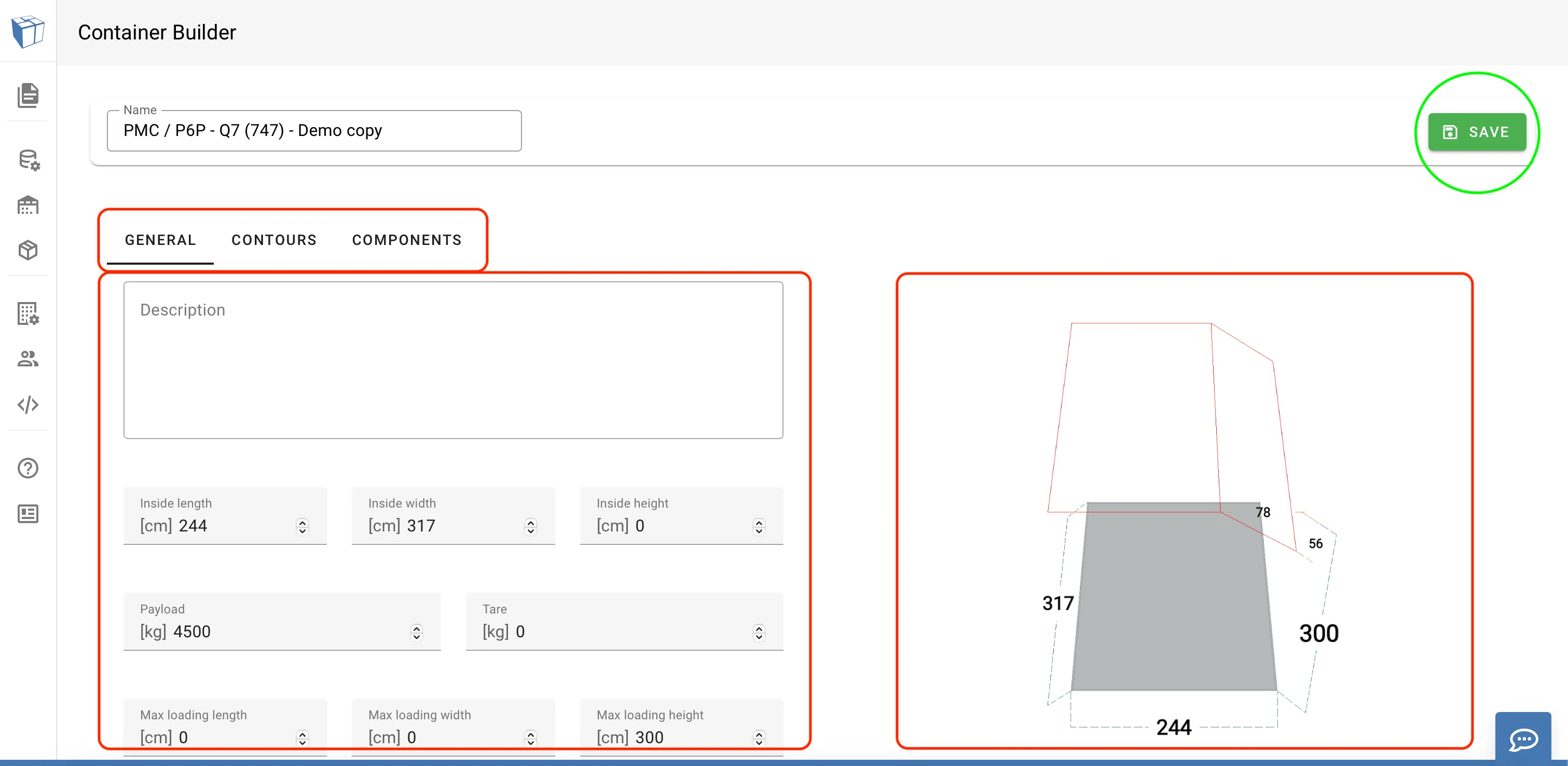
1. Categorías.
En la parte superior izquierda puedes ver las diferentes pestañas disponibles para editar. Estas diferirán dependiendo del tipo de equipamiento que estemos editando. En un remolque de carretera puedes, por ejemplo, encontrar Ejes y Cubiertas, y en contenedores y palés aéreos (como el de la captura de pantalla), puedes encontrar Contornos.
Haz clic en ellas para ver lo que está disponible para editar.
2. Editar
Las pestañas contienen diferentes opciones de edición y configuraciones. La categoría General (que se puede ver en la imagen) contendrá las dimensiones y pesos, así como qué paredes existen y si hay un techo.
3. Vista previa
Cualquier cambio que hagamos se reflejará inmediatamente en la vista previa. Podemos usar nuestro ratón para girar la vista previa 360 grados.
Realizando los cambios
En este ejemplo vamos a cambiar el contorno del palé, así que navegamos a la pestaña Contornos.
Agregar un contorno requiere establecer tanto una longitud como una altura. La longitud corresponde a qué tan lejos desde el lado relevante del contenedor se extiende el contorno, y la altura a qué tan lejos desde la parte superior o inferior se extiende el contorno.
Imaginemos que necesitamos un inverso del contenedor seleccionado. (Sé que es un contenedor simétrico, pero por el bien de practicar.) Esto se logra simplemente eliminando las medidas de nuestro contorno desde la parte superior trasera hasta la parte superior delantera. Mira la animación a continuación.

Cuando editamos los valores, podemos ver que la vista previa se actualiza inmediatamente. Cuando estamos contentos con nuestros cambios, nos aseguramos de hacer clic en el botón Guardar cerca de la parte superior derecha.
Usando un contenedor personalizado
Cuando hemos guardado nuestro nuevo contenedor, podemos acceder a él en nuestros planes de carga aérea, como cualquier otro equipamiento.