Cargo-Planner Docs
Importar cargas
Para acelerar el proceso de ingreso de datos, las cargas pueden ser importadas a tu lista de carga directamente a través de Excel o mediante la Cargo Library.
Importar vía Excel
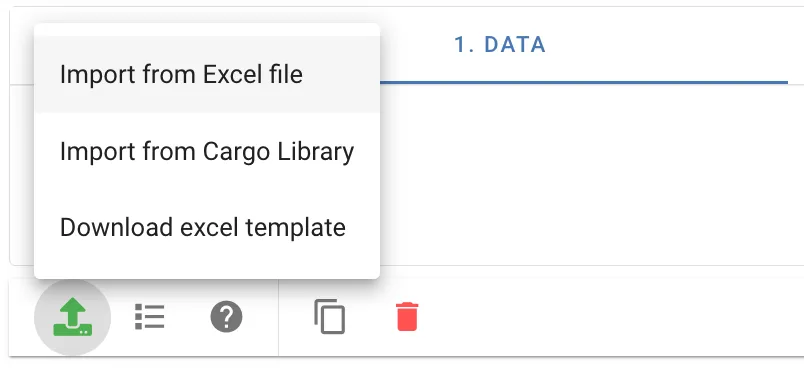
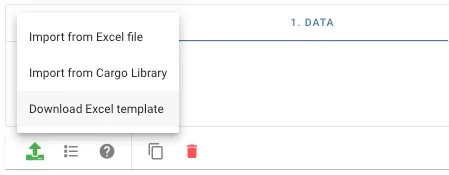
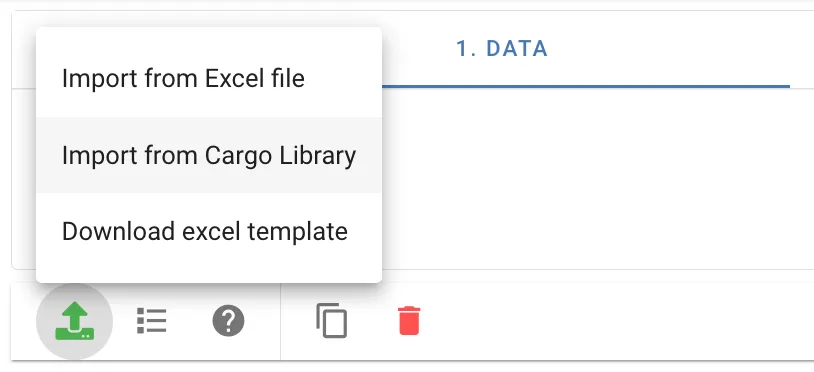
Cargo-Planner admite la importación de cargas desde archivos xlsx. Para importar tus cargas, haz clic en el botón de importar y selecciona “Importar desde archivo Excel” desde la 1. Vista de datos.
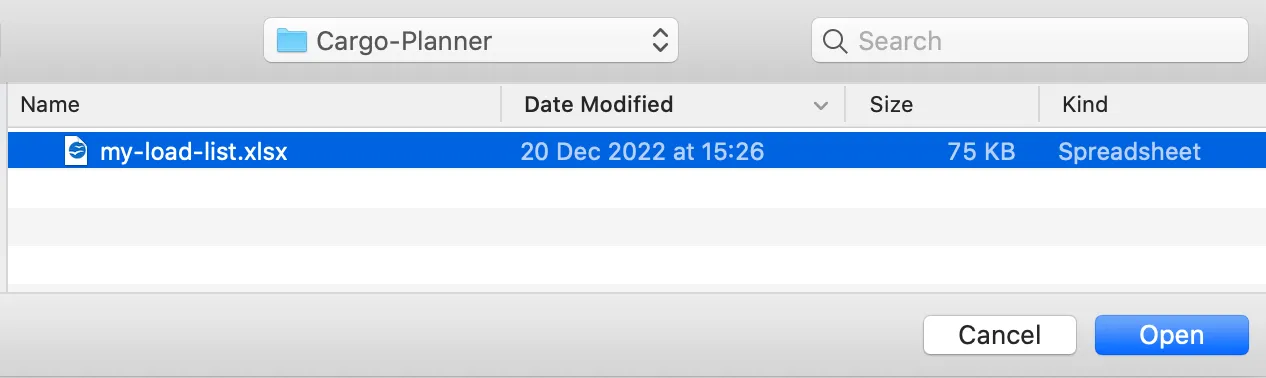
Selecciona el archivo Excel que deseas importar y presiona “Abrir”.
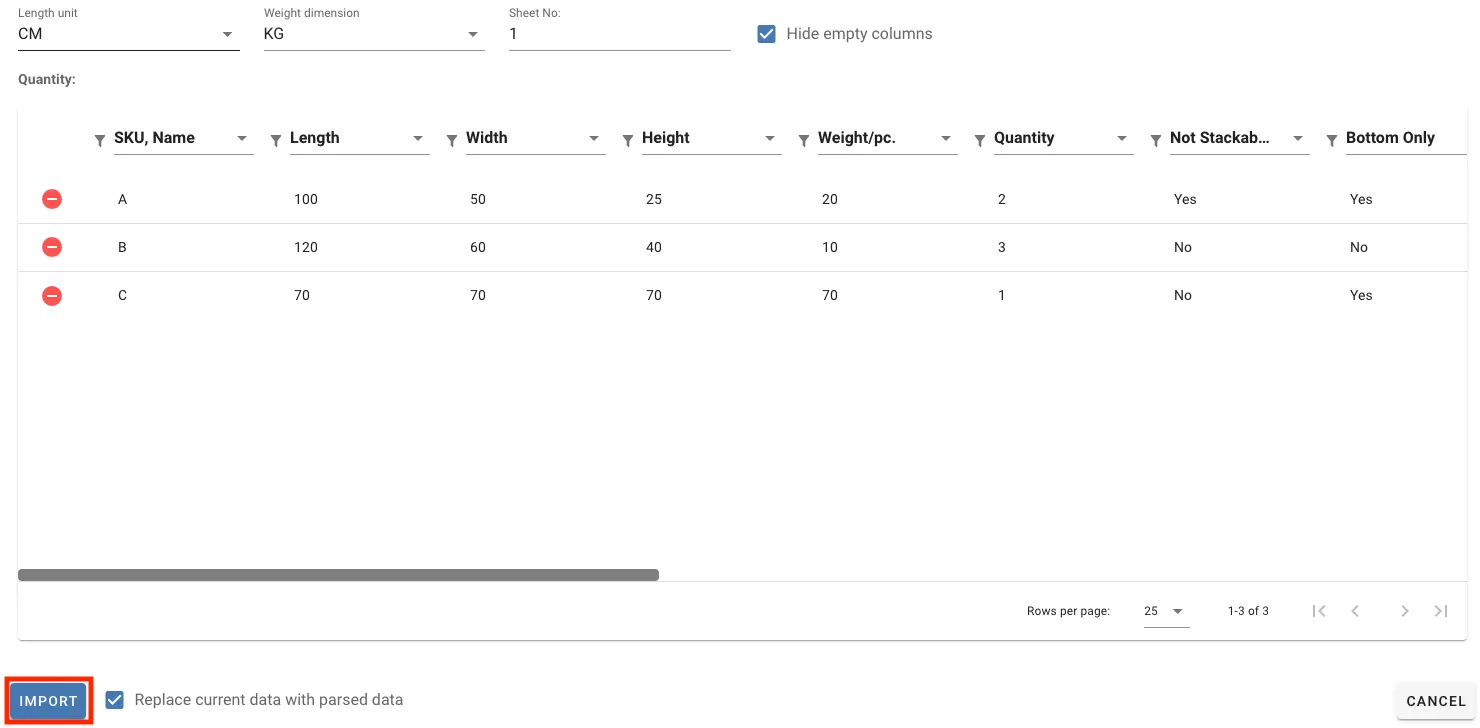
Las filas y columnas de tu archivo Excel se leen en el sistema, que intenta mapear los nombres de tus columnas a las propiedades de carga apropiadas. Si una columna no puede ser mapeada a una propiedad de carga, estas pueden ser configuradas manualmente. Solo se importarán las columnas mapeadas. Consulta más información en mapeos de columnas.
Las columnas de Longitud, Ancho y Altura deben especificarse para importar datos.
Las filas que no deseas importar pueden eliminarse fácilmente haciendo clic en el botón de eliminar en el extremo izquierdo de la fila que deseas borrar.
Cuando estés satisfecho con las filas de ítems, mapeos de columnas y opciones de importación, haz clic en “Importar” para agregar estas cargas a tu lista de carga.
Si el software no puede analizar tu archivo Excel, siempre puedes descargar y usar nuestra plantilla de Excel.
Opciones de importación
- Unidad de longitud - Especifica la unidad de longitud para tus cargas.
- Unidad de peso - Especifica la unidad de peso para tus cargas.
- Número de hoja - Especifica el número de hoja que deseas importar. El valor predeterminado es 1.
- Ocultar columnas vacías - Oculta columnas que no tienen ninguna propiedad de carga especificada y carecen de valores de ítems.
- Reemplazar datos actuales con datos analizados - Elimina todos los datos anteriores en la lista de carga cuando se importan nuevos datos. Desmarca si deseas conservar los datos existentes.
Propiedades de carga
Las siguientes propiedades de carga pueden ser importadas a través de archivos Excel. Puedes ver más detalles sobre las propiedades de carga aquí.
- Ítem - texto
- Longitud - número
- Ancho - número
- Altura - número
- Peso - número
- Cantidad - número
- Apilable - “Sí” o “No”
- Solo Fondo - “Sí” o “No”
- Inclinable - “Sí” o “No”
- Longship - “Sí” o “No”
- Capas - número
- Consignación - texto
- Prioridad - número
- Geometría - “Caja”, “Cilindro” o “Cilindro hueco”
- Paletizar - “Sí” o “No”
- Cantidad por unidad - número
- Clase - nombre de la clase en la tabla de segregación
- Cargar en - lista separada por comas de nombres de contenedores (por ejemplo, 20ft DV,40ft DV)
Mapeos de columnas
Los mapeos de columnas se utilizan para determinar cómo se importan tus valores. Configura o cambia los mapeos de columnas haciendo clic en el encabezado de la columna y selecciona las propiedades de carga que se correlacionan con esa columna en particular. Puedes seleccionar múltiples propiedades de carga para una sola columna.
Ten en cuenta que una propiedad de carga solo puede pertenecer a una columna. Si se selecciona una propiedad de carga que ya está asignada a otra columna, el mapeo de columna anterior se eliminará.
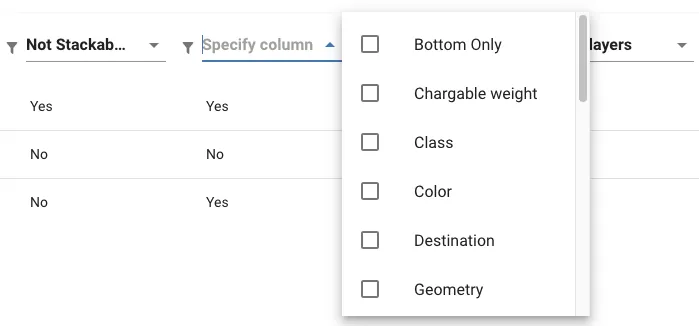
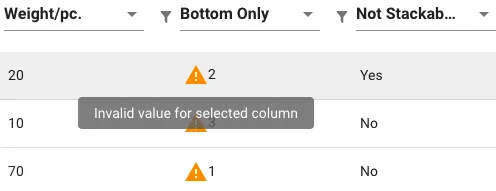
Si una columna está mapeada a una propiedad de carga que no puede ser analizada como un valor válido, se mostrará un símbolo de advertencia junto al valor. Los valores que no puedan ser analizados serán ignorados al importar.
Filtro
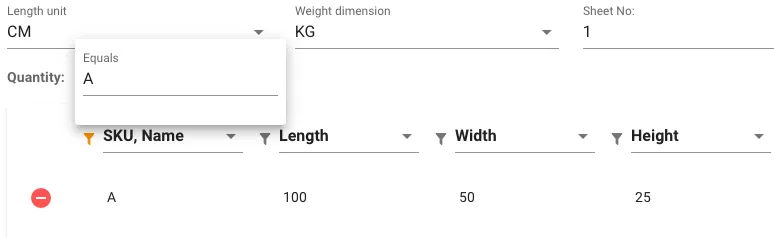
Para refinar la lista, aplica un filtro a una columna designada. Simplemente haz clic en el botón de filtro adyacente al encabezado de la columna e ingresa el valor deseado para la coincidencia. Esto mostrará solo las filas donde la columna especificada contiene el valor ingresado.
Usa nuestra plantilla de Excel
Siéntete libre de usar nuestra plantilla de Excel que se puede descargar haciendo clic en el botón de importar y seleccionando “Descargar plantilla de Excel” desde la 1. Vista de datos.
Al usar la plantilla de Excel, selecciona las dimensiones correctas de peso y longitud e ingresa tus ítems de carga.

Importar vía Cargo Library
Agrega cargas a una lista de carga desde tu Cargo Library haciendo clic en el botón de importar y selecciona “Importar desde Cargo library” desde la 1. Vista de datos.
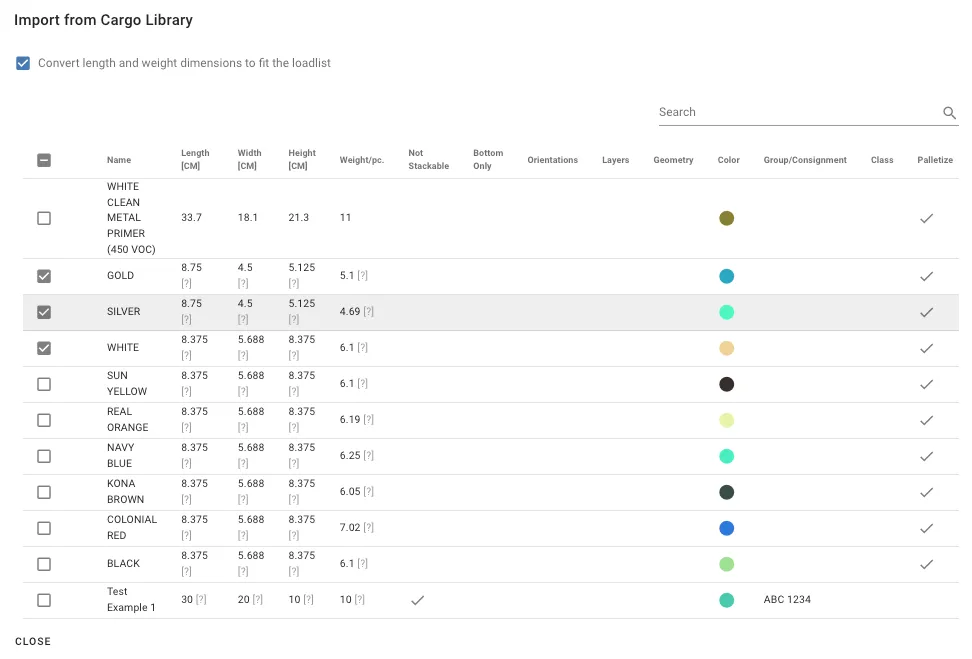
Se muestra un cuadro de diálogo con todas las cargas en la Cargo Library. Selecciona las cargas que deseas importar haciendo clic en las casillas de verificación. Cierra el cuadro de diálogo para agregar las cargas seleccionadas a la lista de carga.