Cargo-Planner Docs
Planificación de aviones enteros
Cargo-Planner permite la posibilidad de planificar diseños completos de aviones de una vez. Usar esta función facilita mucho la estimación de cuánto del avión utilizará la carga y cuánto espacio quedará para otros bienes.
1. Crear un plan de carga
Comencemos creando un nuevo plan de carga. Asígnale un nombre y selecciona el modo de transporte “Aéreo”.
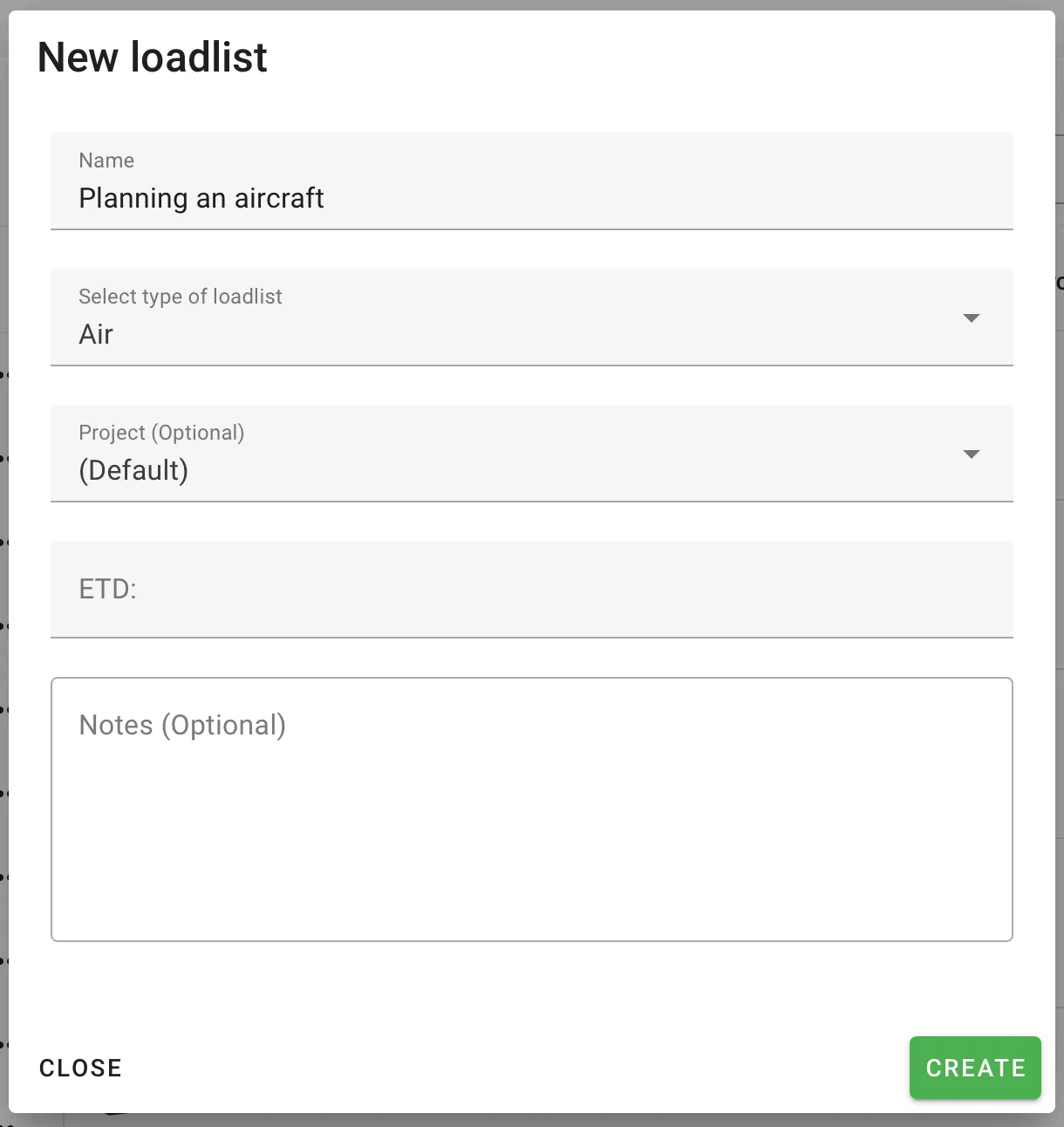
Importa o ingresa la carga que queremos cargar, y estamos listos para Guardar y continuar.
2. Configuración del avión
En la vista Configuración es donde podemos seleccionar los aviones para cargar. Elimina cualquier ULD preseleccionado del lado derecho (paso 1), y haz clic en la pestaña de Aviones en el lado izquierdo (paso 2).
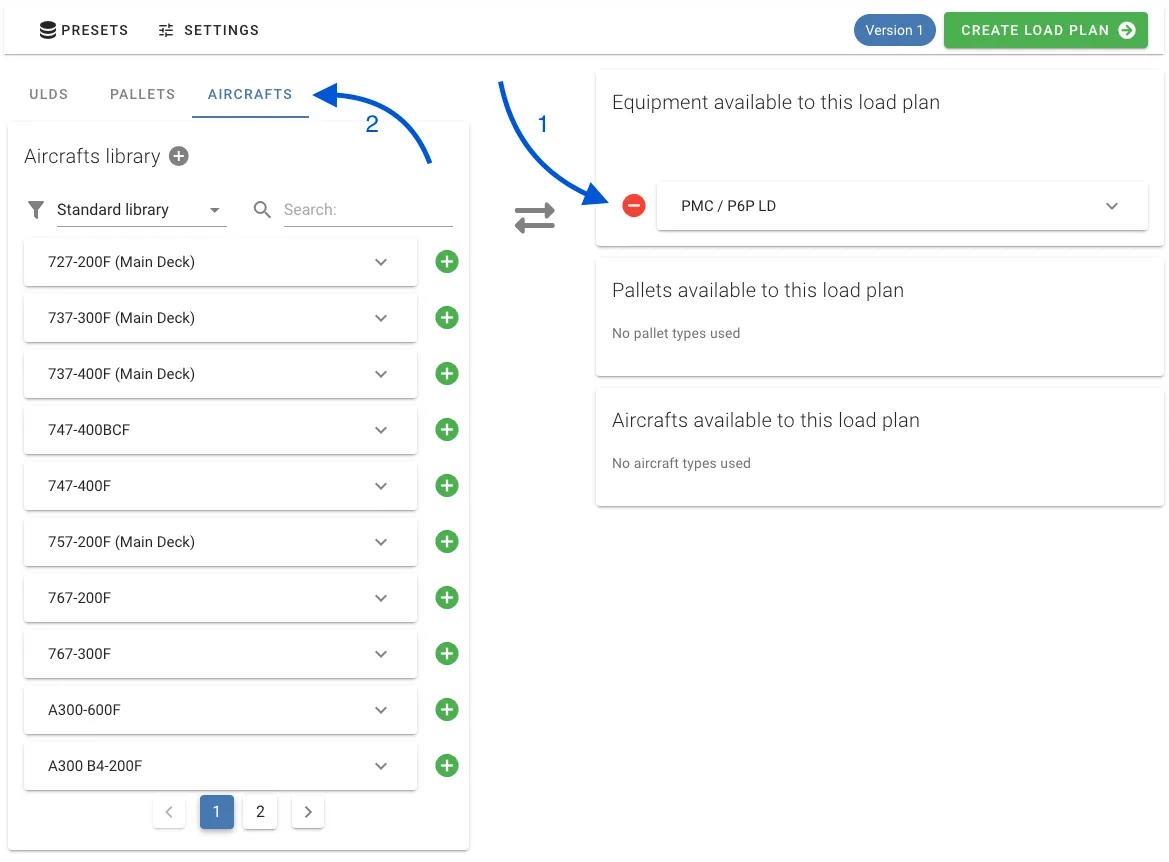
Podemos ver una variedad de diseños de aviones predefinidos. La mayoría de ellos contienen múltiples configuraciones, lo que te permite planificar para carga sobredimensionada, o simplemente usar la cubierta inferior, por ejemplo.
Vamos a seleccionar un B767-300F, y se añadirá a nuestros aviones disponibles.
Todas las configuraciones para los aviones predefinidos están activas por defecto. Establece la cantidad máxima de ULDs disponibles en 0 para desactivar ciertas configuraciones.
Si estás familiarizado con el B767-300F, sabes que la imagen muestra la cubierta superior con PAG/P1Ps lado a lado. Este no es el diseño que nos interesa, así que vamos a establecer la cantidad máxima de ese ULD en 0.
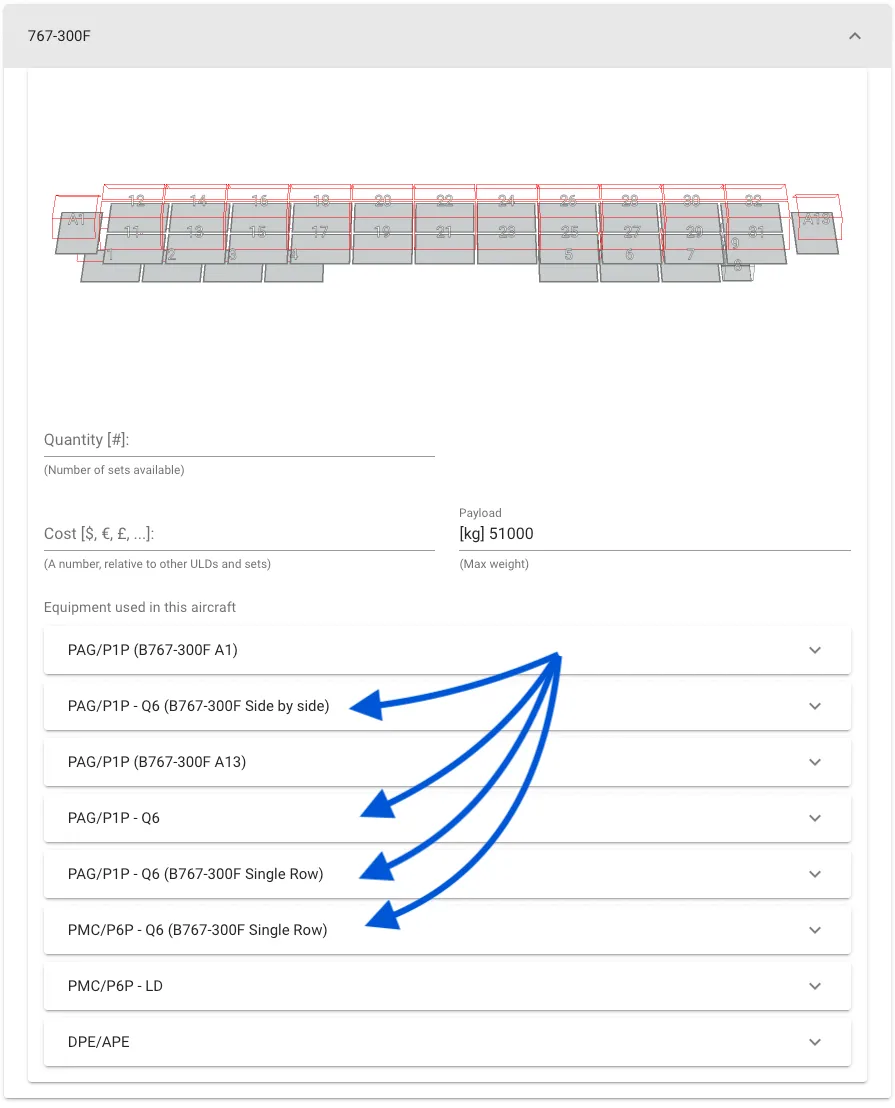
Ahora, ¡veamos el resultado!
3. Vista general del avión completo
En la pestaña Vista general podemos ver el avión en todo su esplendor.
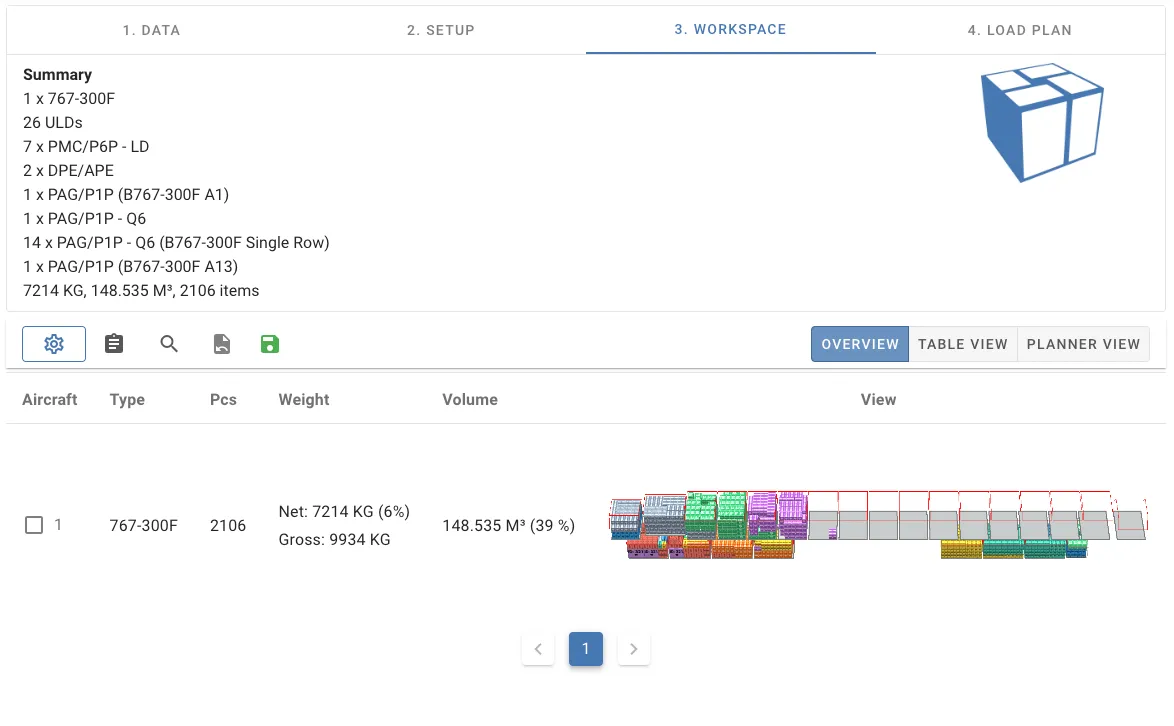
El modo de Planificador de ULD único y la vista de tabla aún están disponibles en las otras pestañas, por lo que mover cosas entre ULDs no es un problema.
Estudiemos el avión en la Vista interactiva
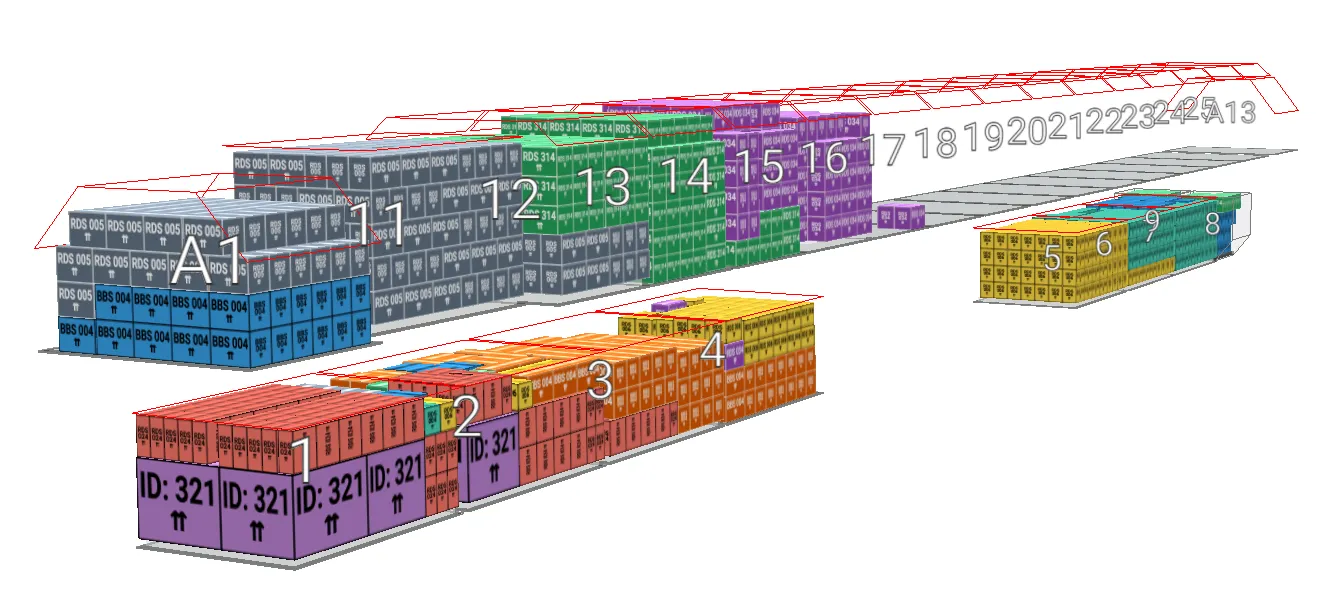
¿Se ve bien, verdad? De esta manera obtenemos una estimación rápida de cuánto del avión ocupará esta carga.