Cargo-Planner Docs
Exportar un plan de carga
Desde la barra de herramientas del plan de carga, puedes exportar tu plan de carga como un PDF (a través de la impresión del navegador) o como un archivo de Excel. Ambos botones son visibles en la parte superior de cualquier plan de carga.
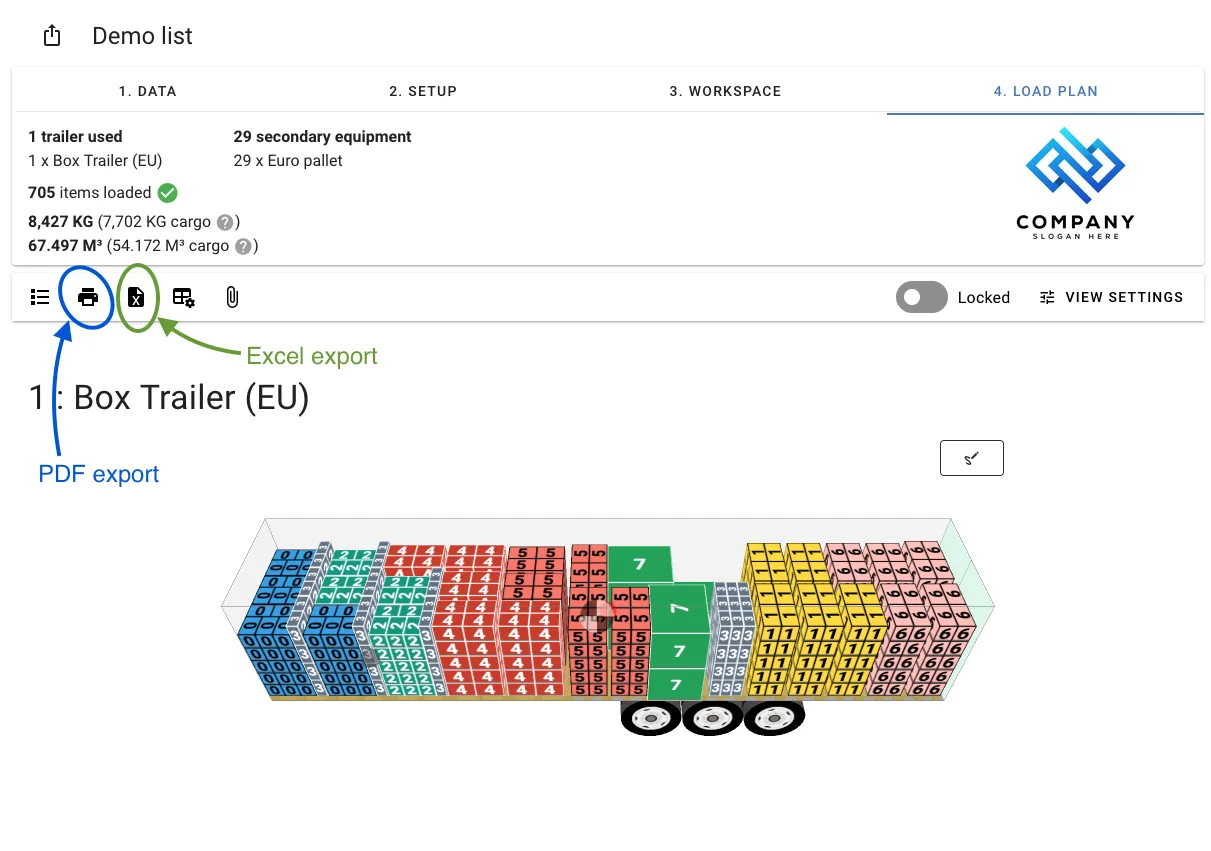
Imprimir / Guardar como PDF
Haz clic en el icono de la impresora en la barra de herramientas para abrir el diálogo de impresión del navegador. Desde allí, establece el destino en Guardar como PDF para descargar el plan de carga como un archivo PDF.
El atajo de teclado Cmd+P (Mac) o Ctrl+P (Windows/Linux) también activa el mismo flujo de exportación.
La aplicación espera a que todas las visualizaciones de contenedores 3D terminen de renderizarse antes de abrir el diálogo de impresión. En planes de carga grandes con muchos contenedores, esto puede tardar unos segundos.
La salida en PDF es exactamente lo que ves en pantalla: el diseño, la configuración de vista y la marca de agua se aplican. Para ajustar lo que aparece en el PDF, configura Configuración de Vista o tu Diseño antes de imprimir.
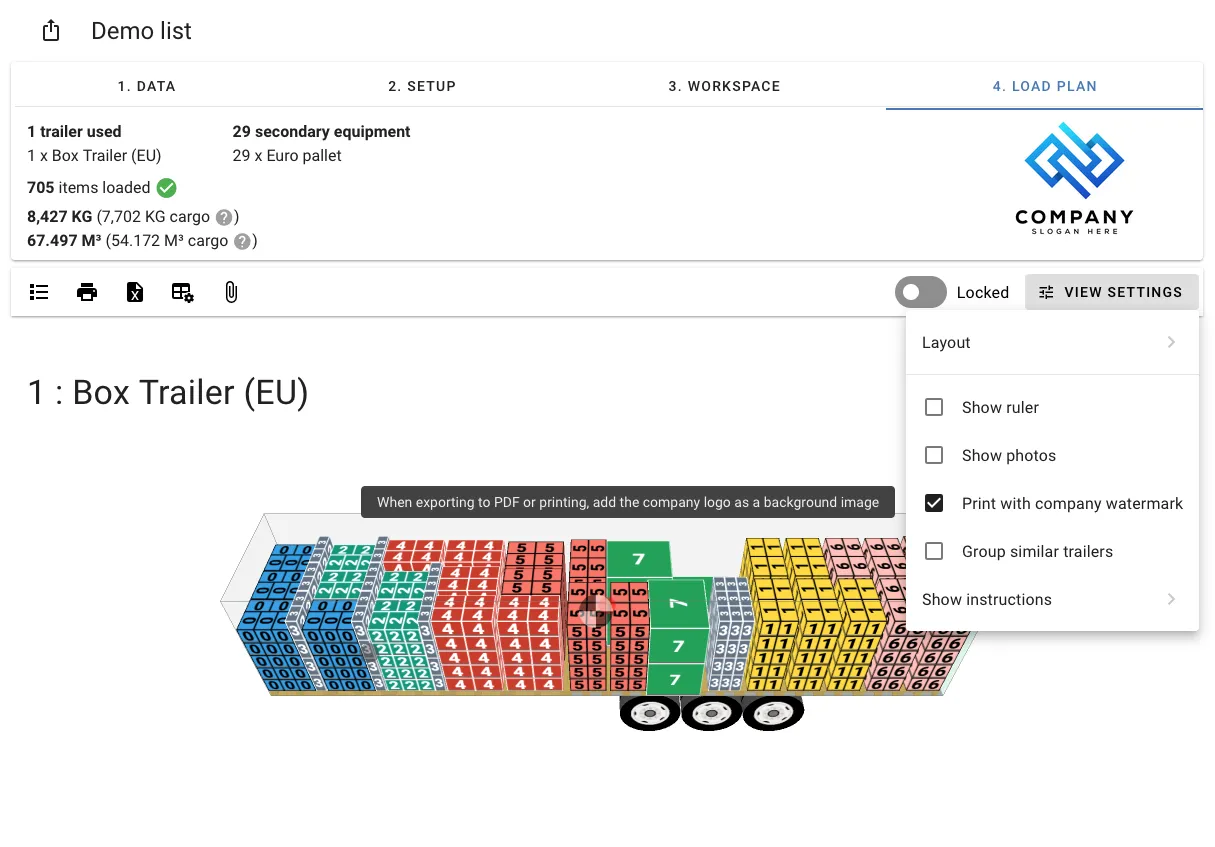
Marca de agua de la empresa
Si tu empresa ha subido un logotipo, puedes añadirlo como una marca de agua de fondo al PDF. Habilita Imprimir con marca de agua de la empresa en el menú de Configuración de Vista.
Exportar como Excel
Haz clic en el icono de Excel en la barra de herramientas para abrir el diálogo de configuración de exportación. Configura las opciones y luego haz clic en Descargar.
La exportación a Excel requiere un plan Estándar o superior. No está disponible en el plan Lite.
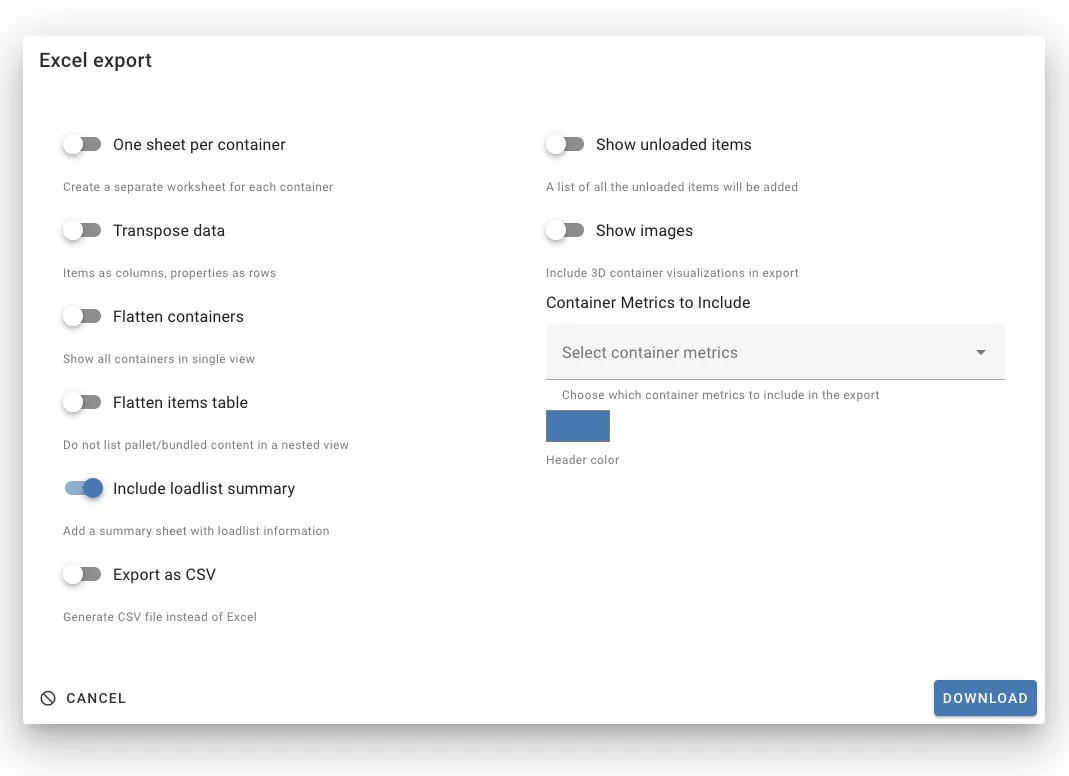
Tus configuraciones se guardan automáticamente y se recordarán para futuras exportaciones.
Opciones de formato de exportación
| Opción | Descripción |
|---|---|
| Una hoja por contenedor | Crea una hoja de cálculo separada para cada contenedor en lugar de combinar todos los contenedores en una hoja |
| Transponer datos | Rota la tabla de artículos para que los artículos sean columnas y las propiedades sean filas |
| Aplanar contenedores | Muestra todos los contenedores en una vista plana única en lugar de agrupados |
| Aplanar tabla de artículos | Lista todos los artículos individualmente sin anidar el contenido de paletas o paquetes |
| Incluir resumen de lista de carga | Añade una hoja extra con estadísticas generales de la lista de carga |
| Exportar como CSV | Descarga un archivo CSV en lugar de un archivo Excel (.xlsx) |
Opciones de visualización
| Opción | Descripción |
|---|---|
| Mostrar artículos no cargados | Añade una lista de cualquier artículo de carga que no se haya cargado en un contenedor |
| Mostrar imágenes | Inserta visualizaciones de contenedores 3D en el archivo (no disponible al exportar como CSV) |
| Métricas de contenedor | Selecciona qué métricas de contenedor (peso, volumen, utilización, etc.) incluir como columnas |
| Color del encabezado | Personaliza el color de fondo de la fila del encabezado |
Configuraciones impuestas por la empresa
Los administradores pueden bloquear las configuraciones de exportación a Excel a nivel de empresa en Configuraciones de la Empresa. Cuando las configuraciones están impuestas, los usuarios individuales no pueden anularlas y las opciones aparecerán deshabilitadas.