Cargo-Planner Docs
Configuración de carga
A veces es posible que desees ajustar la configuración de carga predeterminada para adaptarla mejor a tus requisitos. La configuración de carga se puede acceder y personalizar desde la vista de Configuración.
Primario
Las configuraciones de carga primarias se utilizan para configurar el proceso de cálculo del plan de carga de las aplicaciones y personalizar ciertas variables.
Carga
Margen de error
Un valor en % (de -50 a 50) que describe cómo deben interpretarse las dimensiones de las cargas.
Si se establece, por ejemplo, en 10, una carga que mide 1x1x1 m se ampliará para que su volumen sea de 1.1 m³. Esto puede ser útil si las dimensiones de la carga no son totalmente precisas.
De la misma manera, si se proporciona un valor de -10, la carga será más pequeña que la dimensión proporcionada. Esto puede ser útil para simular cargas que pueden ser “comprimidas” al cargar empujando y apretando.
Factor de envío
El factor de envío se utiliza para calcular el peso volumétrico. El factor ingresado se aplica según la unidad proporcionada (cm3/kg, kg/m3, cu in/lb o lb/cu ft).
El peso volumétrico se calcula multiplicando el volumen de cada carga por el factor de envío proporcionado. El peso volumétrico se compara con el peso real del paquete. Cualquiera que sea el número más alto se utiliza como el peso facturable, lo que puede afectar la carga de las cargas.
Apilamiento
Voladizo permitido
Si permites que una carga no tenga soporte completo desde abajo, puedes cambiar la configuración de voladizo permitido. Configurarlo en 0 significa que todas las cargas necesitan soporte completo desde abajo.
Permitir pesado sobre ligero
Normalmente, una carga que pesa 100 kg no puede cargarse sobre una carga que pesa 50 kg. Sin embargo, una caja que pesa 5 kg generalmente se puede cargar sobre una caja que pesa 4 kg. Hay diferentes opiniones sobre esto, por lo que puedes cambiarlo aquí para adaptarlo a tus requisitos. Probablemente afectará la utilización. Está configurado como verdadero por defecto.
Nota: Esta configuración tendrá un efecto en toda la lista de carga. Si deseas un mayor control sobre artículos de carga específicos y cómo deben permitirse apilar, es posible que desees consultar las reglas personalizadas aquí.
Altura máxima de apilamiento
Esta configuración se utiliza para controlar cuán alta se permite apilar la carga. La carga individual aún puede tener una altura que esté por encima de estos límites, pero las pilas de carga no pueden.
Tolerancia de altura
En una situación donde tienes diferentes cargas siendo utilizadas como soporte, ¿cuál es la mayor diferencia aceptada en altura entre los paquetes que el sistema debería permitir para considerar el espacio en la parte superior como un área única cargable? El valor predeterminado es de 5 mm.
Capas máximas por SKU
La opción de capas máximas de carga solo se aplica a los artículos con el mismo SKU. Esto significa que cuando esto está habilitado, incluso si SKU-A tiene capas máximas establecidas en 3, aún podemos apilar SKA-B encima de él.
Soporte de carga única
Cada carga solo puede ser soportada por un máximo de una carga debajo. Esto significa que si un artículo de carga no está completamente soportado por una pieza individual de carga o paleta debajo, no se apilará.
Rendimiento
Tiempo máximo de cálculo
Un número (predeterminado en 2), entre 0 y 15 que establece el tiempo de espera para el motor de carga (en segundos). En general, si tienes múltiples tipos de contenedores y muchos tipos diferentes de carga, se puede generar un mejor resultado aumentando este número.
Trabajo de larga duración (Minutos)
Si tienes un rango amplio y una gran cantidad de carga y/o paletas para precargar, los cálculos rápidamente se vuelven complejos y requieren mucha potencia de procesamiento. En estos casos, permitir que el motor de cálculo trabaje durante minutos puede producir mejores resultados. Si creas un trabajo de larga duración, obtendrás un tiempo estimado cuando el plan de carga estará listo. Luego, el plan de carga se calculará en segundo plano, mientras puedes continuar trabajando en la aplicación. Cuando se haya producido un plan de carga, recibirás un correo electrónico con un enlace al plan de carga.
Estilo de carga
| Opción | Descripción |
|---|---|
| Auto | Se establecerá automáticamente dependiendo de las características del contenedor que se está cargando. Para camiones y contenedores marítimos, las cargas se cargarán de adelante hacia atrás. Para paletas y contenedores sin paredes laterales, las cargas se cargarán de abajo hacia arriba. |
| De adelante hacia atrás | Cargará las cargas de adelante hacia atrás. Este es el valor predeterminado al crear planes de carga para camiones y contenedores marítimos. |
| Cargar de abajo hacia arriba | Cargará las cargas desde el suelo hacia arriba. Como ejemplo, al cargar un contenedor marítimo, a veces deseas cargar pilas de cajas hacia afuera hacia la puerta. Sin embargo, para paletas, generalmente construyes capa por capa, por lo que esta configuración está establecida como verdadera para contenedores aéreos y paletas. |
Objetivo secundario
| Opción | Descripción |
|---|---|
| Minimizar longitud | Intentará “comprimir” la longitud utilizada. Puede ser útil si se calculan metros/pies de carga en camiones. Úsalo con cuidado: requerirá energía adicional del cálculo, lo que podría afectar el resultado general |
| Minimizar altura | Intentará “comprimir” la altura utilizada. Útil si deseas distribuir la carga en toda el área del contenedor. Úsalo con cuidado: requerirá energía adicional del cálculo, lo que podría afectar el resultado general |
| Mejorar estabilidad | Intentará elegir soluciones que sean más estables |
Orden de llenado de apilamiento
Controla el orden en que se llenan las posiciones en el contenedor. Esta es una configuración avanzada: el valor predeterminado (Auto) funciona bien en la mayoría de los casos.
| Opción | Descripción | |
|---|---|---|
| Auto | Deja que el sistema decida según el tipo de carga y contenedor | |
| Fila por fila | Llena la carga a lo largo de todo el ancho una fila a la vez, avanzando de adelante hacia atrás. Mantiene la altura baja y uniforme. | 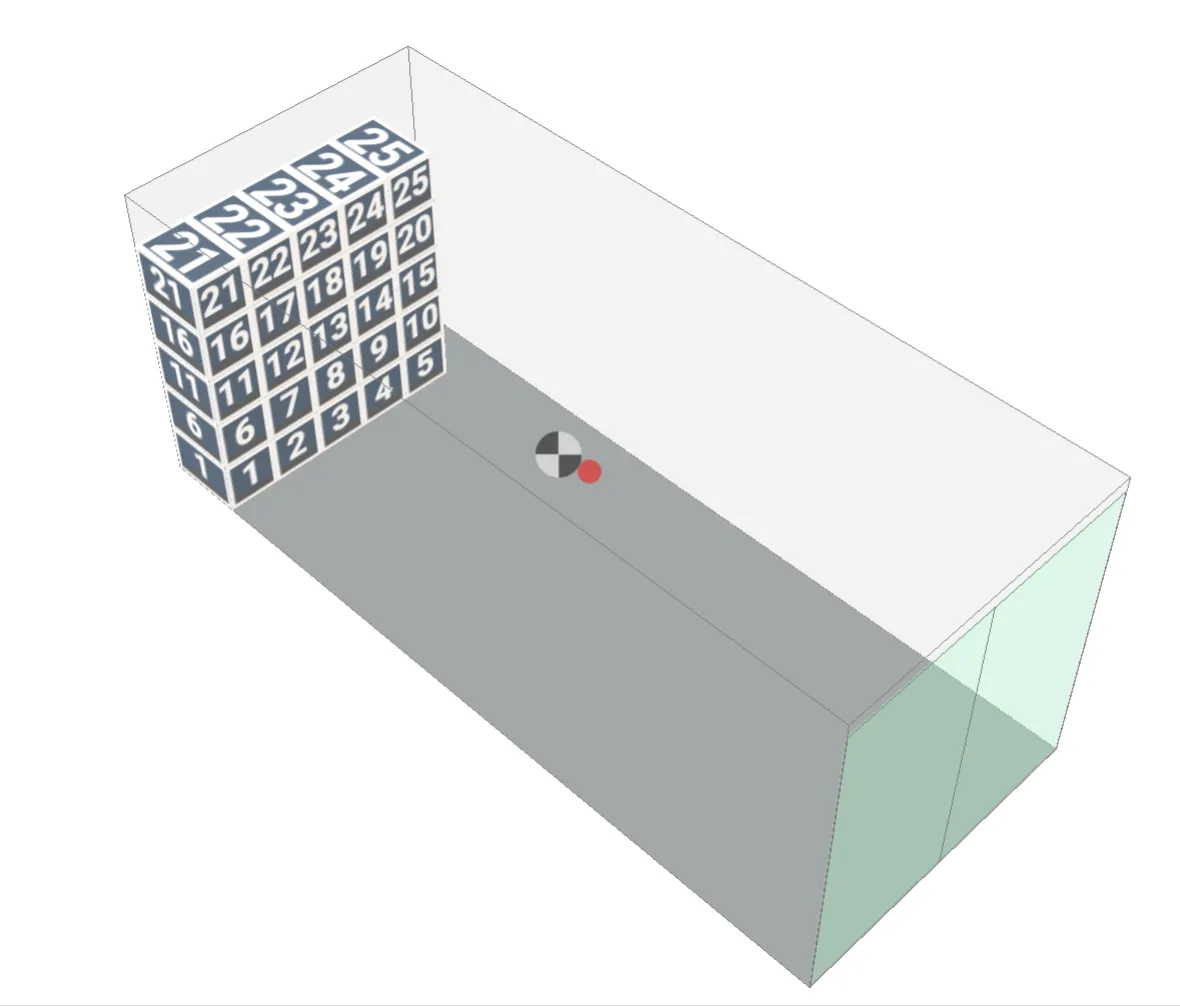 |
| Apilar por apilar: barrer a lo ancho | Completa cada pila antes de continuar. Las pilas se llenan en orden de profundidad, barriendo de izquierda a derecha. | 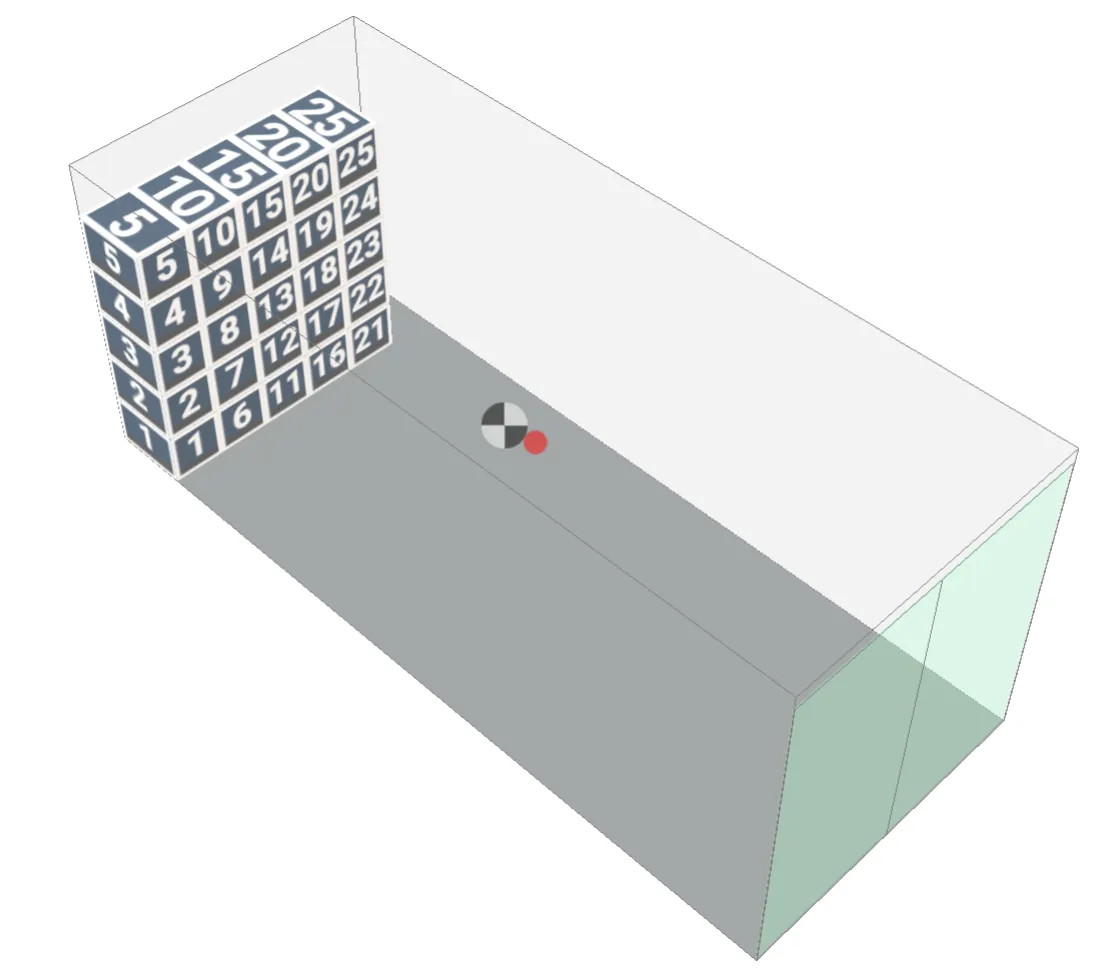 |
| Apilar por apilar: barrer a lo largo | Completa cada pila antes de continuar. Las pilas se llenan columna por columna, barriendo de adelante hacia atrás. | 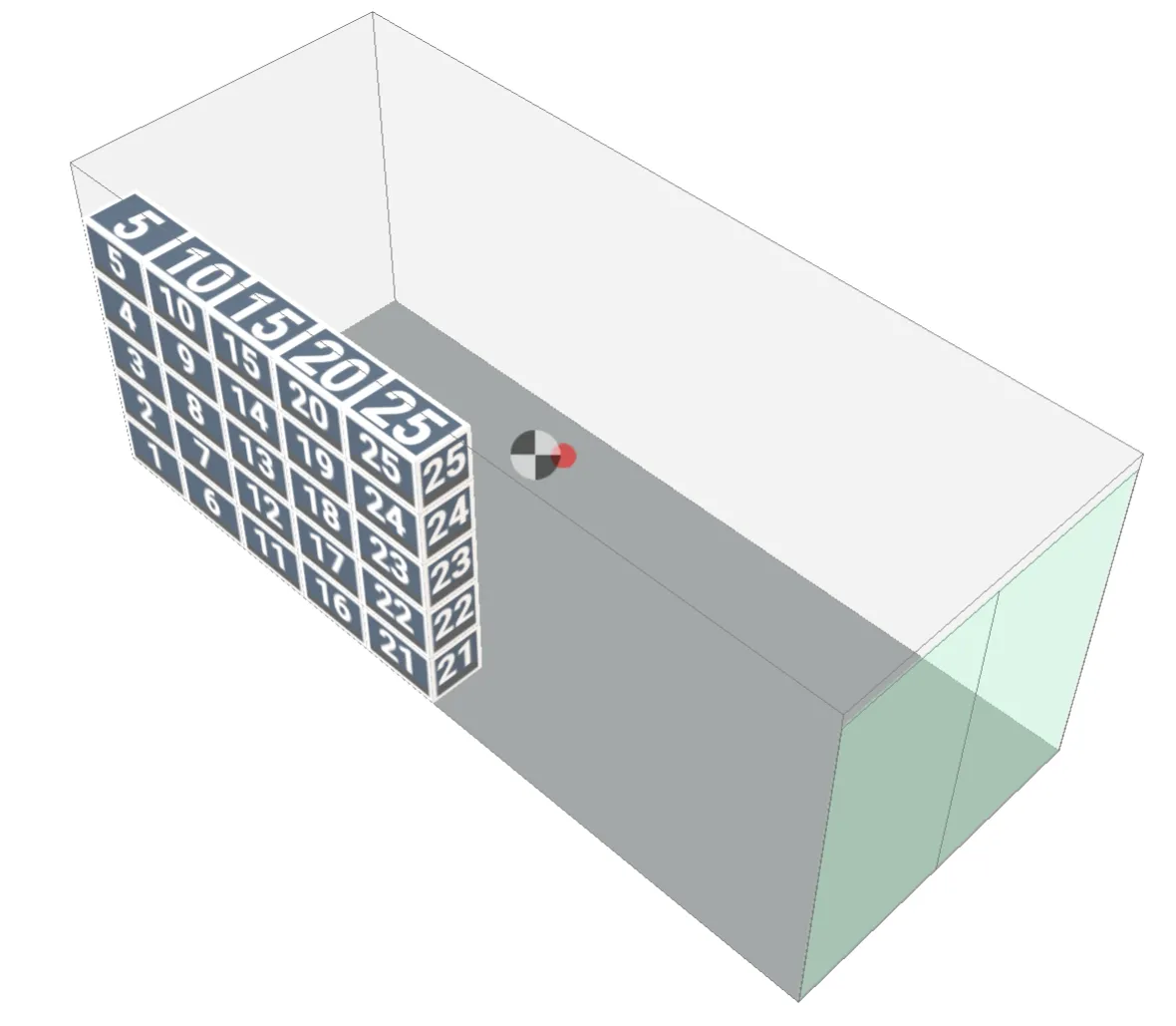 |
Número máximo de remolques a utilizar
Establece un límite superior para cuántos contenedores se utilizarán para cargar tu carga importada. La carga excedente se convertirá en artículos no cargados.
Habilitar enrutamiento
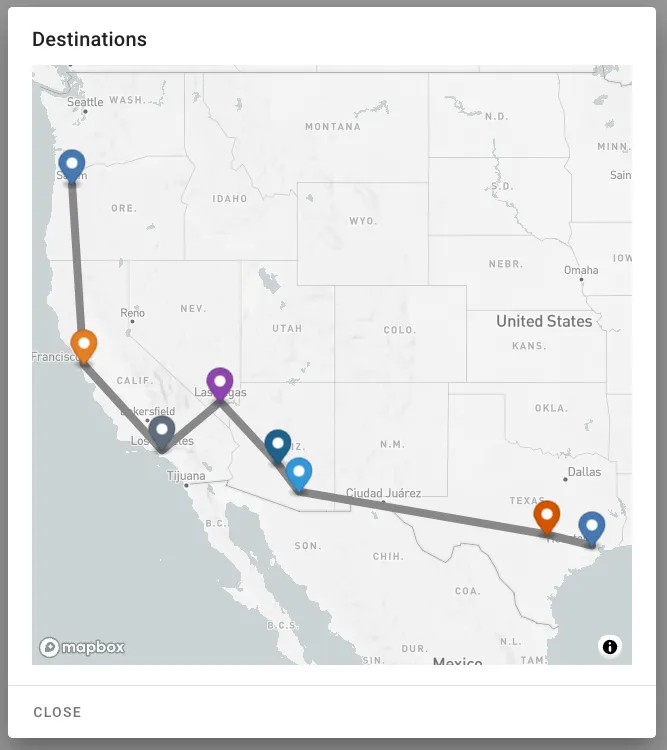
En los planes de carga para remolques de carretera hay una configuración llamada “Habilitar enrutamiento”. Si tienes un Puerto de carga y las cargas tienen el campo Destino completado, Cargo-Planner creará una ruta de entrega y empacará las cargas en orden de entrega.
Esta configuración anulará cualquier prioridad establecida en un artículo
Prioridades estrictas
Una carga de menor prioridad nunca se permite cargar antes que una de mayor prioridad, incluso si la de mayor prioridad no se puede cargar en absoluto.
Limitar el centro de gravedad permitido
Esta configuración asegurará que el centro de gravedad se coloque en el intervalo especificado de X (longitud) e Y (ancho). Probablemente afectará la utilización del contenedor de manera negativa.
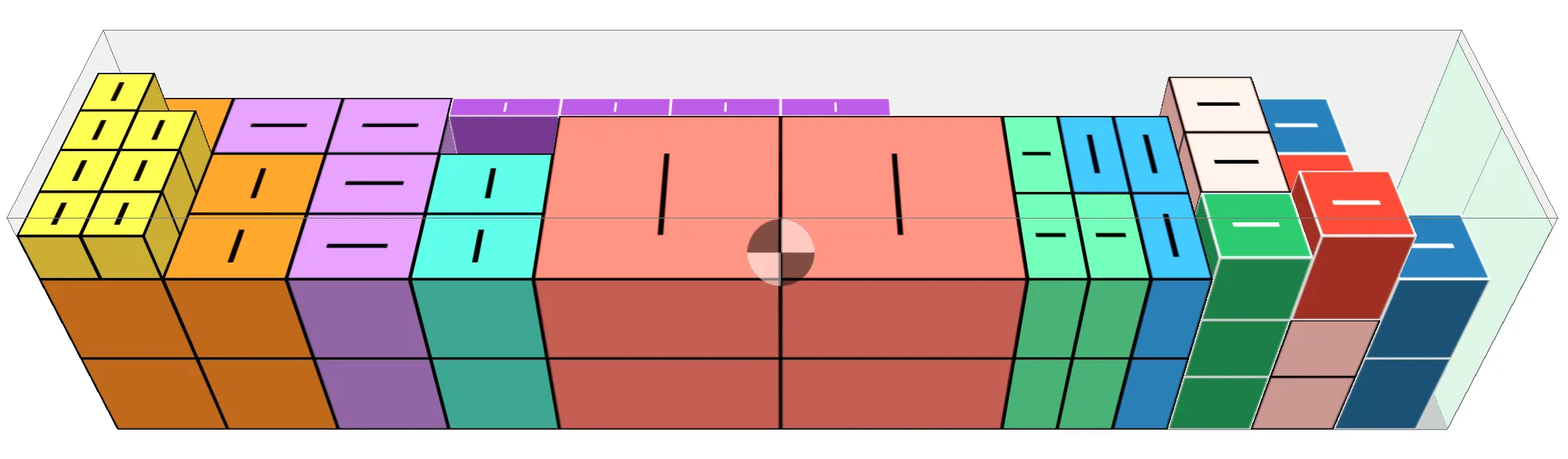
Priorizar estabilidad de la paleta
Si está habilitado, las paletas se construyen en capas, en lugar de torres, y se prioriza la estabilidad sobre la utilización.
Cargar en conjuntos
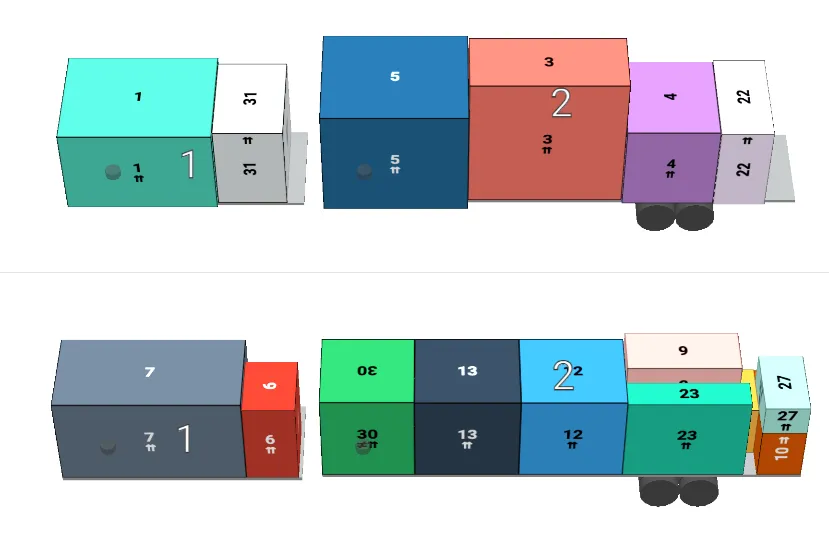
Esta configuración es especialmente interesante para camiones y remolques. Supongamos que deseas cargar un conjunto de camiones con un remolque delantero y trasero, como el Superlink comúnmente utilizado en África. Luego habilita esta configuración y el equipo seleccionado alternará como se muestra a continuación:
Envíos / Grupos
Estas configuraciones solo afectan a las cargas que tienen un ID de Grupo / Consignación establecido.
Los envíos no se pueden mezclar
Esta configuración asegurará que la carga de diferentes envíos no se empaquen en el mismo contenedor.
Agrupar envíos juntos
Esta configuración asegurará que las cargas que pertenecen al mismo envío se empaquen juntas sin carga entre ellas.
Usar como máximo un solo contenedor por envío
Si esta configuración está habilitada, un envío se empaquetará en un solo contenedor. Si todo el envío no cabe, todo el envío se descargará.
Los envíos completos deben cargarse o ninguno
Esta configuración asegura que los envíos completos se empaquen. Si un artículo de carga del envío se excluye del plan de carga, entonces todo el envío se descargará.
Secundario
Estas configuraciones tienen los mismos parámetros que las configuraciones primarias, pero solo se aplican a los tipos de retención precargados. Un buen uso para esto es si estás cargando tu carga en paletas y luego en un remolque, es posible que desees un comportamiento diferente al cargar la carga en una paleta, como cargar de abajo hacia arriba, que al cargar las paletas en el remolque.
Reglas personalizadas
Las reglas personalizadas son un tema en sí mismo que se cubre aquí
Tabla de segregación
La tabla de segregación te permite indicar qué cargas pueden o no cargarse juntas en el mismo equipo. Comienza creando clases para tu tabla de segregación. Para agregar una nueva clase, ingresa un nombre de clase y presiona el botón de agregar.
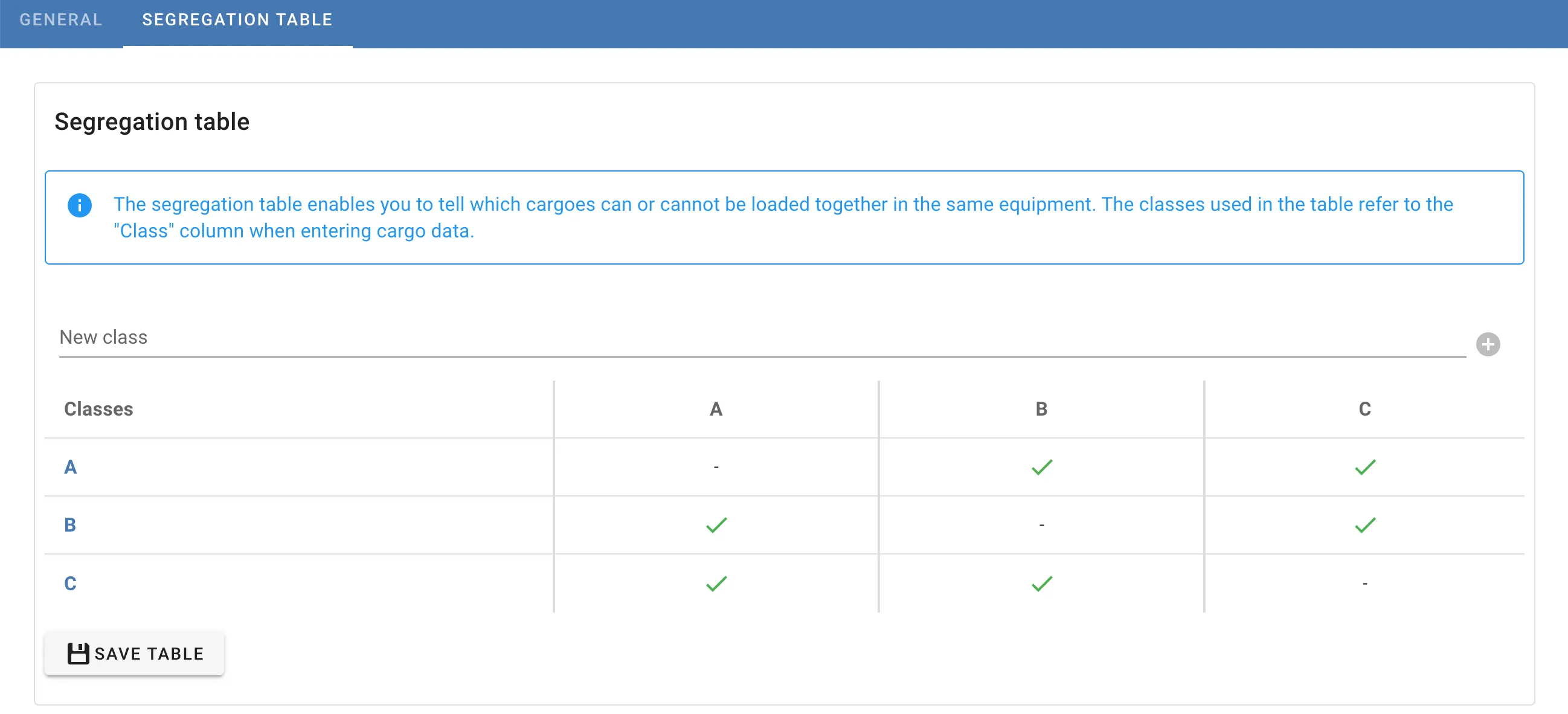
Cuando hayas creado tus clases, necesitas definir qué clases no pueden cargarse juntas. Si la clase B no puede cargarse junto con la clase C, presiona la marca de verificación en la columna B en la fila C y haz clic en “Segregar”.
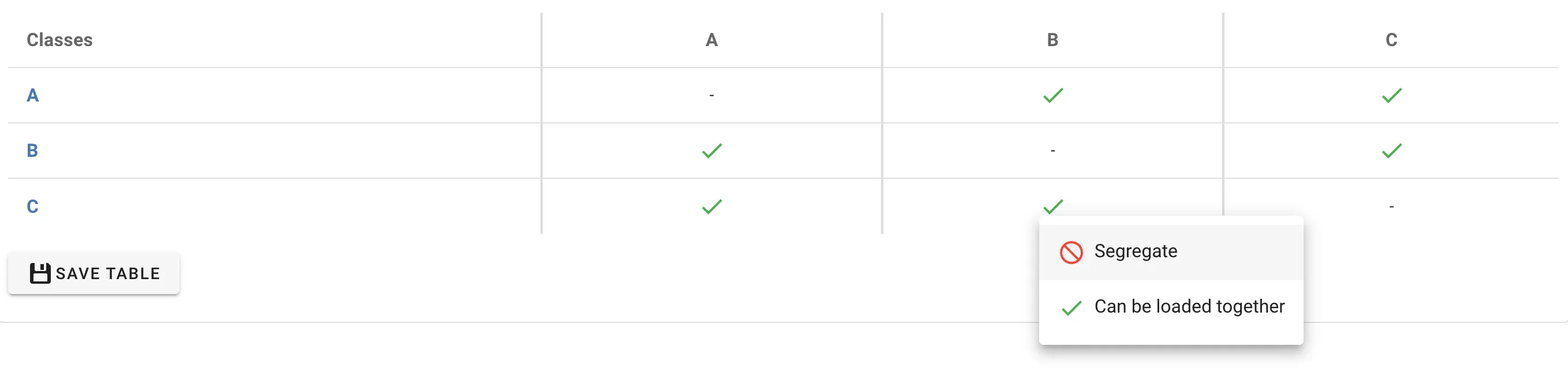
La tabla se actualizará indicando que B y C están segregados en las filas correspondientes. Para eliminar la restricción, haz clic en la misma celda y selecciona “Se puede cargar juntos”.
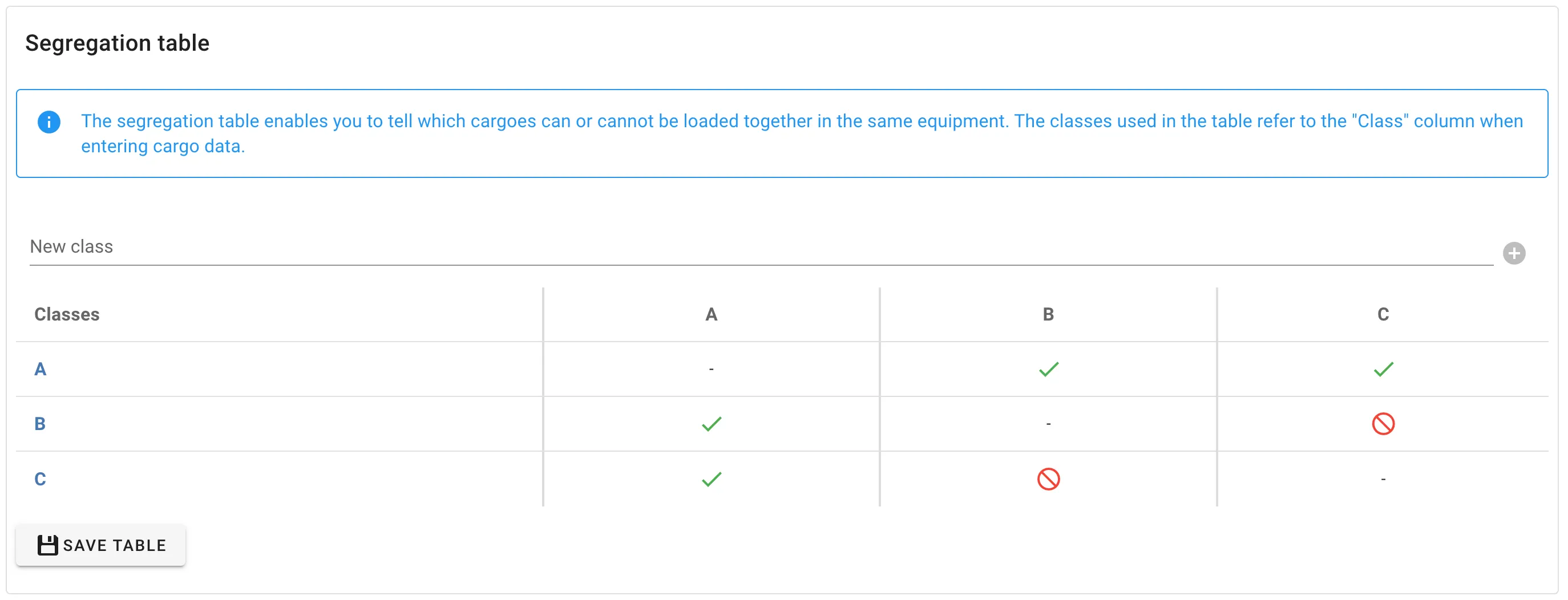
Ten en cuenta que debes hacer clic en GUARDAR TABLA para que los cambios surtan efecto.
Las clases utilizadas en la tabla de segregación se refieren a la columna “Clase” al ingresar datos de carga. En nuestro caso, gracias a la tabla de segregación, el segundo artículo (Clase B) no se cargará en el mismo contenedor que el tercer artículo (Clase C).

Función de costo
Una función de costo se puede utilizar para optimizar objetivos específicos además de la utilización de la carga. La función calculada se agrega como un costo adicional por contenedor cargado. Un costo bajo debe reflejar una buena solución, y un costo alto refleja una mala solución. Ese costo calculado se suma al costo fijo del contenedor. Cargo-Planner intentará encontrar una solución donde el costo sea mínimo al calcular un plan de carga.
Las funciones de costo son una característica avanzada para usuarios experimentados. Ponte en contacto con nosotros si necesitas asistencia para configurar una: [email protected]