Cargo-Planner Docs
Espacios Internos
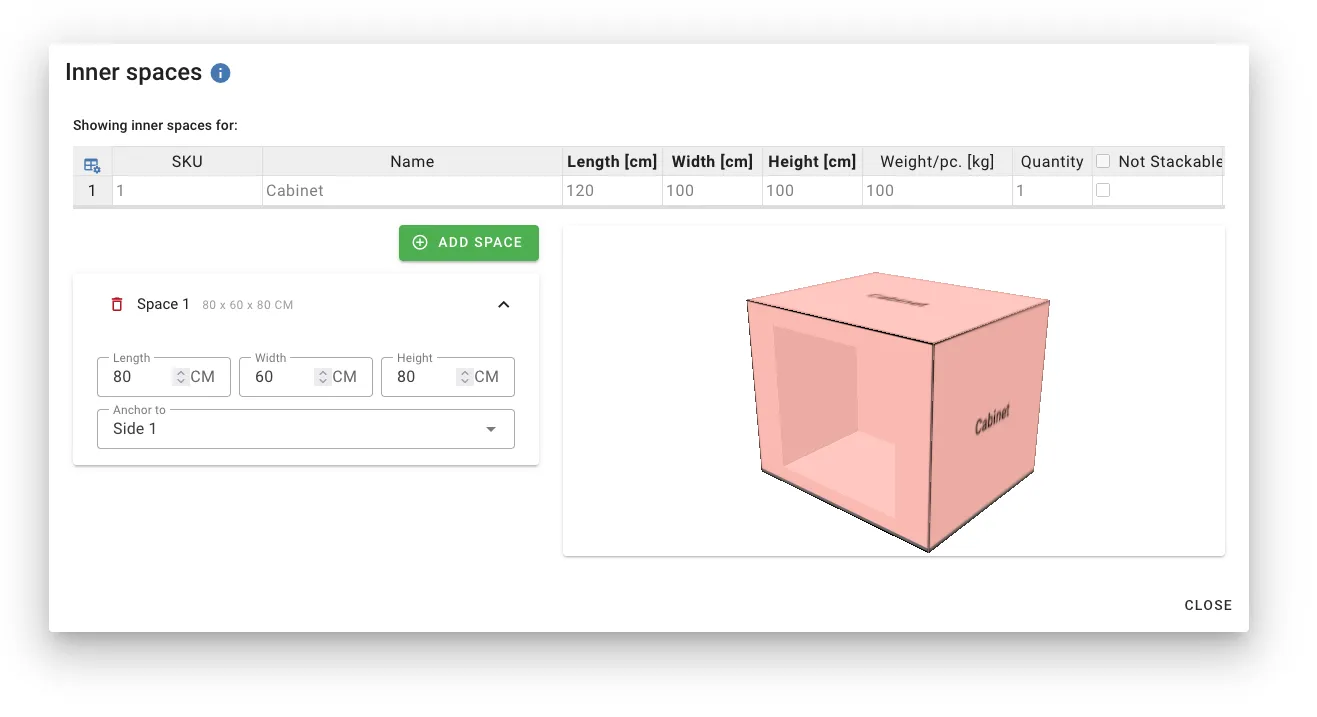
Los espacios internos te permiten definir áreas huecas dentro de la carga que pueden ser utilizadas como espacio de carga adicional. Esta característica es útil para artículos como gabinetes, unidades de estantería, muebles en forma de L y cualquier carga con cavidades internas utilizables.
Casos de Uso
- Gabinetes y estanterías: Define el espacio interno de las estanterías donde se pueden cargar artículos más pequeños
- Muebles en forma de L: Crea sofás, sillas o escritorios con formas complejas al esculpir secciones
- Cajas con aberturas: Modela cajas o contenedores con espacio interior accesible
- Carcasas de equipos: Representa maquinaria con compartimentos huecos
Accediendo a los Espacios Internos
- En la tabla de datos de carga, localiza la columna de Espacios Internos
- Haz doble clic en la celda de la carga que deseas modificar
- El modal de Espacios Internos se abrirá con una vista previa en 3D

Creando un Espacio
- Haz clic en Agregar espacio para crear un nuevo espacio interno
- Establece las dimensiones (Longitud, Ancho, Altura) para la cavidad
- Elige puntos de anclaje para posicionar el espacio dentro de la carga
Dimensiones
Cada espacio tiene tres dimensiones que definen el tamaño de la cavidad hueca:
- Longitud: El tamaño a lo largo del eje de longitud de la carga
- Ancho: El tamaño a lo largo del eje de ancho de la carga
- Altura: El tamaño a lo largo del eje de altura de la carga
Las dimensiones se ajustan automáticamente para no exceder las dimensiones de la carga principal.
Anclaje
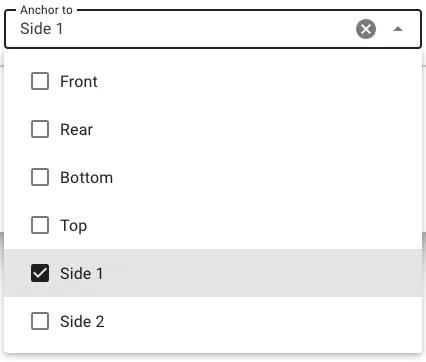
Los anclajes determinan dónde se posiciona el espacio dentro de la carga. Puedes anclar a uno o más lados:
| Anclaje | Posición |
|---|---|
| Frente | El espacio comienza en la cara frontal (x = 0) |
| Trasero | El espacio termina en la cara trasera |
| Lado 1 | El espacio comienza en el primer lado (y = 0) |
| Lado 2 | El espacio termina en el segundo lado |
| Inferior | El espacio comienza en la parte inferior (z = 0) |
| Superior | El espacio termina en la parte superior |
Cuando no se seleccionan anclajes, puedes posicionar manualmente el espacio usando coordenadas X, Y, Z.
Abarcando Dimensiones Completas
Cuando seleccionas anclajes opuestos (por ejemplo, Frente + Trasero), el espacio abarca automáticamente toda la dimensión de la carga en ese eje. Esto es útil para crear:
- Agujeros pasantes: Anclar a Frente + Trasero para un túnel a través de la carga
- Estantes de ancho completo: Anclar a Lado 1 + Lado 2 para un estante que abarque todo el ancho
- Cavidades de piso a techo: Anclar a Inferior + Superior para un eje vertical
Creando Objetos en Forma de L
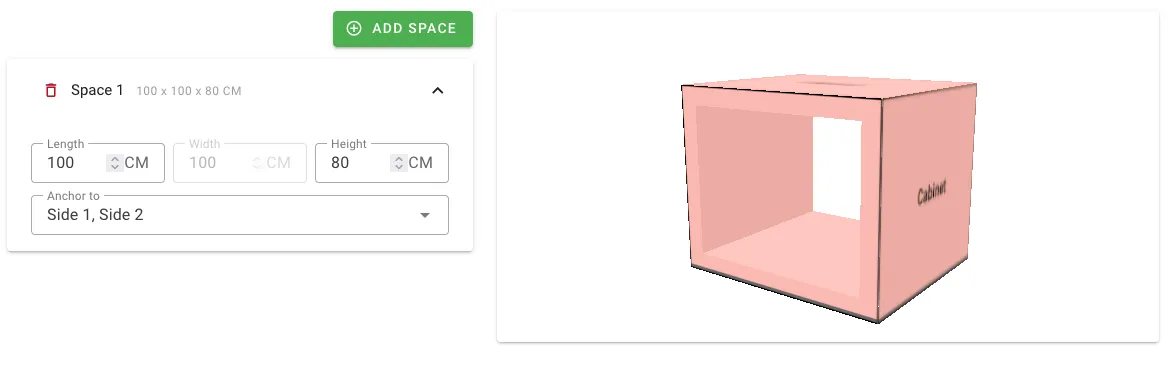
Para crear una carga en forma de L como un sofá o escritorio:
- Agrega un espacio y anclalo a Superior y un lado (por ejemplo, Lado 1)
- Ajusta las dimensiones para esculpir la forma deseada en L
- La vista previa en 3D muestra la geometría resultante en tiempo real
Creando Contenedores Huecos
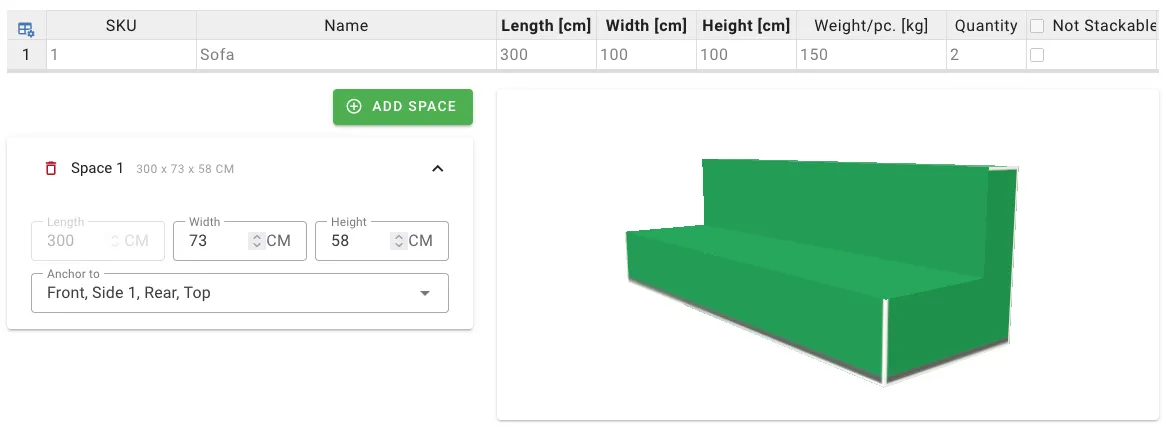
Para carga como gabinetes o cajas con espacio de carga interno:
- Agrega un espacio que represente la cavidad interior
- Ancla a Lado 1
- Establece dimensiones más pequeñas que la carga para crear grosor de pared
Múltiples Espacios
Puedes agregar hasta 10 espacios internos por artículo de carga. Esto permite geometrías complejas:
- Múltiples estantes a diferentes alturas
- Unidades de almacenamiento compartimentadas
- Formas de muebles complejas
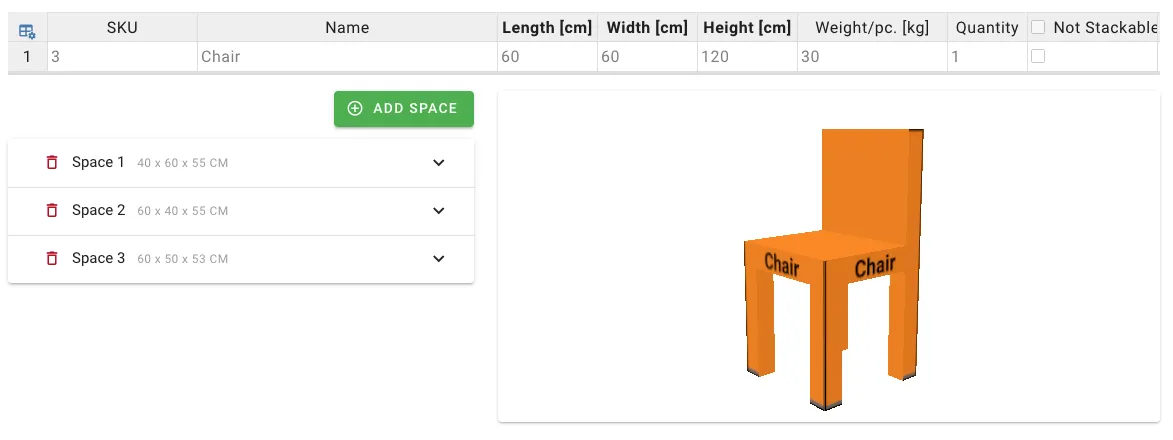
Vista Previa en 3D
El modal incluye una vista previa en 3D en tiempo real que se actualiza a medida que modificas los espacios. La vista previa muestra:
- La geometría externa de la carga (semi-transparente)
- Cada espacio interno como una cavidad visible
- Cómo interactúan los espacios entre sí
Usa la vista previa para verificar tu configuración antes de guardar.
Cómo Afectan los Espacios Internos a la Carga
Cuando se ejecuta el algoritmo de planificación de carga:
- La carga se coloca en el contenedor según sus dimensiones externas
- Los espacios internos se convierten en áreas de carga disponibles
- Los artículos de carga más pequeños pueden cargarse en las cavidades internas
- Las reglas de peso y apilamiento aún se aplican dentro de los espacios internos
Esto permite un uso eficiente de la carga hueca, maximizando la utilización del espacio en tus planes de carga.