Cargo-Planner Docs
Diseños personalizables de planes de carga
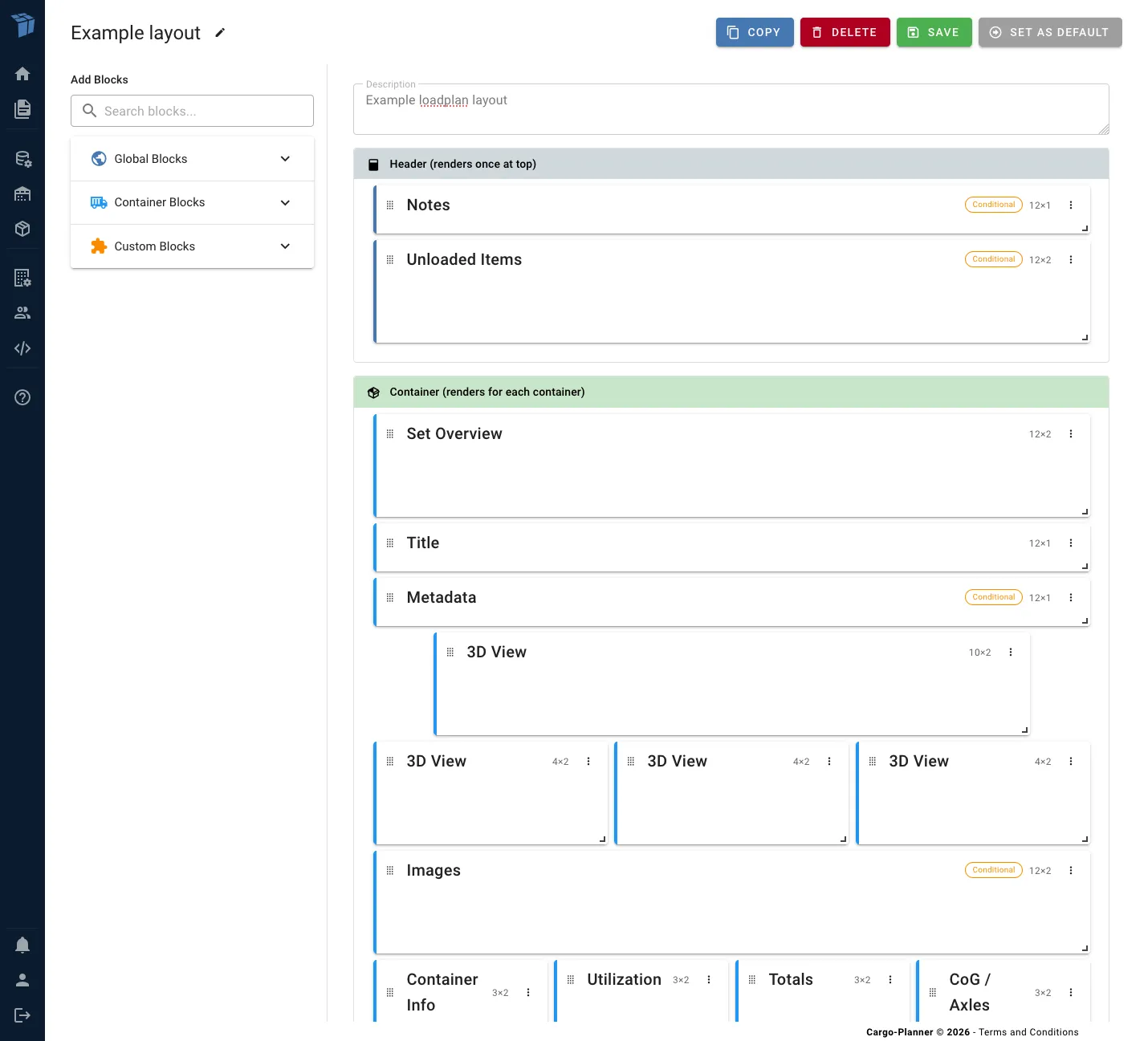
Cargo-Planner te permite personalizar completamente cómo se presentan tus planes de carga. En lugar de un formato fijo, puedes crear diseños personalizados organizando diferentes bloques de información en un lienzo visual. Esto te da control total sobre qué información se muestra y cómo se organiza para diferentes audiencias, ya sea planes técnicos detallados para el personal del almacén o resúmenes compactos para los clientes.
Resumen
El sistema de diseño personalizable te permite:
- Arrastrar y soltar bloques para organizar tu plan de carga exactamente como lo deseas
- Elegir entre 18 tipos de bloques diferentes (vistas 3D, tablas, notas, instrucciones, etc.)
- Configurar cada bloque con configuraciones específicas
- Mostrar u ocultar bloques según condiciones (por ejemplo, solo mostrar fotos si existen)
- Crear múltiples diseños para diferentes propósitos (almacén, cliente, gerente)
- Imprimir y compartir con formato profesional
Accediendo al Constructor de Diseño
Hay dos formas de acceder al constructor de diseño:
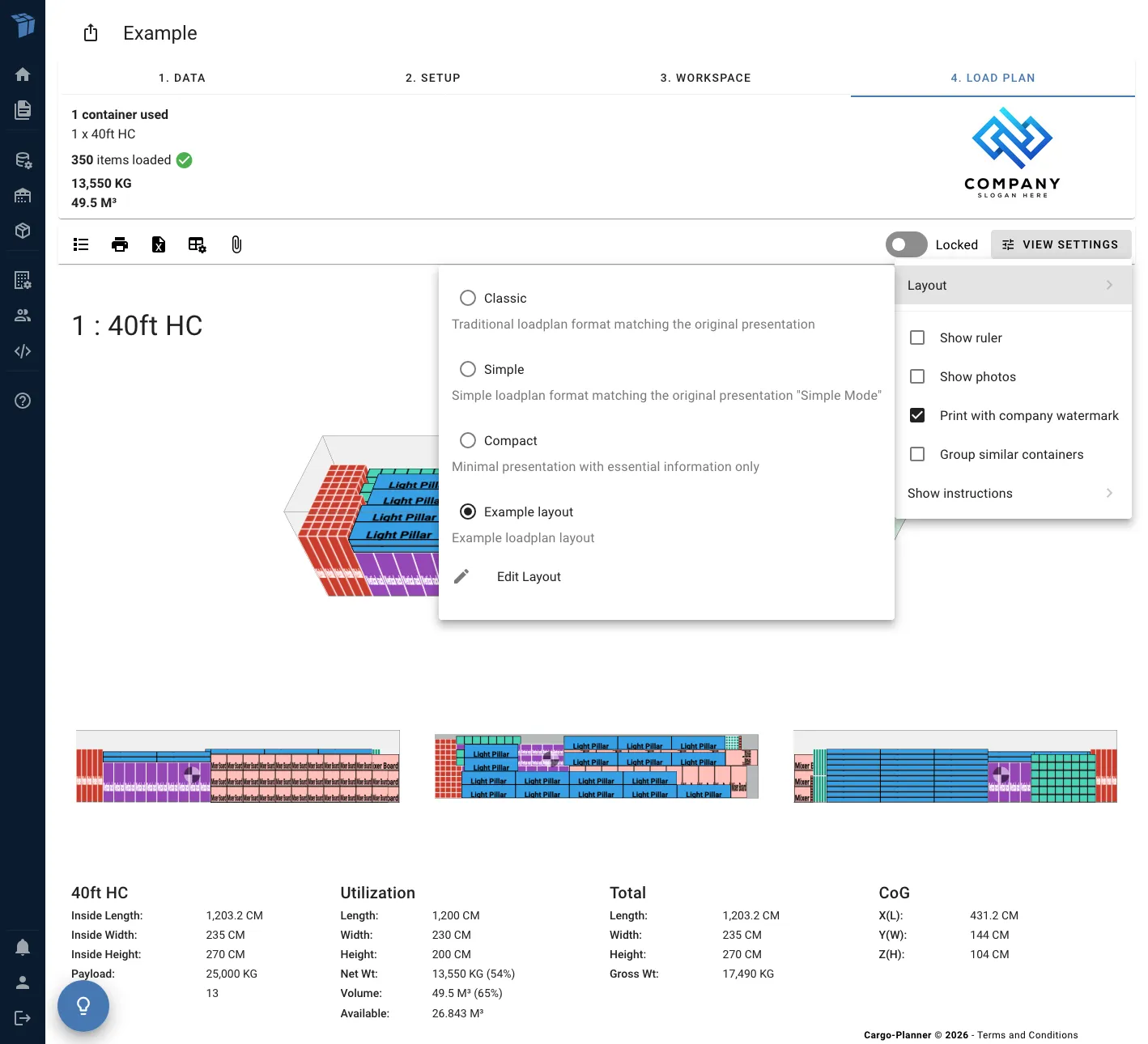
Desde la Página del Plan de Carga
- Abre cualquier plan de carga
- Haz clic en el botón Configuración de Vista en la barra de herramientas
- Selecciona Diseño del menú
- Elige un diseño o haz clic en Editar Diseño para personalizarlo
Desde el Menú Principal
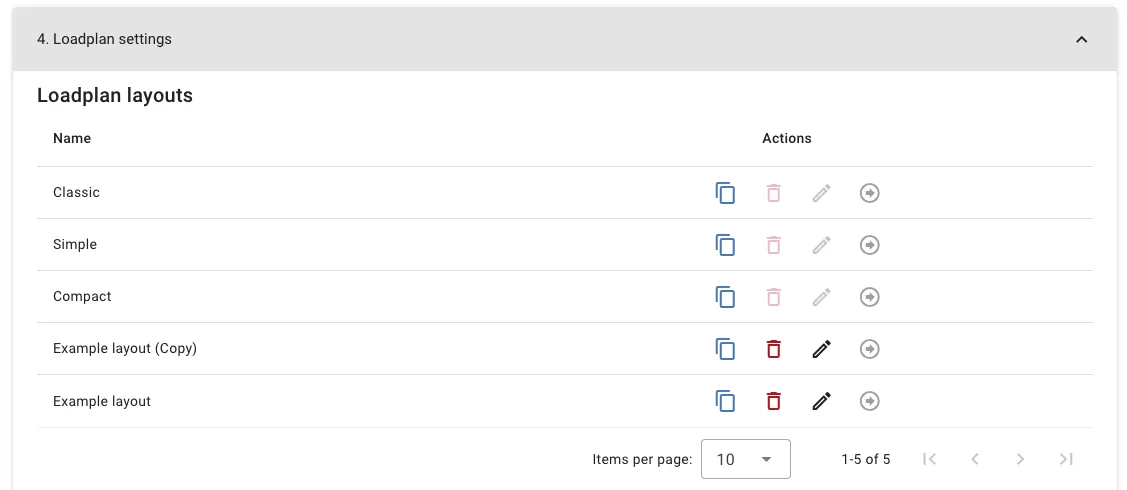
Navega a Configuración de la Empresa → 4. Configuración de plan de carga → Diseños de Plan de Carga para ver todos tus diseños y crear nuevos.
Interfaz del Constructor de Diseño
El constructor de diseño consta de tres áreas principales:
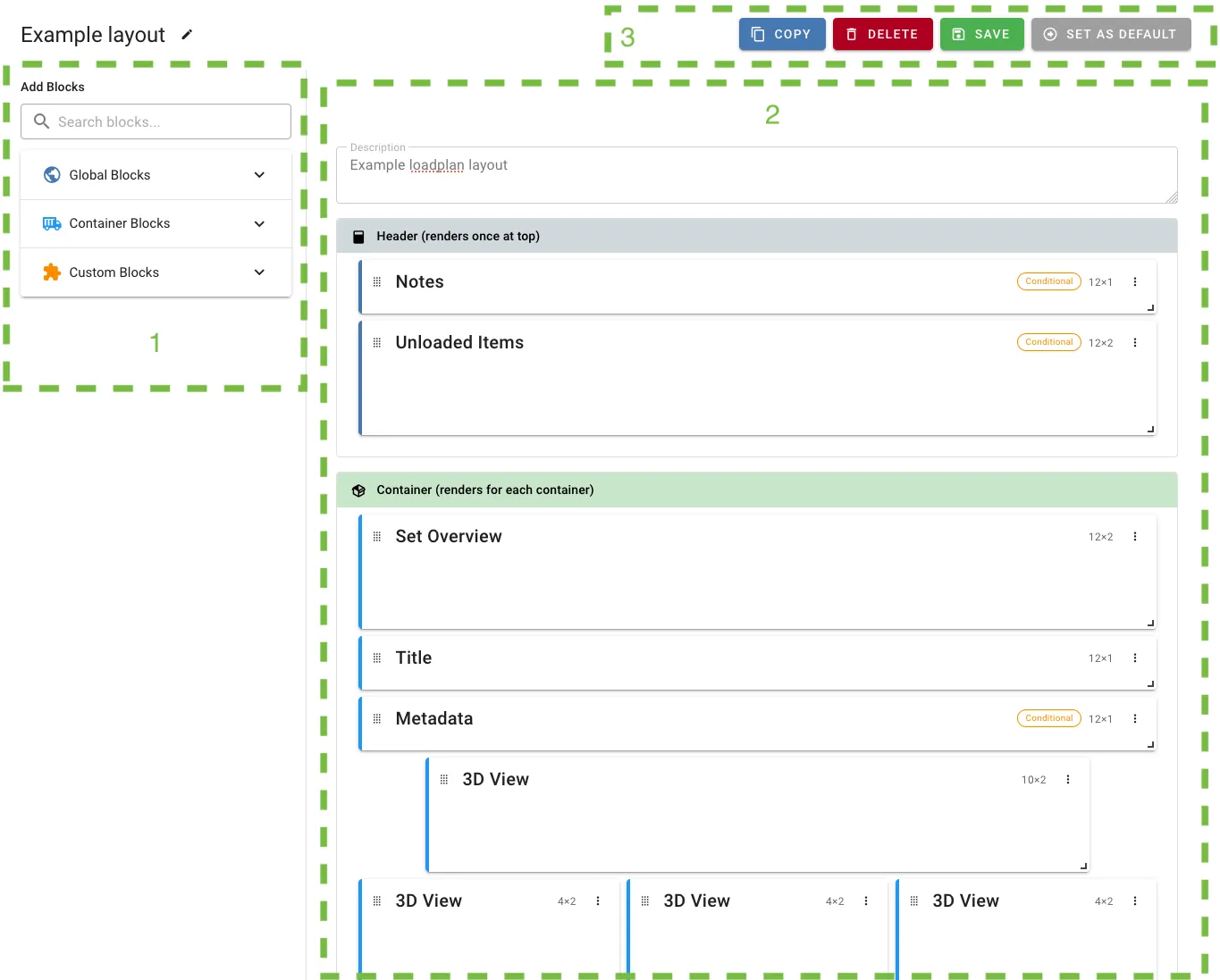
1. Paleta de Bloques (Barra Lateral Izquierda)
Explora los bloques disponibles organizados por categoría:
- Bloques globales - Se muestran una vez para todo el plan de carga (tabla resumen, notas, elementos no cargados)
- Bloques de conjunto - Visualizaciones de conjunto de múltiples contenedores
- Bloques de contenedor - Se muestran para cada contenedor (vistas 3D, tablas de artículos, instrucciones, etc.)
- Bloques personalizados - Espaciadores, saltos de página, texto personalizado
Haz clic en cualquier bloque para añadirlo a tu diseño.
2. Lienzo (Centro)
El área principal de edición donde organizas bloques en una cuadrícula de 12 columnas. Puedes:
- Arrastrar bloques para reposicionarlos
- Redimensionar bloques arrastrando las esquinas
- Hacer clic en bloques para configurar sus ajustes
- Eliminar bloques usando el icono de papelera
3. Barra de Herramientas (Arriba)
- Nombre del diseño - Haz clic para renombrar tu diseño
- Copiar - Crear una copia del plan de carga
- Eliminar - Eliminar el diseño visible
- Guardar - Guardar tus cambios
- Establecer como predeterminado - Establecer el diseño actual como el predeterminado para usar en planes de carga
Comprendiendo las Secciones
Los diseños se dividen en tres secciones que controlan cuándo se renderizan los bloques:
Sección de Encabezado
Los bloques aquí se renderizan una vez en la parte superior de tu plan de carga. Mejor para:
- Tablas resumen
- Notas de lista de carga
- Elementos no cargados
- Información de la empresa
Sección de Contenedor
Los bloques aquí se renderizan para cada contenedor. Mejor para:
- Vistas 3D
- Información del contenedor
- Tablas de artículos
- Instrucciones de carga
- Notas específicas del contenedor
Sección de Pie de Página
Los bloques aquí se renderizan una vez en la parte inferior de tu plan de carga. Mejor para:
- Términos y condiciones
- Información de contacto
- Descargos de responsabilidad personalizados
Tipos de Bloques Disponibles
Bloques Globales
Tabla Resumen
Muestra estadísticas generales de la lista de carga, incluyendo contenedores totales, peso, volumen y utilización.
Notas
Muestra notas de la lista de carga y notas del plan de carga en un formato organizado.
Elementos No Cargados
Lista los artículos de carga que no pudieron ser cargados en ningún contenedor.
Bloques de Conjunto
Resumen del Conjunto
Muestra una visualización de conjunto de múltiples contenedores que muestra cómo están organizados los contenedores juntos (útil para plataformas planas, techos abiertos, etc.).
Bloques de Contenedor
Título del Contenedor
Muestra el nombre y número del contenedor.
Vista 3D
Muestra una visualización 3D interactiva del contenedor cargado. Configurar:
- Tipo de vista: Principal, lateral, superior o frontal
- Tamaño del lienzo: Ajustar el tamaño de la visualización
- Mostrar regla: Mostrar marcadores de dimensiones
- Mostrar anotaciones: Mostrar etiquetas de carga
Imágenes del Contenedor
Muestra fotos adjuntas al contenedor.
Información del Contenedor
Muestra dimensiones del contenedor, capacidad de carga útil e información de costos.
Utilización del Contenedor
Muestra la utilización de peso y volumen con barras de porcentaje.
Totales del Contenedor
Muestra el peso total, peso bruto, volumen e información de Fuera de Medida (OoG).
Centro de Gravedad
Muestra la posición del centro de gravedad y la distribución del peso por eje (crítico para la seguridad del transporte).
Instrucciones de Carga
Instrucciones paso a paso para cargar el contenedor. Configurar:
- Modo: Por capas, por pilas o por propiedad personalizada
- Mostrar equipo secundario: Incluir palets, marcos, etc.
Tabla de Artículos
Una tabla detallada de todos los artículos de carga en el contenedor. Configurar:
- Mostrar totales: Mostrar fila de suma en la parte inferior
- Aplanar artículos: Agrupar por SKU en lugar de mostrar artículos individuales
Notas del Contenedor
Muestra notas específicas para este contenedor.
Metadatos del Contenedor
Muestra campos de metadatos personalizados adjuntos al contenedor.
Bloques Personalizados
Texto Personalizado
Añade tu propio texto con soporte para fórmulas. Puedes usar expresiones para mostrar valores calculados.
Configuraciones:
- Contenido: Tu texto (soporta fórmulas como
{total_weight}) - Alineación: Izquierda, centro o derecha
Espaciador
Añade espacio vertical entre bloques para un mejor espaciado del diseño.
Configuraciones:
- Altura: Ajustar la altura del espaciador
Salto de Página
Fuerza un salto de página al imprimir o generar PDFs.
Configuraciones:
- Tipo de salto: Antes o después del bloque
Configuraciones de Bloques
Cada bloque puede configurarse con configuraciones específicas. Para acceder a las configuraciones:
- Haz clic en el icono de configuración (engranaje) en cualquier bloque del lienzo
- Ajusta las opciones disponibles
- Haz clic en Guardar para aplicar
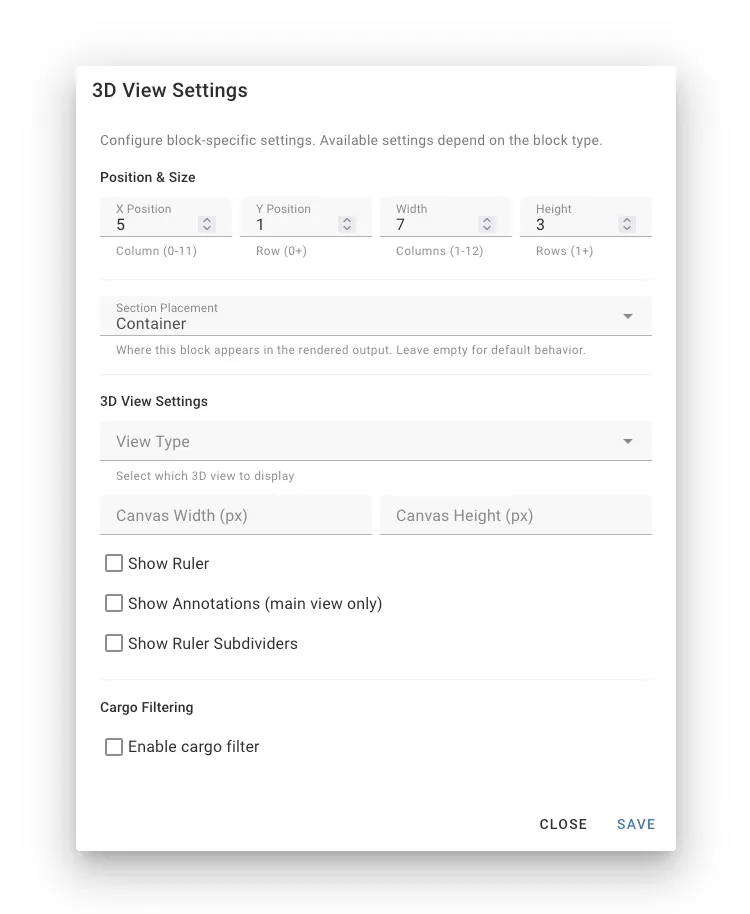
Configuraciones Comunes
La mayoría de los bloques admiten estas configuraciones:
- Sección: Sección de encabezado, contenedor o pie de página
- Ancho: Número de columnas (1-12) que ocupa el bloque
- Altura: Número de filas que ocupa el bloque
Configuraciones Específicas de Bloque
Cada tipo de bloque tiene configuraciones únicas relevantes para su función:
- Vista 3D: Ángulo de vista, tamaño del lienzo, regla, anotaciones
- Tabla de Artículos: Mostrar totales, aplanar artículos
- Instrucciones: Modo (capas/pilas/por-prop), mostrar equipo secundario
- Texto Personalizado: Contenido, alineación, fórmulas
Condiciones de Visibilidad
Haz que los bloques aparezcan o desaparezcan según condiciones específicas. Esto es útil para mostrar información solo cuando es relevante.
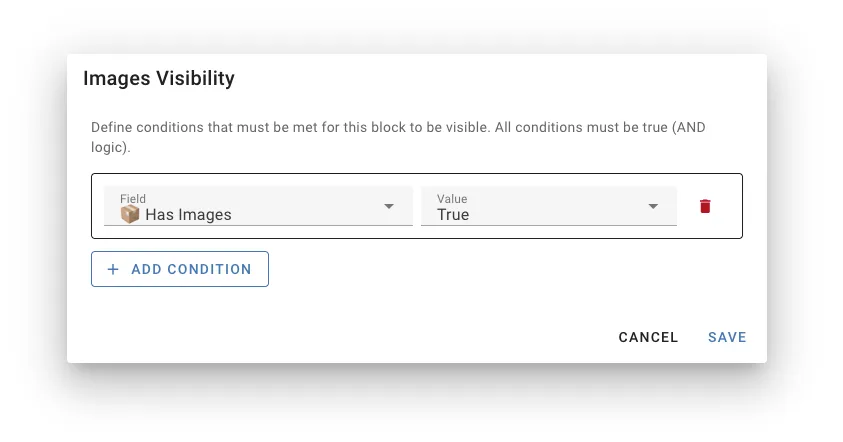
Cómo Añadir Condiciones
- Haz clic en el icono de configuración en cualquier bloque
- Navega a la pestaña Visibilidad
- Haz clic en Añadir Condición
- Configura:
- Campo: Qué comprobar (por ejemplo,
simpleMode,hasImages) - Operador: Cómo comparar (igual, no igual, mayor que, etc.)
- Valor: Contra qué comparar
- Campo: Qué comprobar (por ejemplo,
Ejemplos de Uso
Mostrar fotos solo cuando existan:
- Campo:
hasImages - Operador:
equals - Valor:
true
Ocultar instrucciones detalladas en modo simple:
- Campo:
simpleMode - Operador:
equals - Valor:
true
Mostrar resumen del conjunto solo para el primer contenedor en el conjunto:
- Campo:
isFirstInSet - Operador:
equals - Valor:
true
Campos de Condición Disponibles
simpleMode- Si el modo simple está habilitadohasImages- El contenedor tiene fotos adjuntashasContainerNotes- El contenedor tiene notashasMetadata- El contenedor tiene metadatos personalizadosisFirstInSet- Este es el primer contenedor en un conjunto de múltiples contenedoresshowInstructions- Modo de instrucciones de carga (‘layers’, ‘stacks’, ‘by-prop’, o null)flattenItems- La tabla de artículos está aplanadashowRuler- La regla es visible en vistas 3D
Gestión de Diseños
Creando un Diseño
- Ve a Configuración → Diseños de Plan de Carga
- Haz clic en Nuevo Diseño
- Dale un nombre (por ejemplo, “Diseño de Almacén”, “Resumen del Cliente”)
- Comienza con un lienzo vacío o duplica una plantilla existente
- Añade y organiza bloques
- Guarda tu diseño
Usando Plantillas
Cargo-Planner incluye una plantilla Clásica que replica el formato tradicional de plan de carga. Este es un gran punto de partida:
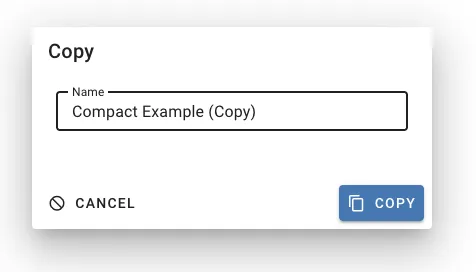
- Encuentra la plantilla Clásica en tu lista de diseños
- Haz clic en el botón Copiar
- Dale a tu copia un nuevo nombre
- Personalízala según tus necesidades
Estableciendo un Diseño Predeterminado
Tu diseño predeterminado se usa automáticamente para todos los planes de carga:
- Ve a Configuración → Diseños de Plan de Carga
- Haz clic en el icono de flecha junto al diseño que deseas como predeterminado
- El diseño ahora es tu predeterminado activo
Aún puedes cambiar los diseños para planes de carga individuales usando el menú Configuración de Vista.
Editando un Diseño
- Desde la página del plan de carga, haz clic en Configuración de Vista → Diseño → Editar Diseño
- O ve a Configuración → Diseños de Plan de Carga y haz clic en el icono de edición
- Haz tus cambios en el constructor
- Haz clic en Guardar
Duplicando un Diseño
Crea variaciones de diseños existentes:
- Ve a Configuración → Diseños de Plan de Carga
- Haz clic en el icono de copia junto a cualquier diseño
- Ingresa un nuevo nombre
- El duplicado se abre en el editor listo para personalizar
Renombrando un Diseño
- Abre el diseño en el constructor
- Haz clic en el nombre del diseño en la parte superior
- Ingresa un nuevo nombre
- Haz clic en Guardar
Eliminando un Diseño
- Ve a Configuración → Diseños de Plan de Carga
- Haz clic en el icono de papelera junto al diseño
- Confirma la eliminación
Nota: Las plantillas del sistema (como Clásica) no se pueden eliminar, pero puedes duplicarlas y modificarlas.
Avanzado: Parámetros de Consulta
Al compartir URLs de planes de carga, puedes anular configuraciones de diseño usando parámetros de consulta:
/loadlist/123?layout=my-custom-layout&showRuler=true&simpleMode=falseParámetros disponibles:
layout- ID del diseño a usarshowRuler- Mostrar regla en vistas 3D (true/false)simpleMode- Habilitar modo simple (true/false)flatItems- Aplanar tabla de artículos (true/false)showImages- Mostrar fotos del contenedor (true/false)instructions- Modo de instrucciones (‘layers’, ‘stacks’, ‘by-prop’)
Esto es útil para:
- Generación automática de PDF a través de API
- Compartir enlaces con configuraciones de visualización específicas
- URLs de plantilla para un formato consistente
Consejos Generales
- Comienza con una plantilla - La plantilla Clásica es un punto de partida probado
- Crea múltiples diseños - Diferentes audiencias necesitan diferente información
- Nombra los diseños claramente - Usa nombres descriptivos como “Almacén - Detallado” o “Cliente - Resumen”
- Mantenlo simple - No abrumes con demasiada información
- Considera el formato de impresión - Prueba cómo se ve cuando se imprime o se guarda como PDF
Solución de Problemas
Bloque No Se Muestra
Verifica si:
- El bloque tiene condiciones de visibilidad que no se están cumpliendo
- Estás viendo la sección correcta (Encabezado/Contenedor/Pie de Página)
- El bloque está dentro de los límites del lienzo
El Diseño Se Ve Diferente de lo Esperado
- Actualiza la vista previa para ver los últimos cambios
- Verifica que las configuraciones del bloque estén configuradas correctamente
No Puedo Editar la Plantilla
Las plantillas del sistema (como Clásica) son de solo lectura. Crea una copia para personalizar:
- Haz clic en el icono de copia junto a la plantilla
- Edita tu copia
Documentación Relacionada
- Configuración de vista del plan de carga - Opciones de visualización temporales
- Compartir plan de carga - Compartir planes de carga con clientes
- Creando un plan de carga - Tutorial de inicio