Cargo-Planner Docs
Diseños de Plan de Carga Personalizables
Cargo-Planner te permite decidir cómo se presentan tus planes de carga. En lugar de un formato fijo, construyes diseños organizando bloques de información directamente en un plan de carga. Esto te da control sobre lo que se muestra y cómo se organiza para diferentes audiencias: planes detallados para el personal del almacén o resúmenes compactos para los clientes.
Resumen
Con los diseños puedes:
- Arrastrar y soltar bloques para organizar tu plan de carga, y ver el resultado mientras editas
- Elegir entre más de 20 tipos de bloques (vistas 3D, tablas, notas, instrucciones, etc.)
- Configurar cada bloque con sus propios ajustes
- Mostrar u ocultar bloques según condiciones (por ejemplo, solo mostrar fotos si las hay)
- Crear múltiples diseños para diferentes propósitos (almacén, cliente, gerente)
- Imprimir y compartir el resultado
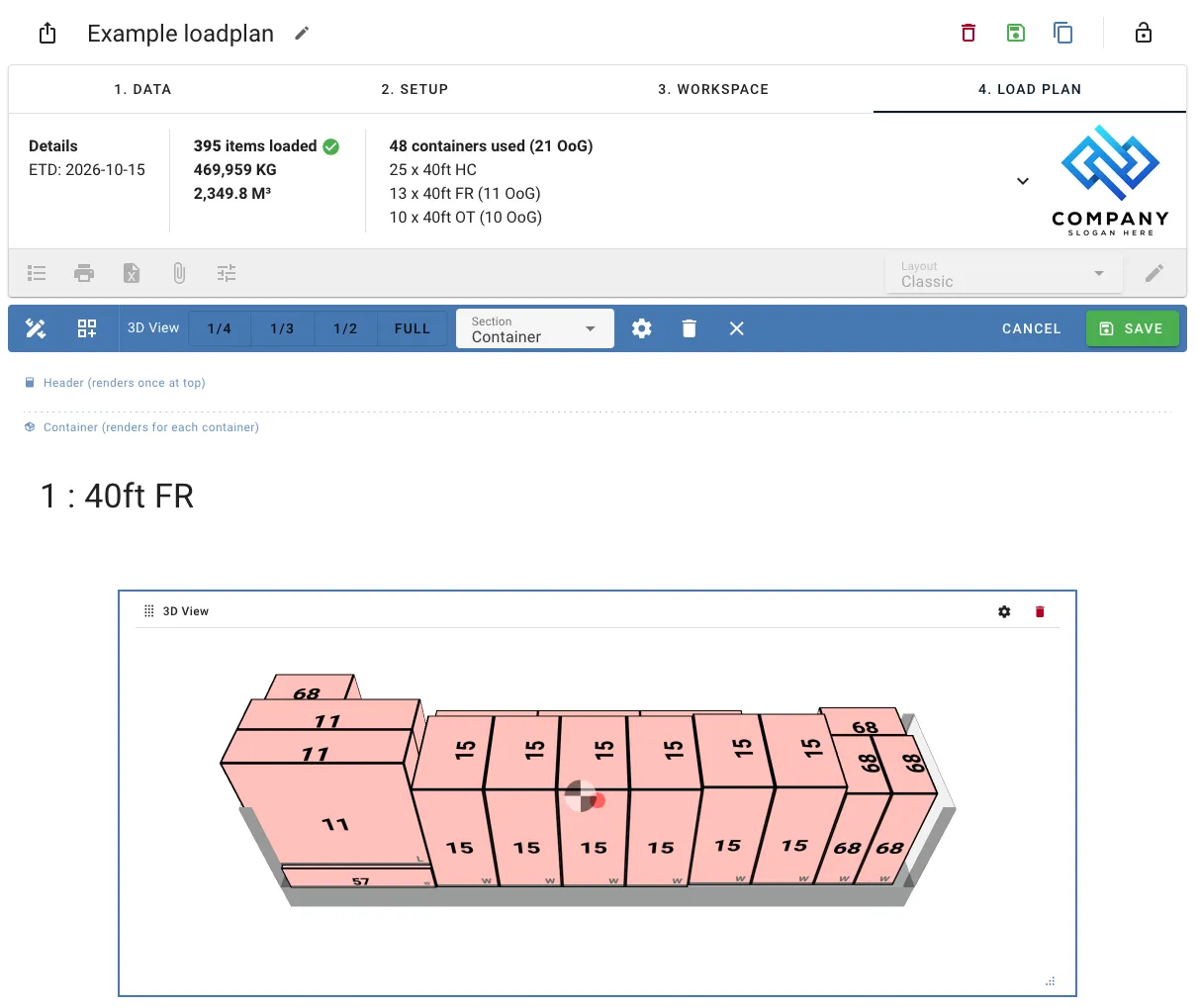
Abrir el Editor de Diseños
Los diseños se editan en el lugar: el plan de carga cambia al modo de edición, y cada cambio se muestra de inmediato con contenido real en los bloques. Nada se guarda hasta que haces clic en Guardar.
Desde la Página del Plan de Carga
- Abre cualquier plan de carga
- Elige un diseño en el selector de Diseño en la barra de herramientas
- Haz clic en el icono de lápiz al lado
El plan de carga que estás viendo cambia al modo de edición. Mientras editas, el selector de Diseño está bloqueado.
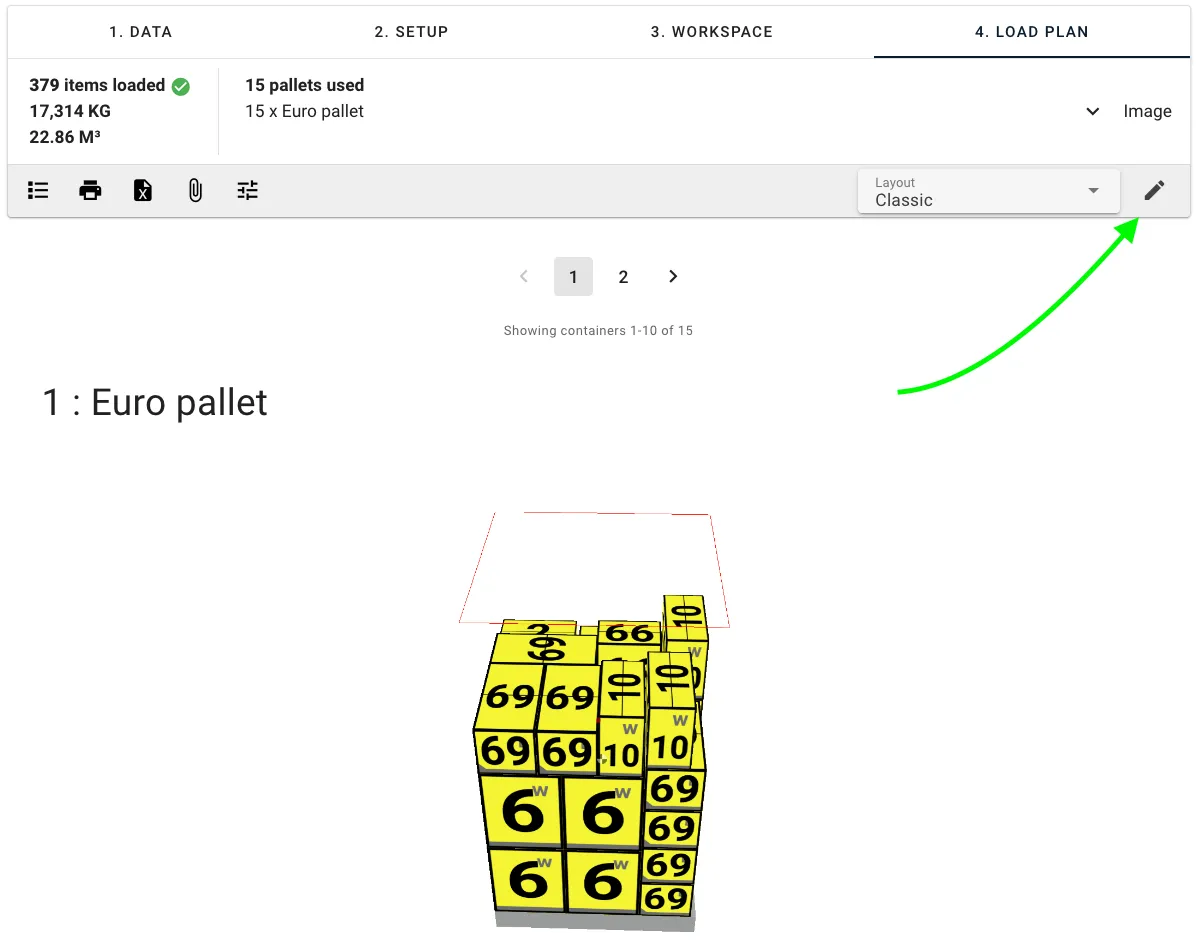
El icono de lápiz solo se muestra a los usuarios que pueden editar diseños, y está deshabilitado cuando se aplican configuraciones de la empresa o el plan de carga no tiene contenedores.
Desde Preferencias
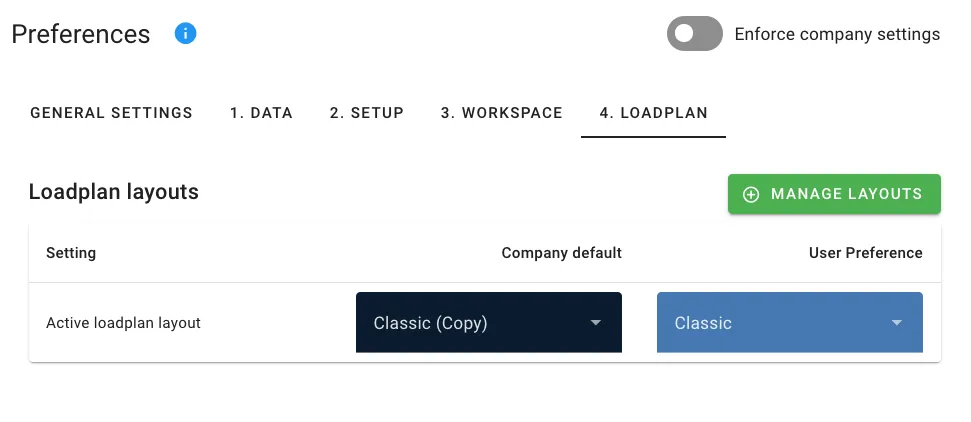
Ve a Preferencias → 4. Plan de Carga, y haz clic en Administrar diseños bajo Diseños de Plan de Carga. Esto abre una lista de todos los diseños, donde puedes crear, editar, copiar y eliminarlos.
Editar un diseño desde aquí lo abre en un plan de carga de muestra, con algo en cada bloque, para que puedas ver cómo se ve cada bloque sin abrir un plan de carga real. Tus planes de carga muestran sus propios datos. Cuando haces clic en Guardar o Cancelar, regresas a Preferencias.
Modo de Edición
En el modo de edición, una barra de herramientas reemplaza la barra de herramientas del plan de carga y permanece en la parte superior de la pantalla mientras te desplazas. Cada bloque en el plan de carga obtiene una barra con su nombre y herramientas, y el plan de carga se divide en sus secciones.
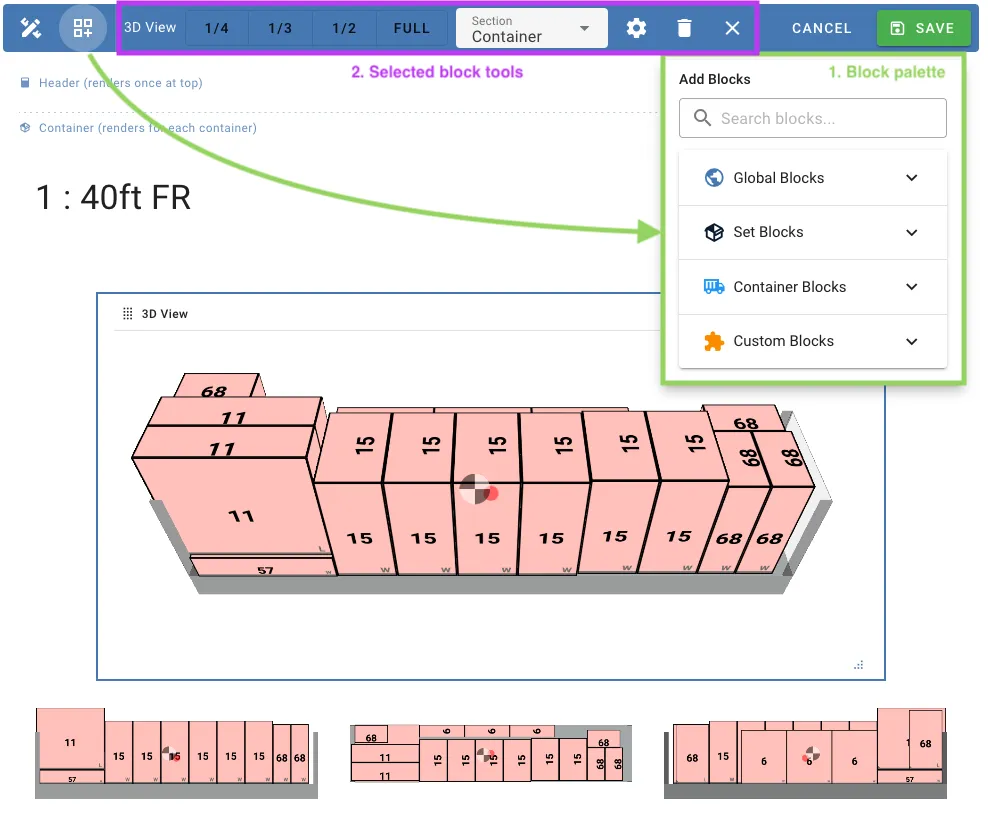
La Barra de Herramientas de Edición
| Control | Qué hace |
|---|---|
| Editando diseño ”…” | El nombre del diseño que estás editando |
| Nombre y descripción (icono de renombrar) | Renombra el diseño y cambia su descripción. Ver Renombrar un Diseño |
| Agregar Bloques | Abre la paleta de bloques |
| Cancelar | Salir del modo de edición y descartar tus cambios |
| Guardar | Almacenar tus cambios y salir del modo de edición. Para una plantilla o una copia, primero se te pedirá un nombre |
Cuando estás editando una plantilla o una copia, la barra de herramientas muestra Plantilla: guardada como un nuevo diseño o Copia: guardada como un nuevo diseño. Ver Usar Plantillas.
Si abandonas la página con cambios no guardados, se te preguntará si deseas Guardar los cambios, Descartarlos o Seguir editando.
Agregar Bloques
Haz clic en Agregar Bloques para abrir la paleta. Enumera los bloques disponibles por categoría:
- Bloques Globales - Mostrados una vez para todo el plan de carga (resumen, notas, elementos no cargados, etc.)
- Bloques de Conjunto - Visualizaciones de conjuntos de múltiples contenedores
- Bloques de Contenedor - Mostrados para cada contenedor (vistas 3D, tablas de artículos, instrucciones, etc.)
- Bloques Personalizados - Texto personalizado, espaciadores y saltos de página
Arrastra un bloque desde la paleta al plan de carga para agregarlo. Usa Buscar bloques… para encontrar un bloque por nombre.
También puedes pasar el cursor entre dos filas de bloques y hacer clic en el + que aparece, o hacer clic en + en una sección vacía, y elegir un bloque de la lista.
Organizar Bloques
Los bloques se organizan en una cuadrícula de 12 columnas. En cada bloque puedes:
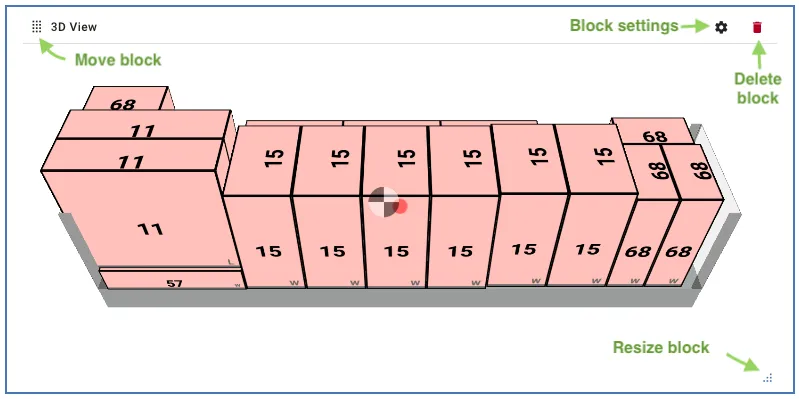
- Moverlo arrastrando el asa a la izquierda de su barra, también a otra sección
- Redimensionarlo arrastrando la esquina inferior derecha
- Abrir sus configuraciones con el icono de engranaje. Ver Configuraciones de Bloque
- Eliminarlo con el icono de eliminar
Una etiqueta Condicional en la barra significa que el bloque tiene condiciones de visibilidad.
Haz clic en un bloque para seleccionarlo. La barra de herramientas luego muestra herramientas para ese bloque:
| Control | Qué hace |
|---|---|
| Ancho | Establece el ancho a 1/4, 1/3, 1/2 o Completo |
| Sección | Mueve el bloque a la sección de encabezado, contenedor o pie de página |
| Configuraciones | Abre las configuraciones del bloque |
| Eliminar | Elimina el bloque |
| Deseleccionar | Borra la selección. Hacer clic fuera de cualquier bloque hace lo mismo |
Comprender las Secciones
Los diseños se dividen en tres secciones que controlan con qué frecuencia se renderizan los bloques:
| Sección | Renderizado | Bloques típicos |
|---|---|---|
| Encabezado | Una vez, en la parte superior | Título, resumen, notas, elementos no cargados, distribución de grupo |
| Contenedor | Una vez por cada contenedor | Vistas 3D, información del contenedor, tablas de artículos, instrucciones |
| Pie de página | Una vez, en la parte inferior | Términos y condiciones, información de contacto, avisos legales |
Los bloques Globales y Personalizados pueden ir en cualquier sección. Los bloques de Contenedor y Conjunto solo pueden ir en la sección Contenedor.
Para mover un bloque a otra sección, arrástralo allí, selecciónalo y elige una Sección en la barra de herramientas, o cambia la Ubicación de la Sección en sus configuraciones.
Tipos de Bloques Disponibles
Bloques Globales
Título del Plan de Carga
Muestra el nombre de la lista de carga como un encabezado.
Autor
Muestra quién creó la lista de carga, y opcionalmente cuándo.
| Configuración | Descripción |
|---|---|
| Mostrar Icono | Muestra un icono junto al nombre |
| Mostrar Etiqueta | Muestra la etiqueta sobre el nombre |
| Mostrar Fecha de Creación | Muestra la fecha en que se creó la lista de carga |
| Etiqueta Personalizada | Reemplaza la etiqueta predeterminada “Creado por” |
| Icono Personalizado | Nombre de un icono de Material Design a usar |
| Tamaño del Texto | Pequeño, mediano o grande |
| Variante de Tarjeta | Estilo de tarjeta: delineado, plano, texto o elevado |
| Color de Tarjeta | Color de fondo de la tarjeta |
Tabla Resumen
Un Resumen de la lista de carga colapsable con la lista completa de carga de la lista de carga, tal como se ingresó en la página de datos.
| Configuración | Descripción |
|---|---|
| Expandido por defecto | Muestra la tabla expandida en lugar de colapsada |
Notas
Muestra las notas de la lista de carga y las notas del plan de carga.
| Configuración | Descripción |
|---|---|
| Mostrar notas de la lista de carga | Incluye las notas de la lista de carga |
| Mostrar notas del plan de carga | Incluye las notas del plan de carga |
Elementos No Cargados
Enumera la carga que no pudo ser cargada en ningún contenedor.
| Configuración | Descripción |
|---|---|
| Expandido por defecto | Muestra la lista expandida en lugar de colapsada |
Distribución de Grupo
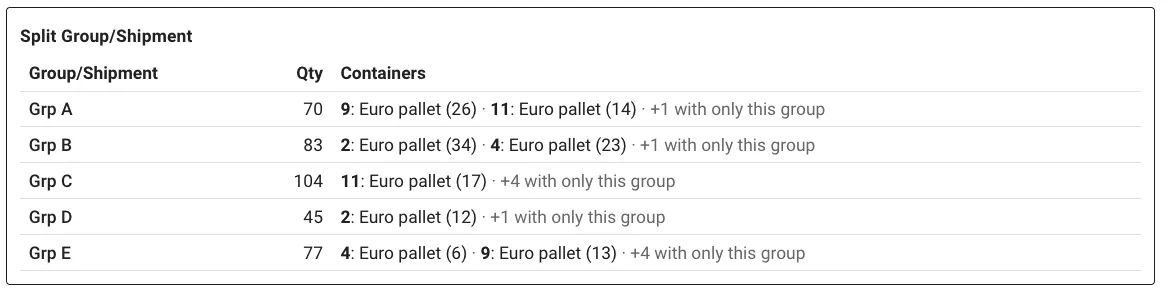
Muestra dónde terminó cada envío: en qué contenedores se cargó, cuántas piezas entraron en cada uno y cuántas no pudieron ser cargadas. Por defecto, solo enumera los envíos que fueron divididos, para que puedas verificar de un vistazo qué envíos están repartidos en varios contenedores.
Cada fila muestra el envío, su número total de piezas y los contenedores en los que se cargó, por ejemplo 1: 40HC (7) · 2: 20GP (5). Una columna No cargado aparece cuando parte de un envío no pudo ser cargado. Las filas están ordenadas por envío.
| Configuración | Descripción |
|---|---|
| Agrupar por | La propiedad de carga para agrupar. Por defecto es el envío, pero cualquier propiedad de carga o campo personalizado funciona, por ejemplo, un número de pedido o destino |
| Mostrar todos los grupos | Lista cada grupo, no solo los divididos |
| Solo contenedores mixtos | Solo lista los contenedores que también contienen otros grupos. Los contenedores que contienen un solo grupo se resumen como un conteo, por ejemplo, +3 con solo este grupo |
Un grupo se considera dividido cuando se carga en más de un contenedor, o cuando solo parte de él se carga.
Las piezas en palets y en paquetes se cuentan individualmente, no el palet o el paquete en sí. La carga sin un valor para la propiedad seleccionada se omite. Cuando los contenedores idénticos se muestran juntos (por ejemplo, 1 a 3), la cantidad es por contenedor.
Bloques de Conjunto
Resumen del Conjunto
Muestra cómo están dispuestos juntos los contenedores de un conjunto (útil para plataformas, techos abiertos, etc.). Se muestra en el primer contenedor de cada conjunto con más de un contenedor.
Bloques de Contenedor
Título del Contenedor
Muestra el número y nombre del contenedor. Los contenedores idénticos mostrados juntos obtienen un rango, por ejemplo, 1 a 3.
| Configuración | Descripción |
|---|---|
| Estilo del título del contenedor | Número y Nombre, Solo número o Solo nombre |
Vista 3D
Muestra una vista 3D del contenedor cargado. Agrega varias para mostrar el contenedor desde diferentes ángulos.
| Configuración | Descripción |
|---|---|
| Tipo de Vista | Principal, Lado 1, Lado 2, Superior, Frontal, 3D, 3D Ortogonal, o una de las cuatro perspectivas 3D (frontal-derecha, trasera-derecha, trasera-izquierda, frontal-izquierda) |
| Ancho / Alto del Lienzo (px) | Tamaño de la vista |
| Mostrar Regla | Muestra marcadores de dimensión |
| Mostrar Subdivisiones de la Regla | Agrega marcadores más finos a la regla |
| Ocultar marcador de Centro de Gravedad | Oculta el marcador de CoG |
| Vista Explosiva | Coloca etiquetas de carga alrededor del contenedor, con líneas que apuntan a la carga |
| Descripción | Un pie de foto mostrado con la vista |
Filtrado de carga limita la vista a parte del contenedor, por ejemplo, para mostrar lo que está cargado en la puerta:
| Configuración | Descripción |
|---|---|
| Habilitar filtro de carga | Activa el filtro |
| Posición | Qué parte del contenedor: inferior, superior, frontal, trasera, lado 1 o lado 2 |
| Umbral (%) | Hasta dónde llega la parte en el contenedor, como un porcentaje de su tamaño (por defecto 33%) |
| Modo | Mostrar Solo oculta la otra carga, Resaltar la atenúa |
Imágenes del Contenedor
Muestra las fotos adjuntas al contenedor. También puedes agregar fotos directamente desde el bloque; el número de fotos por contenedor es limitado.
Información del Contenedor
Muestra la longitud, ancho y altura internos del contenedor, su carga útil y su costo.
| Configuración | Descripción |
|---|---|
| Tamaño de Fuente | Tamaño del texto, de XXS a XXL. Por defecto: S |
| Mostrar Costo | Incluye la fila de costo, si el contenedor tiene uno |
Utilización del Contenedor
Muestra cuánto del contenedor se utiliza: volumen, peso neto y espacio libre, y el peso facturable cuando se establece un factor de envío. Aparece una advertencia cuando el peso está cerca del límite.
| Configuración | Descripción |
|---|---|
| Tamaño de Fuente | Tamaño del texto, de XXS a XXL. Por defecto: S |
Totales del Contenedor
Muestra la longitud, ancho y altura totales de la carga cargada y el peso bruto. Si alguna carga está fuera de medida (OoG), también se enumera el voladizo.
| Configuración | Descripción |
|---|---|
| Tamaño de Fuente | Tamaño del texto, de XXS a XXL. Por defecto: S |
CoG / Ejes
Muestra el centro de gravedad (X, Y y Z) y, para vehículos con ejes, los pesos netos y brutos de los ejes. Los ejes por encima de su límite están marcados.
| Configuración | Descripción |
|---|---|
| Tamaño de Fuente | Tamaño del texto, de XXS a XXL. Por defecto: S |
Advertencia OoG
Una bandera de advertencia que solo aparece en contenedores con carga fuera de medida.
Instrucciones
Instrucciones paso a paso para cargar el contenedor.
| Configuración | Descripción |
|---|---|
| Modo de Carga | Por Capas, Por Pilas o Por Propiedad. Puede cambiarse para un solo plan de carga desde los ajustes de vista |
| Agrupar pasos por | Con Por Propiedad: la propiedad de carga que agrupa cada paso |
| Tamaño de Gráficos | Gráficos de pasos pequeños, medianos o grandes |
| Ángulo de Cámara | Ángulo de cámara de los gráficos de pasos. También utilizado por la guía interactiva |
| Ocultar Equipamiento Secundario | Excluir los pasos para palets y otros equipos secundarios |
| Aplanar Equipamiento Secundario | Con lo anterior: lista el contenido de los palets en lugar del palet |
| Ocultar marcador de CoG | Oculta el marcador de centro de gravedad en los gráficos de pasos |
Enlace a Guía Interactiva
Un botón que abre la guía de carga interactiva para el contenedor, con un código QR opcional para que los trabajadores puedan escanear un plan de carga impreso y abrir la guía en una tableta.
| Configuración | Descripción |
|---|---|
| Texto del Botón | Texto en el botón. Por defecto: “Abrir guía de carga” |
| Modo de Carga | Cómo la guía agrupa los pasos. Predeterminado del diseño sigue el bloque de Instrucciones |
| Ángulo de Cámara | El ángulo de cámara en el que se abre la guía |
| Ocultar conteo de pasos | Oculta el número de pasos debajo del botón |
| Mostrar código QR | Muestra un código QR que abre la guía |
Tabla de Artículos
Una tabla de la carga en el contenedor.
| Configuración | Descripción |
|---|---|
| Densidad de Tabla | Tamaño de fuente y espaciado compacto, predeterminado o cómodo |
| Ocultar fila de totales | Excluir la fila de suma en la parte inferior |
| Aplanar Artículos Anidados | Lista el contenido de palets y paquetes en una lista plana en lugar de anidada |
| Agregar columna de verificación | Agrega una columna para marcar la carga a medida que se carga |
| Columnas Visibles | Qué columnas muestra la tabla |
| Orden de Artículos | El orden en que se enumera la carga |
| Dimensiones Adicionales | Unidades de longitud y peso adicionales para mostrar junto a las propias de la lista de carga |
Notas del Contenedor
Muestra las notas del contenedor. No se muestra nada cuando el contenedor no tiene notas.
Metadatos del Contenedor
Muestra los campos de metadatos personalizados del contenedor. Los valores pueden completarse directamente desde el plan de carga, a menos que esté bloqueado.
En las configuraciones del bloque, selecciona cuáles de los campos de metadatos de tu empresa muestra este diseño. Editar campos te permite agregar o cambiar los campos en sí.
Bloques Personalizados
Texto Personalizado
Tu propio texto, escrito en Markdown: encabezados, listas, negritas, enlaces, etc.
| Configuración | Descripción |
|---|---|
| Título (opcional) | Un encabezado para el bloque |
| Contenido | El texto, en Markdown |
| Envolver en tarjeta | Muestra el texto con un borde y relleno |
Espaciador
Agrega espacio vertical entre bloques.
| Configuración | Descripción |
|---|---|
| Altura (píxeles) | Altura del espaciador |
Salto de Página
Inicia una nueva página en este punto al imprimir o guardar como PDF.
Configuraciones de Bloque
Para cambiar las configuraciones de un bloque, haz clic en el icono de engranaje en el bloque, o selecciona el bloque y haz clic en Configuraciones en la barra de herramientas.
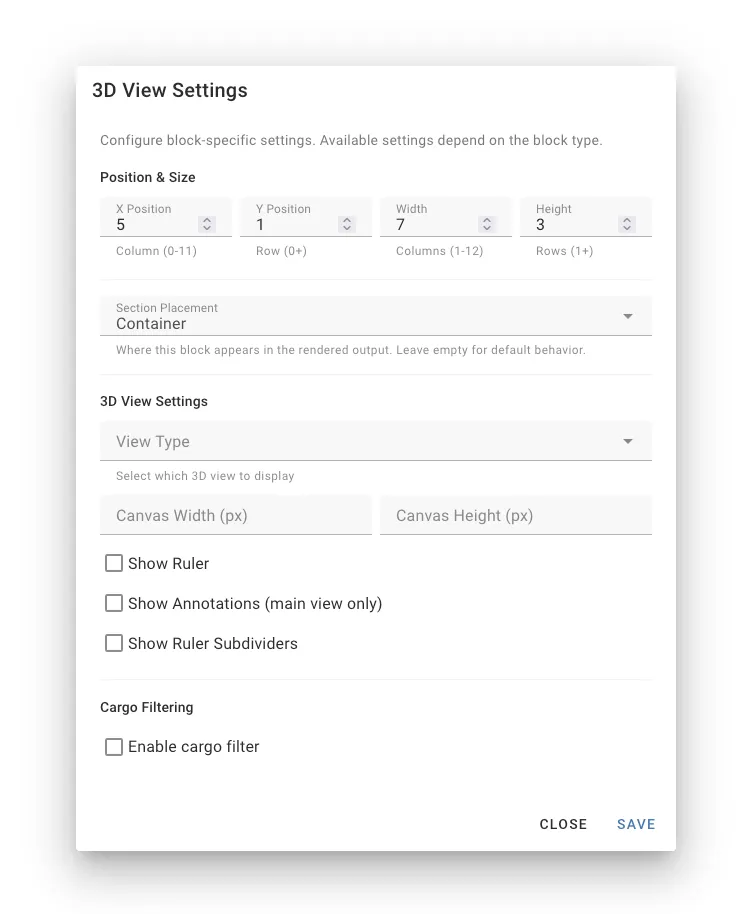
Guardar aplica los cambios al diseño que estás editando y mueve el bloque si cambiaste su sección. Cancelar los descarta. Como cualquier otro cambio, solo se almacenan cuando guardas el diseño.
Además de las configuraciones específicas del bloque descritas anteriormente, cada bloque tiene:
| Configuración | Descripción |
|---|---|
| Ubicación de la Sección | Encabezado, contenedor o pie de página. Ver Comprender las Secciones |
| Posición X | La columna en la que comienza el bloque (0-11) |
| Posición Y | La fila en la que comienza el bloque |
| Ancho | Número de columnas que abarca el bloque (1-12) |
| Altura | Número de filas que abarca el bloque (1-12) |
Condiciones de Visibilidad
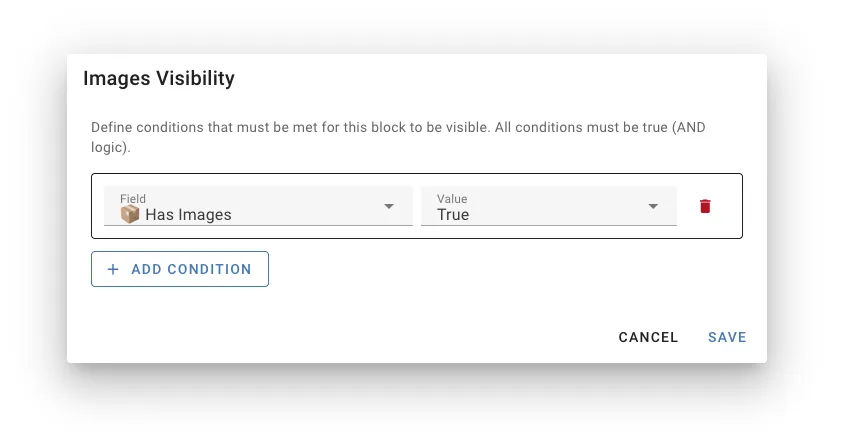
Las condiciones de visibilidad hacen que un bloque aparezca solo cuando es relevante, por ejemplo, solo mostrar el bloque de fotos cuando hay fotos.
Agregar una Condición
- Abre las Configuraciones del bloque
- Bajo Condiciones de Visibilidad, haz clic en Agregar Condición
- Elige un Campo y el Valor que debe tener (Verdadero o Falso)
Un bloque con varias condiciones solo se muestra cuando todas se cumplen.
Campos Disponibles
| Campo | Verdadero cuando |
|---|---|
| Tiene Notas | La lista de carga o el plan de carga tiene notas |
| Mostrar No Cargado en el Plan de Carga | La carga no cargada está configurada para mostrarse en el plan de carga |
| Tiene Elementos No Cargados | Parte de la carga no pudo ser cargada |
| Es el Primero en el Conjunto | El contenedor es el primero de un conjunto con más de un contenedor |
| Tiene Metadatos | El contenedor tiene metadatos |
| Tiene Imágenes | El contenedor tiene fotos |
| Tiene Notas del Contenedor | El contenedor tiene notas |
| Modo Simple | El modo simple está activado |
| Mostrar Fotos | Las fotos están activadas |
| Aplanar Artículos | Las tablas de artículos están aplanadas |
| Mostrar Instrucciones | Las instrucciones de carga están activadas, en cualquier modo |
| Mostrar Regla | La regla está activada para vistas 3D |
| Mostrar Marca de Agua | La marca de agua está activada |
| Agrupar Contenedores Similares | Los contenedores idénticos se muestran juntos |
Modo Simple a través de Agrupar Contenedores Similares siguen los ajustes de vista del plan de carga, por lo que un espectador puede activar y desactivar bloques sin cambiar el diseño.
Ejemplos
| Objetivo | Campo | Valor |
|---|---|---|
| Mostrar el bloque de fotos solo cuando hay fotos | Tiene Imágenes | Verdadero |
| Ocultar bloques detallados en modo simple | Modo Simple | Falso |
| Mostrar un resumen del conjunto solo una vez por conjunto | Es el Primero en el Conjunto | Verdadero |
| Mostrar un texto de advertencia cuando queda carga sobrante | Tiene Elementos No Cargados | Verdadero |
Administrar Diseños
Todos los diseños se administran desde Preferencias → 4. Plan de Carga → Administrar diseños. Cada diseño en la lista tiene iconos para editar, copiar y eliminarlo.
Crear un Diseño
- Haz clic en Nuevo diseño
- Dale un nombre (por ejemplo, “Diseño de Almacén”, “Resumen del Cliente”)
- El nuevo diseño vacío se abre en modo de edición en el plan de carga de muestra
- Agrega y organiza bloques, luego haz clic en Guardar
Para comenzar desde un diseño existente o una plantilla, cópialo.
Usar Plantillas
Cargo-Planner incluye tres plantillas: Clásica, que replica el formato tradicional de plan de carga, Simple y Compacta. Las plantillas en sí nunca cambian, pero puedes comenzar a editar una en cualquier momento:
- Selecciona la plantilla en el selector de Diseño en un plan de carga y haz clic en el icono de lápiz, o haz clic en el icono de copiar junto a ella en Administrar diseños
- Haz tus cambios. La barra de herramientas muestra Plantilla: guardada como un nuevo diseño
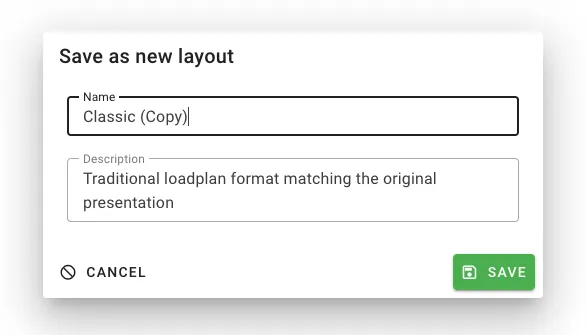
- Haz clic en Guardar, e ingresa un Nombre y, opcionalmente, una Descripción para el nuevo diseño
Tus cambios se guardan como un nuevo diseño, y la plantilla permanece como estaba. Cuando comienzas desde un plan de carga, el nuevo diseño se convierte en tu diseño seleccionado. Guardar una plantilla allí sin cambiar nada no crea ningún diseño.
Establecer un Diseño Predeterminado
El diseño predeterminado se usa cuando abres un plan de carga. Establécelo en Preferencias → 4. Plan de Carga bajo Diseño de plan de carga activo:
- Predeterminado de la empresa - el diseño utilizado por todos en la empresa
- Preferencia del usuario - tu propio predeterminado, que anula el predeterminado de la empresa
Elegir un diseño en el selector de Diseño en un plan de carga también lo convierte en tu preferencia de usuario.
Editar un Diseño
Haz clic en el icono de editar junto al diseño en la lista, o en el icono de lápiz junto al selector de Diseño en un plan de carga. Haz tus cambios y haz clic en Guardar. Ver Abrir el Editor de Diseños.
Copiar un Diseño
- Haz clic en el icono de copiar junto al diseño
- El diseño se abre en modo de edición, como una copia. La barra de herramientas muestra Copia: guardada como un nuevo diseño
- Haz cualquier cambio y haz clic en Guardar
- Ingresa un Nombre y, opcionalmente, una Descripción para la copia
La copia solo se crea cuando la guardas. Cancelar deja el original intacto y no crea nada.
Renombrar un Diseño
- Abre el diseño en modo de edición
- Haz clic en el icono de renombrar (Nombre y descripción) en la barra de herramientas de edición
- Cambia el Nombre y la Descripción, y haz clic en Aplicar
- Haz clic en Guardar
La descripción se muestra debajo del nombre del diseño en el selector de Diseño en los planes de carga.
Las plantillas no se pueden renombrar. Una plantilla o una copia se nombra cuando la guardas.
Eliminar un Diseño
- Haz clic en el icono de eliminar junto al diseño
- Confirma la eliminación
Las plantillas (Clásica, Simple y Compacta) no se pueden eliminar.
Avanzado: Parámetros de Consulta
Al compartir o automatizar enlaces de planes de carga, puedes establecer el diseño y las configuraciones de visualización con parámetros de consulta:
/loadlist/123/loadplan?layout=my-custom-layout&showRuler=true&simpleMode=false| Parámetro | Valores | Efecto |
|---|---|---|
layout | ID del diseño | Diseño a usar |
instructions | layers, stacks, by-prop, off | Modo de instrucciones de carga, o desactivar instrucciones |
simpleMode | true / false | Modo simple |
flatItems | true / false | Aplanar tablas de artículos |
showRuler | true / false | Regla en vistas 3D |
showImages | true / false | Fotos del contenedor |
showUnloaded | true / false | Mostrar carga no cargada |
showWatermark | true / false | Marca de agua |
print | Cualquier valor | Mostrar todos los contenedores en una página, para imprimir |
Esto es útil para:
- Generación automática de PDF a través de la API
- Compartir enlaces con configuraciones de visualización específicas
- URLs de plantillas para un formato consistente
Consejos Generales
- Comienza con una plantilla - Copia Clásica, Simple o Compacta en lugar de comenzar vacío
- Crea múltiples diseños - Diferentes audiencias necesitan información diferente
- Nombra los diseños claramente - Usa nombres descriptivos como “Almacén - Detallado” o “Cliente - Resumen”
- Mantenlo simple - No abrumes al lector con información
- Revisa la impresión - Prueba cómo se ve el diseño al imprimir o guardar como PDF
Solución de Problemas
Bloque No Se Muestra
Verifica si:
- El bloque tiene condiciones de visibilidad que no se cumplen (busca la etiqueta Condicional)
- El bloque no tiene nada que mostrar, por ejemplo, un bloque de notas cuando no hay notas, o la advertencia OoG cuando no hay carga fuera de medida
- El bloque está en la sección que esperas (Encabezado, Contenedor o Pie de página)
Bloque Desapareció Después de Moverlo
Los bloques de Contenedor y Conjunto solo funcionan en la sección Contenedor. Si mueves uno al Encabezado o Pie de página, se elimina y se muestra una advertencia.
No Puedo Editar una Plantilla
Las plantillas (Clásica, Simple y Compacta) no se pueden cambiar. Edita la plantilla como de costumbre: cuando haces clic en Guardar, tus cambios se guardan como un nuevo diseño, bajo un nombre que eliges. Ver Usar Plantillas.
Documentación Relacionada
- Ajustes de vista del plan de carga - Opciones de visualización temporales
- Compartir plan de carga - Compartir planes de carga con clientes
- Crear un plan de carga - Tutorial de inicio