Cargo-Planner Docs
Anpassningsbara lastplanlayouter
Cargo-Planner låter dig bestämma hur dina lastplaner presenteras. Istället för ett fast format bygger du layouter genom att arrangera informationsblock direkt på en lastplan. Detta ger dig kontroll över vad som visas och hur det är organiserat för olika målgrupper - detaljerade planer för lagerpersonal eller kompakta sammanfattningar för kunder.
Översikt
Med layouter kan du:
- Dra och släpp block för att arrangera din lastplan och se resultatet medan du redigerar
- Välj från över 20 blocktyper (3D-vyer, tabeller, anteckningar, instruktioner, etc.)
- Konfigurera varje block med sina egna inställningar
- Visa eller dölj block baserat på villkor (t.ex. visa endast bilder om det finns några)
- Skapa flera layouter för olika ändamål (lager, kund, chef)
- Skriv ut och dela resultatet
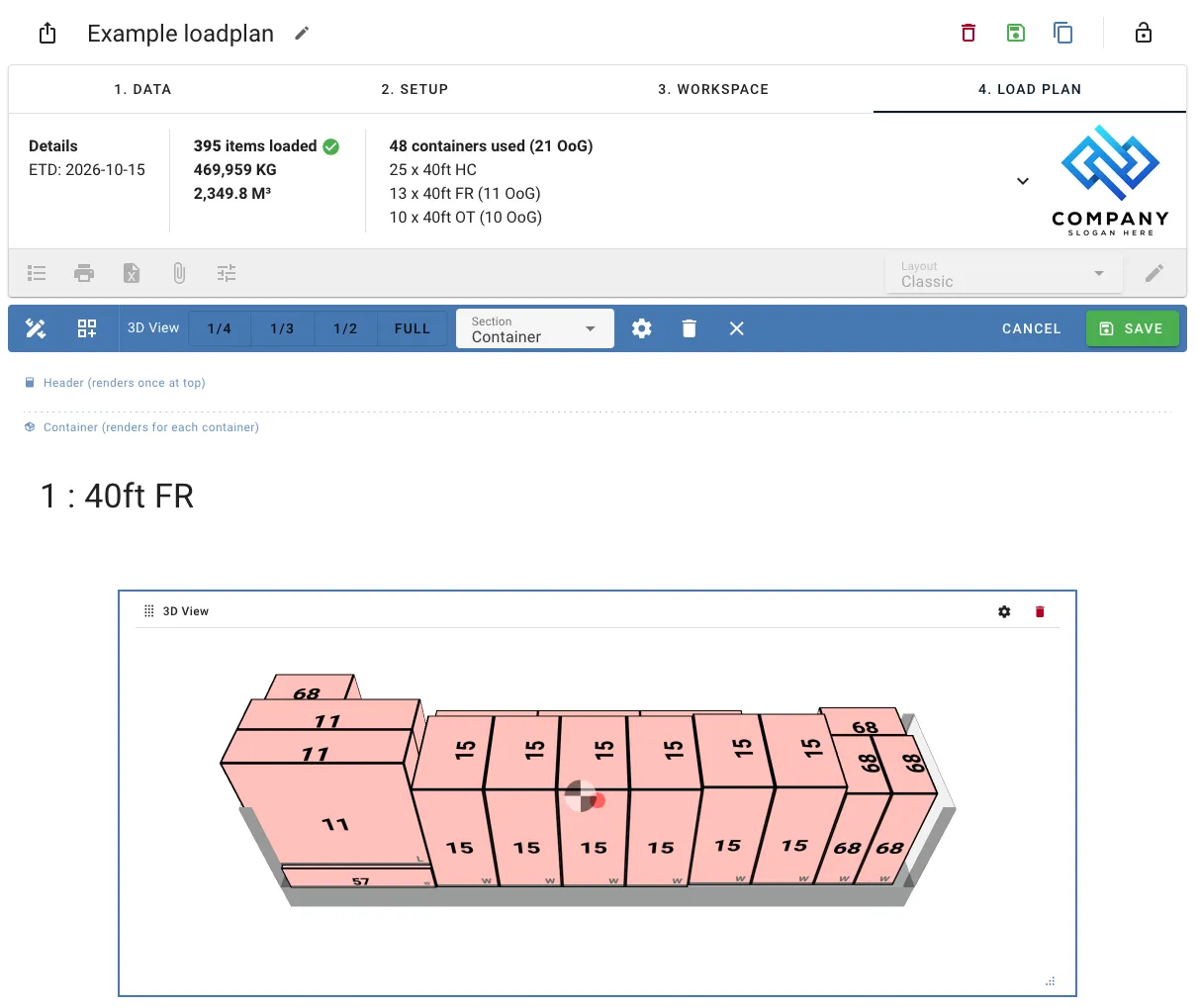
Öppna layoutredigeraren
Layouter redigeras på plats: lastplanen växlar till redigeringsläge, och varje ändring visas direkt med riktigt innehåll i blocken. Inget sparas förrän du klickar på Spara.
Från lastplanssidan
- Öppna valfri lastplan
- Välj en layout i Layout-väljaren i verktygsfältet
- Klicka på pennikonen bredvid den
Lastplanen du tittar på växlar till redigeringsläge. Under redigering är Layout-väljaren låst.
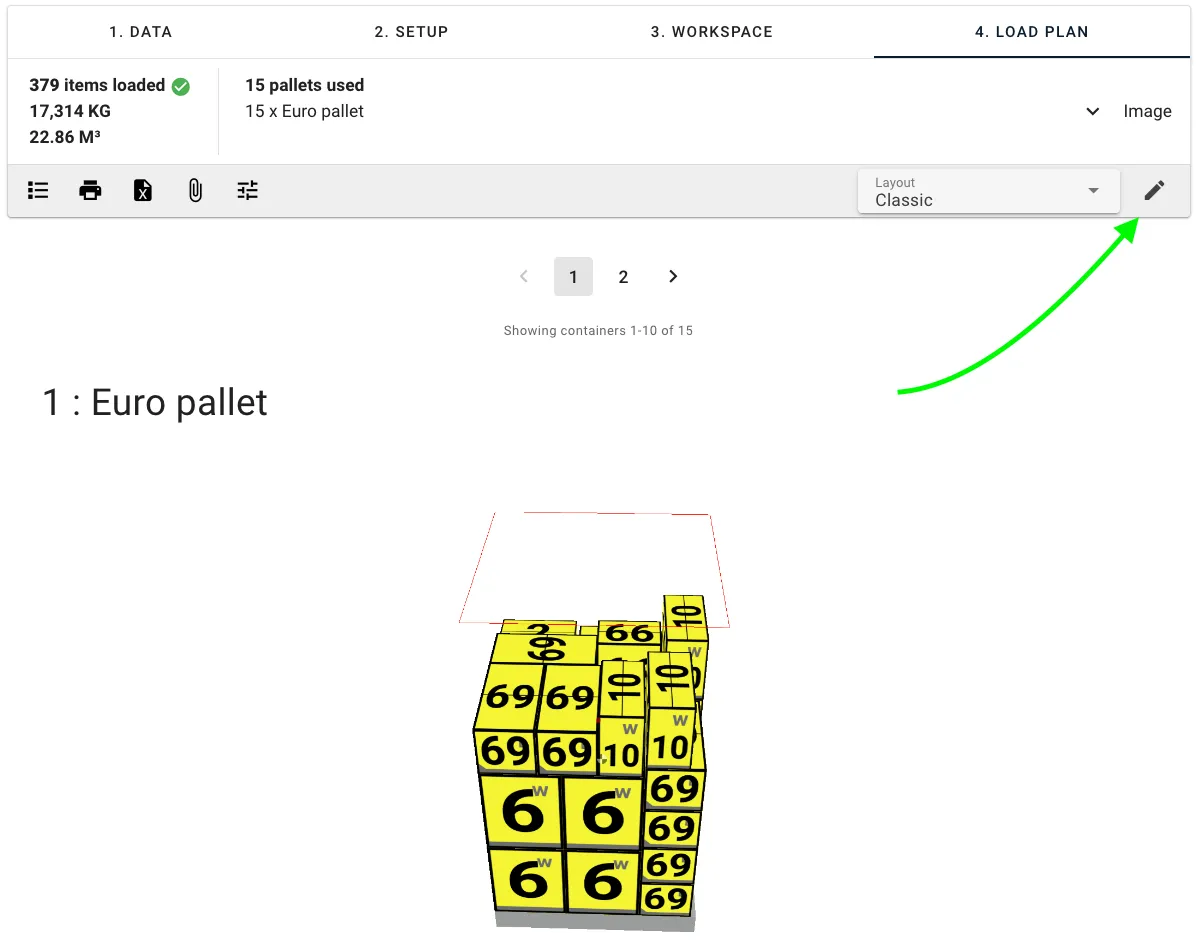
Pennikonen visas endast för användare som kan redigera layouter och är inaktiverad när företagsinställningar är tvingade eller lastplanen inte har några containrar.
Från inställningar
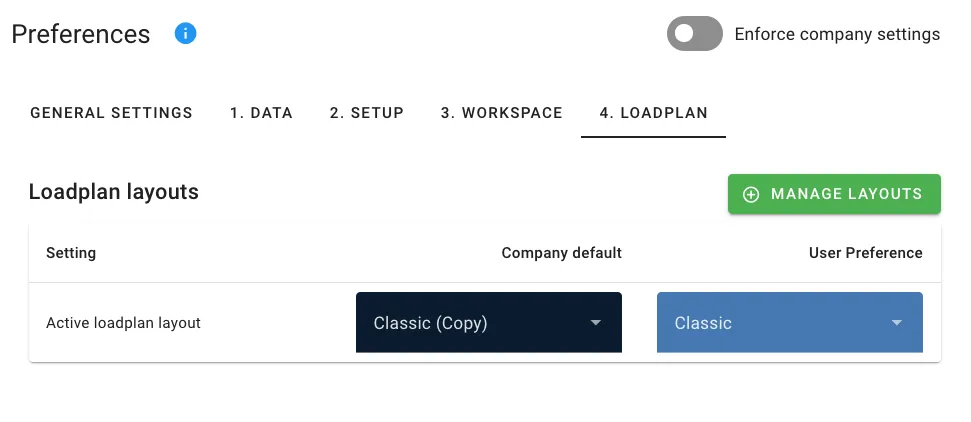
Gå till Inställningar → 4. Lastplan, och klicka på Hantera layouter under Lastplanlayouter. Detta öppnar en lista över alla layouter, där du kan skapa, redigera, kopiera och ta bort dem.
Att redigera en layout härifrån öppnar den på en exempel lastplan, med något i varje block, så du kan se hur varje block ser ut utan att öppna en riktig lastplan. Dina lastplaner visar sina egna data. När du klickar på Spara eller Avbryt återgår du till inställningar.
Redigeringsläge
I redigeringsläge ersätter ett verktygsfält lastplanens verktygsfält och stannar högst upp på skärmen medan du bläddrar. Varje block på lastplanen får en bar med sitt namn och verktyg, och lastplanen är uppdelad i sina sektioner.
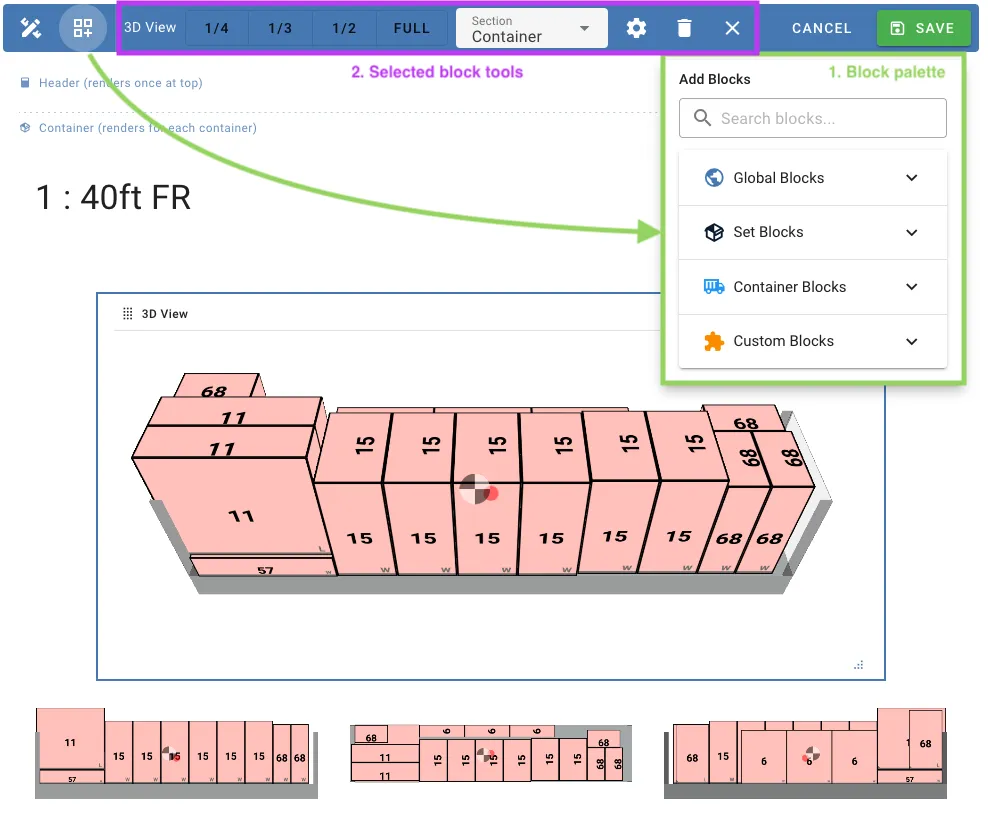
Redigeringsverktygsfältet
| Kontroll | Vad det gör |
|---|---|
| Redigerar layout ”…” | Namnet på layouten du redigerar |
| Namn och beskrivning (byt namn-ikon) | Byt namn på layouten och ändra dess beskrivning. Se Byta namn på en layout |
| Lägg till block | Öppna blockpaletten |
| Avbryt | Lämna redigeringsläge och kassera dina ändringar |
| Spara | Spara dina ändringar och lämna redigeringsläge. För en mall eller en kopia, ombeds du om ett namn först |
När du redigerar en mall eller en kopia visar verktygsfältet Mall: sparad som en ny layout eller Kopia: sparad som en ny layout. Se Använda mallar.
Om du lämnar sidan med osparade ändringar, ombeds du att antingen Spara dem, Kassera dem, eller Fortsätt redigera.
Lägga till block
Klicka på Lägg till block för att öppna paletten. Den listar de tillgängliga blocken efter kategori:
- Globala block - Visas en gång för hela lastplanen (sammanfattning, anteckningar, olastade artiklar, etc.)
- Set-block - Visualiseringar för flera containrar
- Containerblock - Visas för varje container (3D-vyer, artikeltabeller, instruktioner, etc.)
- Anpassade block - Anpassad text, avstånd och sidbrytningar
Dra ett block från paletten till lastplanen för att lägga till det. Använd Sök block… för att hitta ett block efter namn.
Du kan också sväva mellan två rader av block och klicka på + som visas, eller klicka på + i en tom sektion och välja ett block från listan.
Arrangera block
Block arrangeras på ett 12-kolumners rutnät. På varje block kan du:
- Flytta det genom att dra handtaget till vänster om dess bar, även till en annan sektion
- Ändra storlek på det genom att dra det nedre högra hörnet
- Öppna dess inställningar med kugghjulsikonen. Se Blockinställningar
- Ta bort det med raderingsikonen
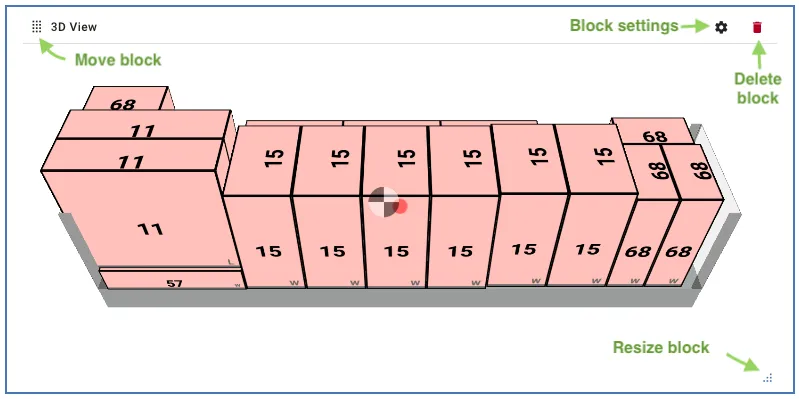
En Villkorlig etikett på baren betyder att blocket har synlighetsvillkor.
Klicka på ett block för att välja det. Verktygsfältet visar sedan verktyg för det blocket:
| Kontroll | Vad det gör |
|---|---|
| Bredd | Ställ in bredden till 1/4, 1/3, 1/2 eller Full |
| Sektion | Flytta blocket till header, container eller footer sektionen |
| Inställningar | Öppna blockets inställningar |
| Ta bort | Ta bort blocket |
| Avmarkera | Rensa valet. Klicka utanför något block gör detsamma |
Förstå sektioner
Layouter är uppdelade i tre sektioner som styr hur ofta block renderas:
| Sektion | Renderad | Typiska block |
|---|---|---|
| Header | En gång, högst upp | Titel, sammanfattning, anteckningar, olastade artiklar, gruppdistribution |
| Container | En gång för varje container | 3D-vyer, containerinfo, artikeltabeller, instruktioner |
| Footer | En gång, längst ner | Villkor och bestämmelser, kontaktinformation, ansvarsfriskrivningar |
Globala och anpassade block kan gå i vilken sektion som helst. Container och set-block kan bara gå i Container sektionen.
För att flytta ett block till en annan sektion, dra det dit, välj det och välj en Sektion i verktygsfältet, eller ändra Sektion Placering i dess inställningar.
Tillgängliga blocktyper
Globala block
Lastplantitel
Visar namnet på lastlistan som en rubrik.
Författare
Visar vem som skapade lastlistan, och eventuellt när.
| Inställning | Beskrivning |
|---|---|
| Visa ikon | Visa en ikon bredvid namnet |
| Visa etikett | Visa etiketten ovanför namnet |
| Visa skapelsedatum | Visa datumet då lastlistan skapades |
| Anpassad etikett | Ersätt standardetiketten “Skapad av” |
| Anpassad ikon | Namn på en Material Design-ikon att använda |
| Textstorlek | Liten, medium eller stor |
| Kortvariant | Kortstil: konturerad, platt, text eller upphöjd |
| Kortfärg | Bakgrundsfärg på kortet |
Sammanfattningstabell
En kollapsbar Lastlistesammanfattning med hela lastlistan som angavs på datasidan.
| Inställning | Beskrivning |
|---|---|
| Utökad som standard | Visa tabellen utökad istället för kollapsad |
Anteckningar
Visar lastlistans anteckningar och lastplanens anteckningar.
| Inställning | Beskrivning |
|---|---|
| Visa lastlistans anteckningar | Inkludera lastlistans anteckningar |
| Visa lastplanens anteckningar | Inkludera lastplanens anteckningar |
Oladdade artiklar
Listar lasten som inte kunde lastas in i någon container.
| Inställning | Beskrivning |
|---|---|
| Utökad som standard | Visa listan utökad istället för kollapsad |
Gruppdistribution
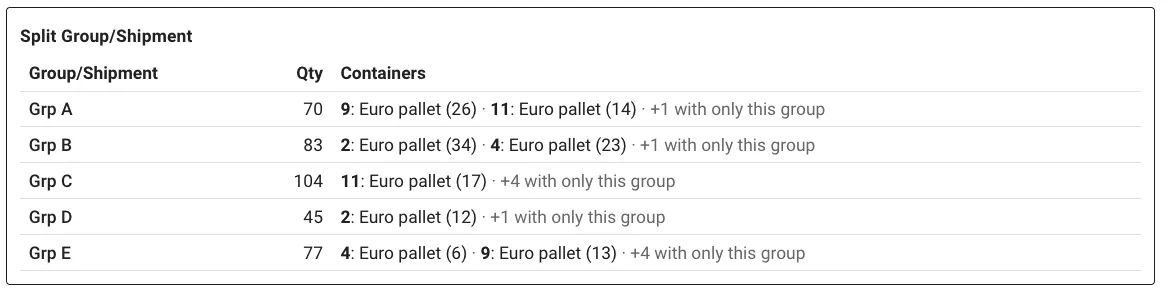
Visar var varje sändning hamnade: vilka containrar den lastades i, hur många delar som gick in i varje, och hur många som inte kunde lastas. Som standard listas endast sändningar som delades upp, så du kan snabbt se vilka sändningar som sprids över flera containrar.
Varje rad visar sändningen, dess totala antal delar och de containrar den gick in i, till exempel 1: 40HC (7) · 2: 20GP (5). En Inte lastad kolumn visas när en del av en sändning inte kunde lastas. Rader sorteras efter sändning.
| Inställning | Beskrivning |
|---|---|
| Gruppera efter | Lastens egenskap att gruppera efter. Standard är sändningen, men vilken lastens egenskap eller anpassat fält som helst fungerar, t.ex. ett ordernummer eller destination |
| Visa alla grupper | Lista varje grupp, inte bara de delade |
| Endast blandade containrar | Lista endast de containrar som också innehåller andra grupper. Containrar som innehåller en enda grupp sammanfattas som en räkning, t.ex. +3 med endast denna grupp |
En grupp räknas som delad när den lastas i mer än en container, eller när endast en del av den är lastad.
Delar på pallar och i buntar räknas individuellt, inte pallen eller bunten själv. Last utan ett värde för den valda egenskapen lämnas utanför. När identiska containrar visas tillsammans (t.ex. 1 till 3), är kvantiteten per container.
Set-block
Setöversikt
Visar hur containrarna i ett set är arrangerade tillsammans (användbart för flatracks, open-tops, etc.). Det visas på den första containern i varje set med mer än en container.
Containerblock
Containertitel
Visar containerns nummer och namn. Identiska containrar som visas tillsammans får ett intervall, t.ex. 1 till 3.
| Inställning | Beskrivning |
|---|---|
| Containertitel stil | Nummer & Namn, Endast nummer eller Endast namn |
3D-vy
Visar en 3D-vy av den lastade containern. Lägg till flera för att visa containern från olika vinklar.
| Inställning | Beskrivning |
|---|---|
| Vytyp | Huvud, Sida 1, Sida 2, Topp, Front, 3D, 3D Ortogonal, eller en av fyra 3D-perspektiv (fram-höger, bak-höger, bak-vänster, fram-vänster) |
| Canvasbredd / höjd (px) | Storlek på vyn |
| Visa linjal | Visa dimensionsmarkörer |
| Visa linjaldelare | Lägg till finare markörer till linjalen |
| Dölj tyngdpunktsmarkör | Dölj CoG-markören |
| Exploderad vy | Placera lastetiketter runt containern, med linjer som pekar på lasten |
| Beskrivning | En bildtext som visas med vyn |
Lastfiltrering begränsar vyn till en del av containern, t.ex. för att visa vad som är lastat vid dörren:
| Inställning | Beskrivning |
|---|---|
| Aktivera lastfilter | Slå på filtret |
| Position | Vilken del av containern: botten, topp, front, bak, sida 1 eller sida 2 |
| Tröskel (%) | Hur långt in i containern delen sträcker sig, som en procentandel av dess storlek (standard 33%) |
| Läge | Visa Endast döljer den andra lasten, Markera bleknar den |
Containerbilder
Visar de foton som är bifogade till containern. Du kan också lägga till foton direkt från blocket; antalet foton per container är begränsat.
Containerinfo
Visar containerns inre längd, bredd och höjd, dess lastkapacitet och dess kostnad.
| Inställning | Beskrivning |
|---|---|
| Textstorlek | Textstorlek, från XXS till XXL. Standard: S |
| Visa kostnad | Inkludera kostnadsraden, om containern har en |
Containerutnyttjande
Visar hur mycket av containern som används: volym, nettovikt och ledigt utrymme, samt den debiterbara vikten när en fraktfaktor är inställd. En varning visas när vikten är nära gränsen.
| Inställning | Beskrivning |
|---|---|
| Textstorlek | Textstorlek, från XXS till XXL. Standard: S |
Containertotaler
Visar den totala längden, bredden och höjden på den lastade lasten och bruttovikten. Om någon last är utanför mått (OoG), listas överhänget också.
| Inställning | Beskrivning |
|---|---|
| Textstorlek | Textstorlek, från XXS till XXL. Standard: S |
Tyngdpunkt / Axlar
Visar tyngdpunkten (X, Y och Z) och, för fordon med axlar, netto- och bruttovikter för axlarna. Axlar över deras gräns flaggas.
| Inställning | Beskrivning |
|---|---|
| Textstorlek | Textstorlek, från XXS till XXL. Standard: S |
OoG-varning
En varningsflagga som endast visas på containrar med last utanför mått.
Instruktioner
Steg-för-steg-instruktioner för att lasta containern.
| Inställning | Beskrivning |
|---|---|
| Lastningsläge | Efter lager, Efter staplar eller Efter egenskap. Kan ändras för en enskild lastplan från vyinställningarna |
| Gruppera steg efter | Med Efter egenskap: lastens egenskap varje steg grupperar efter |
| Grafikstorlek | Små, medelstora eller stora steg-grafik |
| Kameravinkel | Kameravinkel på steg-grafiken. Används också av den interaktiva guiden |
| Dölj sekundär utrustning | Lämna ut stegen för pallar och annan sekundär utrustning |
| Platta ut sekundär utrustning | Med ovanstående: lista innehållet i pallar istället för pallen |
| Dölj tyngdpunktsmarkör | Dölj tyngdpunktsmarkören i steg-grafiken |
Interaktiv guide-länk
En knapp som öppnar den interaktiva lastningsguiden för containern, med en valfri QR-kod så att arbetare kan skanna en utskriven lastplan och öppna guiden på en surfplatta.
| Inställning | Beskrivning |
|---|---|
| Knapptext | Text på knappen. Standard: “Öppna lastningsguide” |
| Lastningsläge | Hur guiden grupperar stegen. Layout standard följer Instruktionsblocket |
| Kameravinkel | Kameravinkeln guiden öppnas vid |
| Dölj stegräkning | Dölj antalet steg under knappen |
| Visa QR-kod | Visa en QR-kod som öppnar guiden |
Artikelstabell
En tabell över lasten i containern.
| Inställning | Beskrivning |
|---|---|
| Tabelltäthet | Kompakt, standard eller bekväm textstorlek och avstånd |
| Dölj totalsrad | Lämna ut summan längst ner |
| Platta ut inbäddade artiklar | Lista innehållet i pallar och buntar i en platt lista istället för inbäddat |
| Lägg till kryssrutekolumn | Lägg till en kolumn för att bocka av lasten när den lastas |
| Synliga kolumner | Vilka kolumner tabellen visar |
| Artikelordning | Ordningen lasten listas i |
| Ytterligare dimensioner | Extra längd- och viktmått att visa bredvid lastlistans egna |
Containeranteckningar
Visar containerns anteckningar. Inget visas när containern inte har några anteckningar.
Containermetadata
Visar containerns anpassade metadatafält. Värdena kan fyllas i direkt från lastplanen, om den inte är låst.
I blockinställningarna väljer du vilka av ditt företags metadatafält denna layout visar. Redigera fält låter dig lägga till eller ändra fälten själva.
Anpassade block
Anpassad text
Din egen text, skriven i Markdown: rubriker, listor, fetstil, länkar, etc.
| Inställning | Beskrivning |
|---|---|
| Titel (valfritt) | En rubrik för blocket |
| Innehåll | Texten, i Markdown |
| Omslut i kort | Visa texten med en kant och utfyllnad |
Avstånd
Lägger till vertikalt utrymme mellan block.
| Inställning | Beskrivning |
|---|---|
| Höjd (pixlar) | Höjden på avståndet |
Sidbrytning
Startar en ny sida vid denna punkt vid utskrift eller sparande som PDF.
Blockinställningar
För att ändra ett blocks inställningar, klicka på kugghjulsikonen på blocket, eller välj blocket och klicka på Inställningar i verktygsfältet.
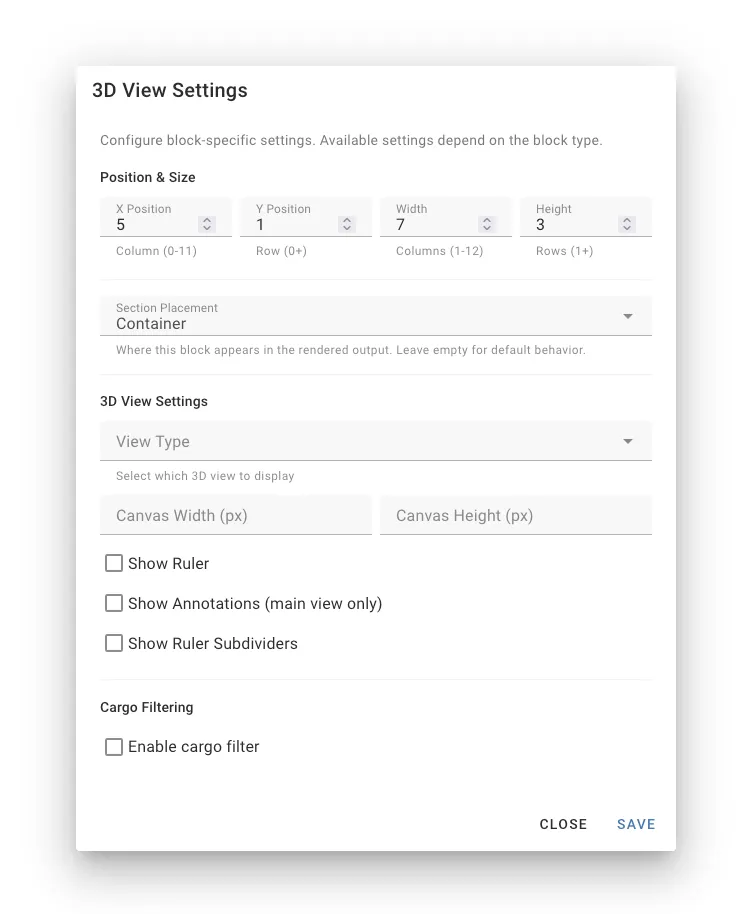
Spara tillämpar ändringarna på layouten du redigerar och flyttar blocket om du ändrade dess sektion. Avbryt kasserar dem. Liksom alla andra ändringar sparas de endast när du sparar layouten.
Förutom de blockspecifika inställningarna som beskrivs ovan, har varje block:
| Inställning | Beskrivning |
|---|---|
| Sektion Placering | Header, container eller footer. Se Förstå sektioner |
| X-position | Kolumnen blocket börjar i (0-11) |
| Y-position | Raden blocket börjar i |
| Bredd | Antal kolumner blocket sträcker sig över (1-12) |
| Höjd | Antal rader blocket sträcker sig över (1-12) |
Synlighetsvillkor
Synlighetsvillkor gör att ett block visas endast när det är relevant, t.ex. visa endast fotoblocket när det finns foton.
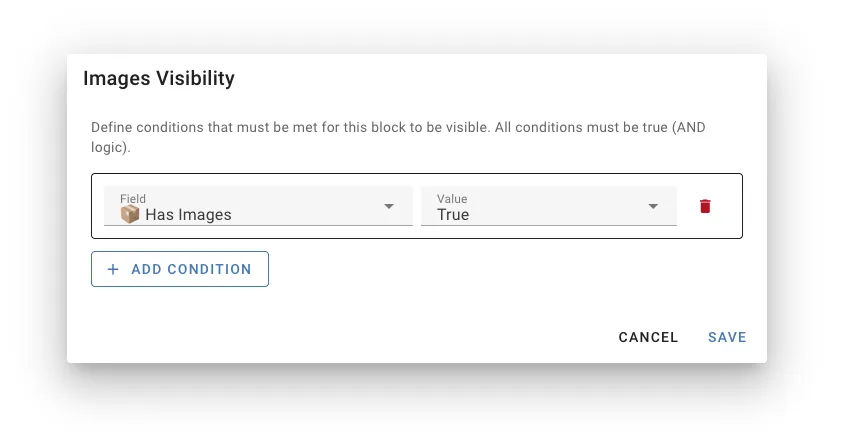
Lägga till ett villkor
- Öppna blockets Inställningar
- Under Synlighetsvillkor, klicka på Lägg till villkor
- Välj ett Fält och det Värde det ska ha (Sant eller Falskt)
Ett block med flera villkor visas endast när alla är uppfyllda.
Tillgängliga fält
| Fält | Sant när |
|---|---|
| Har anteckningar | Lastlistan eller lastplanen har anteckningar |
| Visa olastade i lastplan | Oladdad last är inställd att visas i lastplanen |
| Har olastade artiklar | Vissa lastartiklar kunde inte lastas |
| Är först i set | Containern är den första i ett set med mer än en container |
| Har metadata | Containern har metadata |
| Har bilder | Containern har foton |
| Har containeranteckningar | Containern har anteckningar |
| Enkelt läge | Enkelt läge är på |
| Visa foton | Foton är påslagna |
| Platta ut artiklar | Artikelstabeller är plattade |
| Visa instruktioner | Lastningsinstruktioner är påslagna, i vilket läge som helst |
| Visa linjal | Linjalen är påslagen för 3D-vyer |
| Visa vattenstämpel | Vattenstämpeln är påslagen |
| Gruppera liknande containrar | Identiska containrar visas tillsammans |
Enkelt läge genom Gruppera liknande containrar följer lastplanens vyinställningar, så en tittare kan slå på och av block utan att ändra layouten.
Exempel
| Mål | Fält | Värde |
|---|---|---|
| Visa fotoblocket endast när det finns foton | Har bilder | Sant |
| Dölj detaljerade block i enkelt läge | Enkelt läge | Falskt |
| Visa en setöversikt endast en gång per set | Är först i set | Sant |
| Visa en varningstext när last är kvar | Har olastade artiklar | Sant |
Hantera layouter
Alla layouter hanteras från Inställningar → 4. Lastplan → Hantera layouter. Varje layout i listan har ikoner för att redigera, kopiera och ta bort den.
Skapa en layout
- Klicka på Ny layout
- Ge den ett namn (t.ex. “Lagerlayout”, “Kundsammanfattning”)
- Den nya, tomma layouten öppnas i redigeringsläge på exempel lastplanen
- Lägg till och arrangera block, klicka sedan på Spara
För att börja från en befintlig layout eller en mall istället, kopiera den.
Använda mallar
Cargo-Planner inkluderar tre mallar: Klassisk, som replikerar det traditionella lastplansformatet, Enkel och Kompakt. Mallarna själva ändras aldrig, men du kan börja redigera en när som helst:
- Välj mallen i Layout-väljaren på en lastplan och klicka på pennikonen, eller klicka på kopieringsikonen bredvid den i Hantera layouter
- Gör dina ändringar. Verktygsfältet visar Mall: sparad som en ny layout
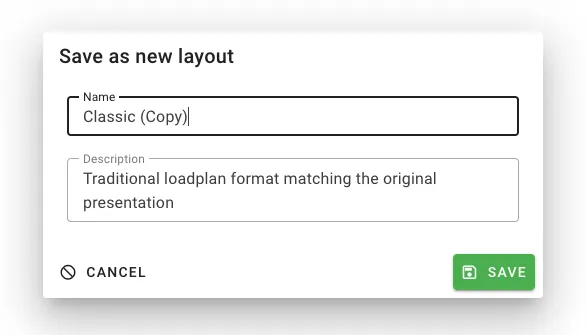
- Klicka på Spara, och ange ett Namn och, eventuellt, en Beskrivning för den nya layouten
Dina ändringar sparas som en ny layout, och mallen förblir oförändrad. När du börjar från en lastplan blir den nya layouten din valda layout. Att spara en mall där utan att ändra något skapar ingen layout.
Ställa in en standardlayout
Standardlayouten används när du öppnar en lastplan. Ställ in den i Inställningar → 4. Lastplan under Aktiv lastplanlayout:
- Företagsstandard - layouten som används av alla i företaget
- Användarpreferens - din egen standard, som åsidosätter företagsstandarden
Att välja en layout i Layout-väljaren på en lastplan gör den också till din användarpreferens.
Redigera en layout
Klicka på redigeringsikonen bredvid layouten i listan, eller pennikonen bredvid Layout-väljaren på en lastplan. Gör dina ändringar och klicka på Spara. Se Öppna layoutredigeraren.
Kopiera en layout
- Klicka på kopieringsikonen bredvid layouten
- Layouten öppnas i redigeringsläge, som en kopia. Verktygsfältet visar Kopia: sparad som en ny layout
- Gör eventuella ändringar och klicka på Spara
- Ange ett Namn och, eventuellt, en Beskrivning för kopian
Kopian skapas endast när du sparar den. Avbryt lämnar originalet orört och skapar inget.
Byta namn på en layout
- Öppna layouten i redigeringsläge
- Klicka på byt namn-ikonen (Namn och beskrivning) i redigeringsverktygsfältet
- Ändra Namn och Beskrivning, och klicka på Tillämpa
- Klicka på Spara
Beskrivningen visas under layoutens namn i Layout-väljaren på lastplaner.
Mallar kan inte byta namn. En mall eller en kopia namnges när du sparar den.
Ta bort en layout
- Klicka på raderingsikonen bredvid layouten
- Bekräfta borttagning
Mallar (Klassisk, Enkel och Kompakt) kan inte tas bort.
Avancerat: Frågeparametrar
När du delar eller automatiserar lastplanslänkar kan du ställa in layouten och visningsinställningarna med frågeparametrar:
/loadlist/123/loadplan?layout=my-custom-layout&showRuler=true&simpleMode=false| Parameter | Värden | Effekt |
|---|---|---|
layout | Layout-ID | Layout att använda |
instructions | layers, stacks, by-prop, off | Lastningsinstruktionsläge, eller stäng av instruktioner |
simpleMode | true / false | Enkelt läge |
flatItems | true / false | Platta ut artikelstabeller |
showRuler | true / false | Linjal på 3D-vyer |
showImages | true / false | Containerfoton |
showUnloaded | true / false | Visa olastad last |
showWatermark | true / false | Vattenstämpel |
print | Vilket värde som helst | Visa alla containrar på en sida, för utskrift |
Detta är användbart för:
- Automatiserad PDF-generering via API:et
- Dela länkar med specifika visningsinställningar
- Mall-URL:er för konsekvent formatering
Allmänna tips
- Börja med en mall - Kopiera Klassisk, Enkel eller Kompakt istället för att börja tomt
- Skapa flera layouter - Olika målgrupper behöver olika information
- Namnge layouter tydligt - Använd beskrivande namn som “Lager - Detaljerad” eller “Kund - Sammanfattning”
- Håll det enkelt - Överväldiga inte läsaren med information
- Kontrollera utskriften - Testa hur layouten ser ut när den skrivs ut eller sparas som PDF
Felsökning
Block visas inte
Kontrollera om:
- Blocket har synlighetsvillkor som inte är uppfyllda (leta efter Villkorlig etikett)
- Blocket har inget att visa, t.ex. ett anteckningsblock när det inte finns några anteckningar, eller OoG-varningen när ingen last är utanför mått
- Blocket finns i den sektion du förväntar dig (Header, Container eller Footer)
Block försvann efter att ha flyttat det
Container och set-block fungerar endast i Container sektionen. Om du flyttar ett till Header eller Footer tas det bort och en varning visas.
Kan inte redigera en mall
Mallar (Klassisk, Enkel och Kompakt) kan inte ändras. Redigera mallen som vanligt: när du klickar på Spara, sparas dina ändringar som en ny layout, under ett namn du väljer. Se Använda mallar.
Relaterad dokumentation
- Lastplanens vyinställningar - Tillfälliga visningsalternativ
- Dela lastplan - Dela lastplaner med kunder
- Skapa en lastplan - Kom igång-guide