Cargo-Planner Docs
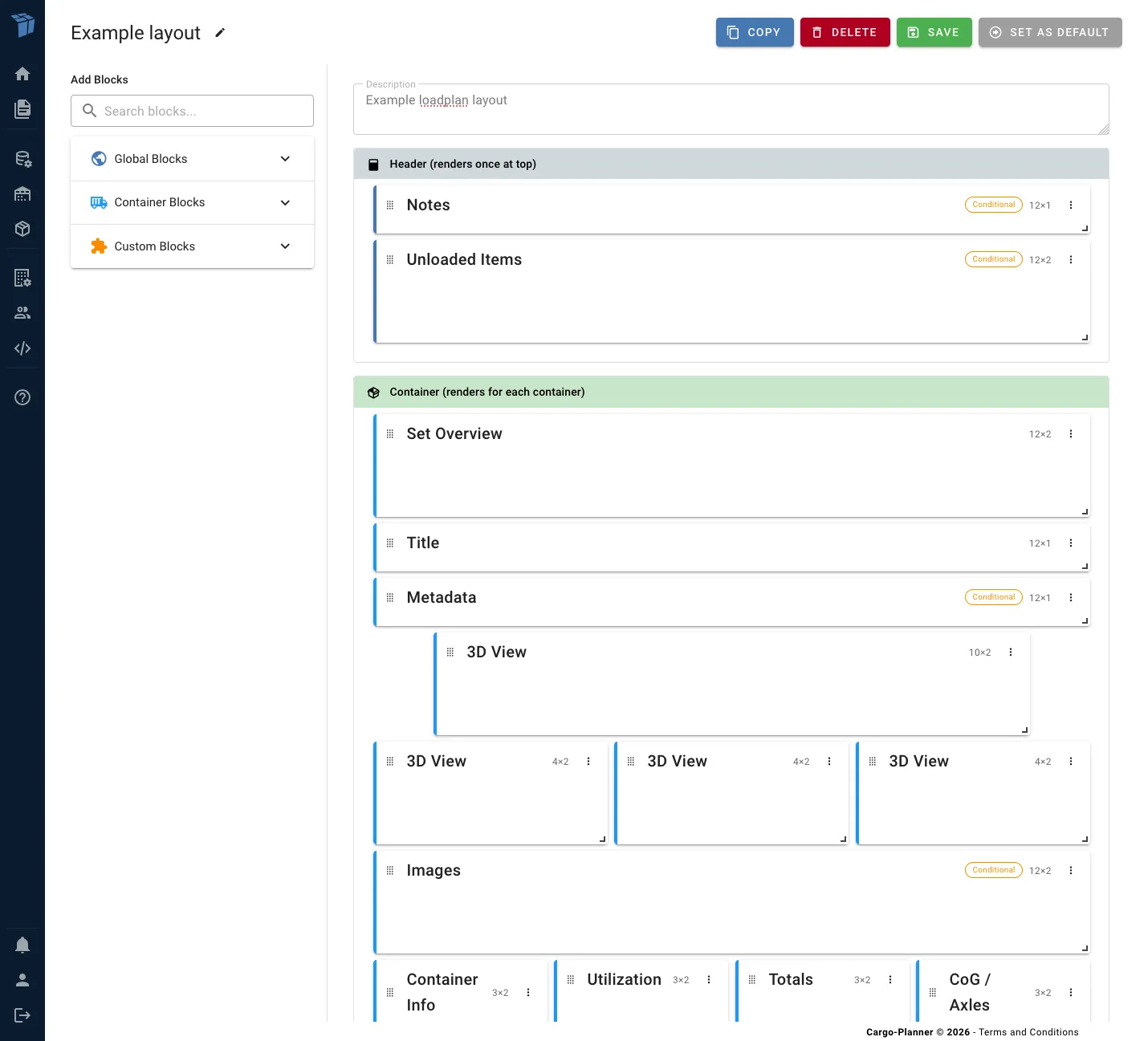
사용자 정의 가능한 적재 계획 레이아웃
Cargo-Planner는 적재 계획이 표시되는 방식을 완전히 사용자 정의할 수 있도록 합니다. 고정된 형식 대신, 시각적 캔버스에 다양한 정보 블록을 배치하여 사용자 정의 레이아웃을 만들 수 있습니다. 이를 통해 창고 직원에게는 상세한 기술 계획을, 고객에게는 간결한 요약을 제공하는 등 다양한 청중에게 표시되는 정보와 그 조직 방식을 완벽하게 제어할 수 있습니다.
개요
사용자 정의 가능한 레이아웃 시스템을 통해 다음을 수행할 수 있습니다:
- 드래그 앤 드롭 블록을 사용하여 적재 계획을 원하는 대로 배열
- 18가지 다른 블록 유형 중에서 선택 (3D 뷰, 테이블, 메모, 지침 등)
- 각 블록을 특정 설정으로 구성
- 조건에 따라 블록 표시 또는 숨기기 (예: 사진이 있을 경우에만 표시)
- 다양한 목적을 위한 여러 레이아웃 생성 (창고, 고객, 관리자)
- 전문적인 형식으로 인쇄 및 공유
레이아웃 빌더에 접근하기
레이아웃 빌더에 접근하는 방법은 두 가지가 있습니다:
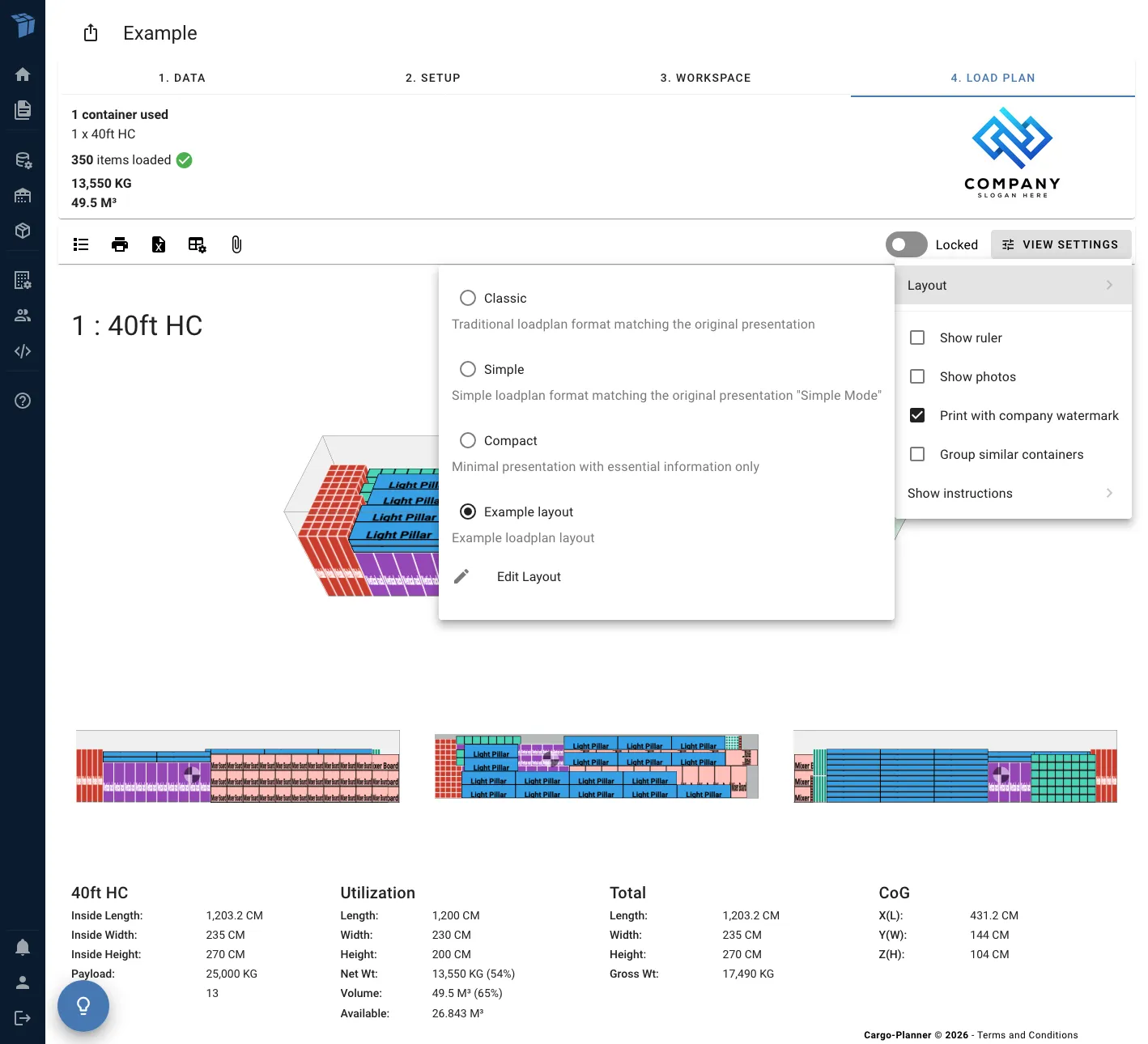
적재 계획 페이지에서
- 적재 계획을 엽니다
- 툴바에서 보기 설정 버튼을 클릭합니다
- 메뉴에서 레이아웃을 선택합니다
- 레이아웃을 선택하거나 레이아웃 편집을 클릭하여 사용자 정의합니다
메인 메뉴에서
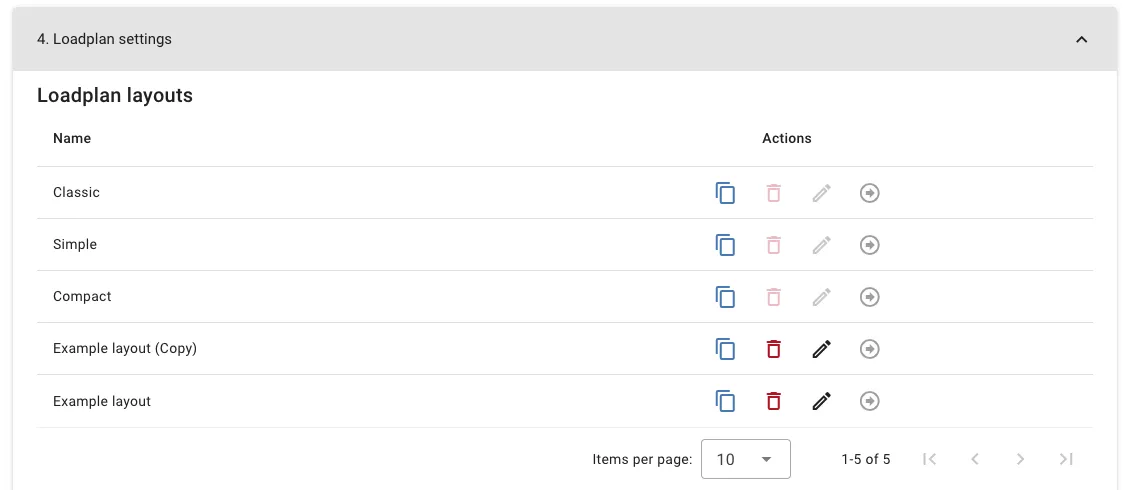
회사 설정 → 4. 적재 계획 설정 → 적재 계획 레이아웃으로 이동하여 모든 레이아웃을 보고 새 레이아웃을 생성합니다.
레이아웃 빌더 인터페이스
레이아웃 빌더는 세 가지 주요 영역으로 구성됩니다:
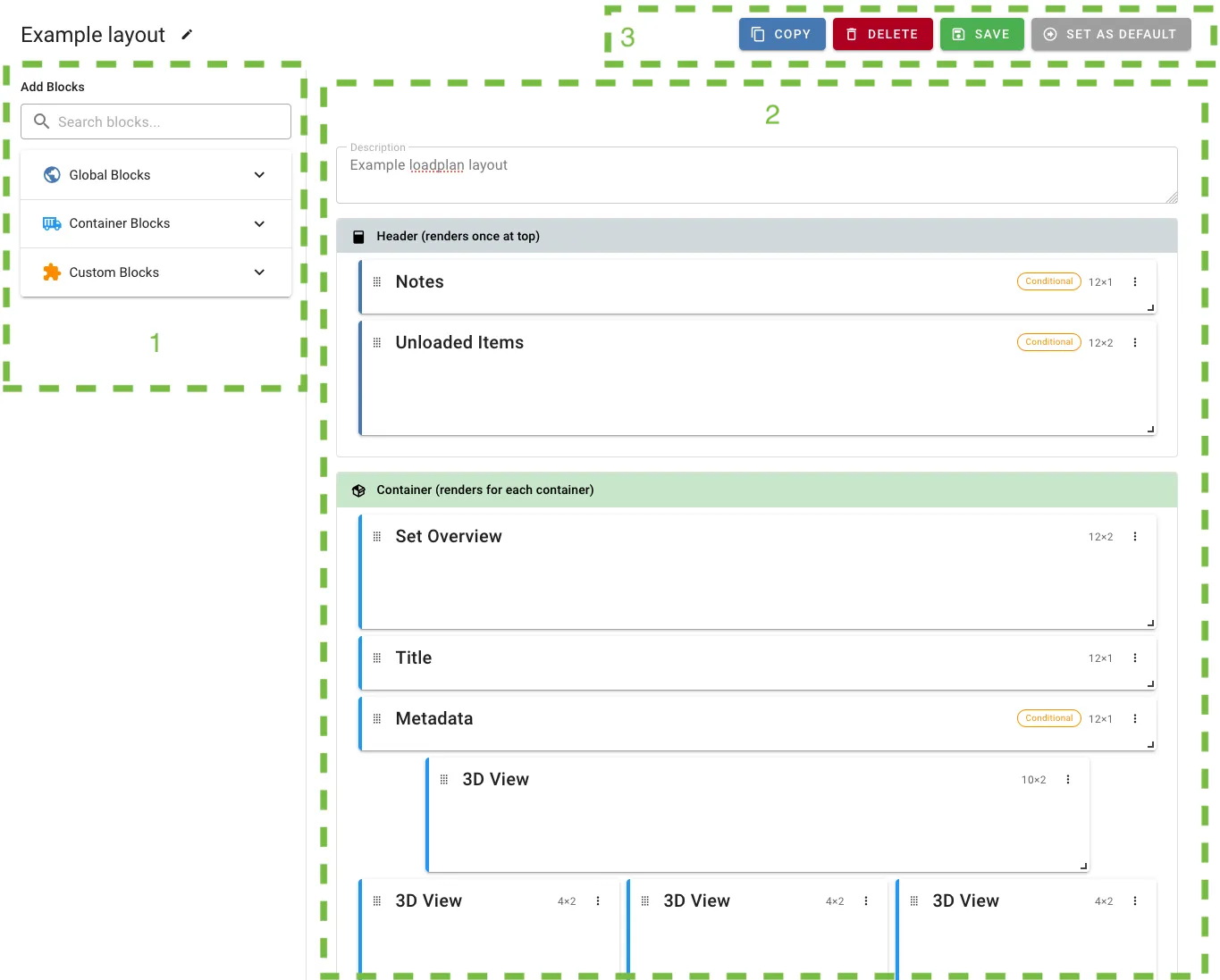
1. 블록 팔레트 (왼쪽 사이드바)
카테고리별로 정리된 사용 가능한 블록을 탐색합니다:
- 글로벌 블록 - 전체 적재 계획에 대해 한 번 표시 (요약 테이블, 메모, 적재되지 않은 항목)
- 세트 블록 - 다중 컨테이너 세트 시각화
- 컨테이너 블록 - 각 컨테이너에 대해 표시 (3D 뷰, 항목 테이블, 지침 등)
- 사용자 정의 블록 - 스페이서, 페이지 나누기, 사용자 정의 텍스트
블록을 클릭하여 레이아웃에 추가합니다.
2. 캔버스 (중앙)
12열 그리드에 블록을 배열하는 주요 편집 영역입니다. 다음을 수행할 수 있습니다:
- 블록 드래그하여 위치 변경
- 블록 크기 조정 모서리를 드래그하여
- 블록 클릭하여 설정 구성
- 휴지통 아이콘을 사용하여 블록 삭제
3. 툴바 (상단)
- 레이아웃 이름 - 클릭하여 레이아웃 이름 변경
- 복사 - 적재 계획 복사본 생성
- 삭제 - 보이는 레이아웃 삭제
- 저장 - 변경 사항 저장
- 기본값으로 설정 - 현재 레이아웃을 적재 계획에 사용할 기본값으로 설정
섹션 이해하기
레이아웃은 블록이 렌더링되는 시점을 제어하는 세 가지 섹션으로 나뉩니다:
헤더 섹션
여기에 있는 블록은 적재 계획의 상단에 한 번 렌더링됩니다. 다음에 적합합니다:
- 요약 테이블
- 적재 목록 메모
- 적재되지 않은 항목
- 회사 정보
컨테이너 섹션
여기에 있는 블록은 각 컨테이너에 대해 렌더링됩니다. 다음에 적합합니다:
- 3D 뷰
- 컨테이너 정보
- 항목 테이블
- 적재 지침
- 컨테이너별 메모
푸터 섹션
여기에 있는 블록은 적재 계획의 하단에 한 번 렌더링됩니다. 다음에 적합합니다:
- 약관
- 연락처 정보
- 사용자 정의 면책 조항
사용 가능한 블록 유형
글로벌 블록
요약 테이블
총 컨테이너 수, 무게, 부피 및 활용도를 포함한 전체 적재 목록 통계를 표시합니다.
메모
적재 목록 메모와 적재 계획 메모를 체계적으로 표시합니다.
적재되지 않은 항목
어떤 컨테이너에도 적재되지 않은 화물 항목을 나열합니다.
세트 블록
세트 개요
컨테이너가 함께 배열된 방식을 보여주는 다중 컨테이너 세트 시각화를 표시합니다 (플랫랙, 오픈탑 등에 유용).
컨테이너 블록
컨테이너 제목
컨테이너 이름과 번호를 표시합니다.
3D 뷰
적재된 컨테이너의 인터랙티브 3D 시각화를 표시합니다. 구성:
- 뷰 유형: 메인, 측면, 상단 또는 전면 관점
- 캔버스 크기: 표시 크기 조정
- 눈금자 표시: 치수 마커 표시
- 주석 표시: 화물 라벨 표시
컨테이너 이미지
컨테이너에 첨부된 사진을 표시합니다.
컨테이너 정보
컨테이너 치수, 적재 용량 및 비용 정보를 표시합니다.
컨테이너 활용도
무게 및 부피 활용도를 백분율 막대로 표시합니다.
컨테이너 총계
총 무게, 총중량, 부피 및 규격 외 정보(OoG)를 표시합니다.
무게 중심
무게 중심 위치 및 축 무게 분포를 표시합니다 (운송 안전에 중요).
적재 지침
컨테이너 적재를 위한 단계별 지침. 구성:
- 모드: 층별, 스택별 또는 사용자 정의 속성별
- 보조 장비 표시: 팔레트, 프레임 등 포함
항목 테이블
컨테이너 내 모든 화물 항목의 상세 테이블. 구성:
- 총계 표시: 하단에 합계 행 표시
- 항목 평탄화: 개별 항목 대신 SKU별 그룹화
컨테이너 메모
이 컨테이너에 대한 특정 메모를 표시합니다.
컨테이너 메타데이터
컨테이너에 첨부된 사용자 정의 메타데이터 필드를 표시합니다.
사용자 정의 블록
사용자 정의 텍스트
공식을 지원하는 사용자 정의 텍스트를 추가합니다. 계산된 값을 표시하기 위해 표현식을 사용할 수 있습니다.
설정:
- 내용: 텍스트 (공식 지원, 예:
{total_weight}) - 정렬: 왼쪽, 중앙 또는 오른쪽
스페이서
더 나은 레이아웃 간격을 위해 블록 사이에 수직 공간을 추가합니다.
설정:
- 높이: 스페이서 높이 조정
페이지 나누기
인쇄하거나 PDF를 생성할 때 페이지 나누기를 강제합니다.
설정:
- 나누기 유형: 블록 전후
블록 설정
모든 블록은 특정 설정으로 구성할 수 있습니다. 설정에 접근하려면:
- 캔버스에서 설정 아이콘(기어)을 클릭합니다
- 사용 가능한 옵션을 조정합니다
- 저장을 클릭하여 적용합니다
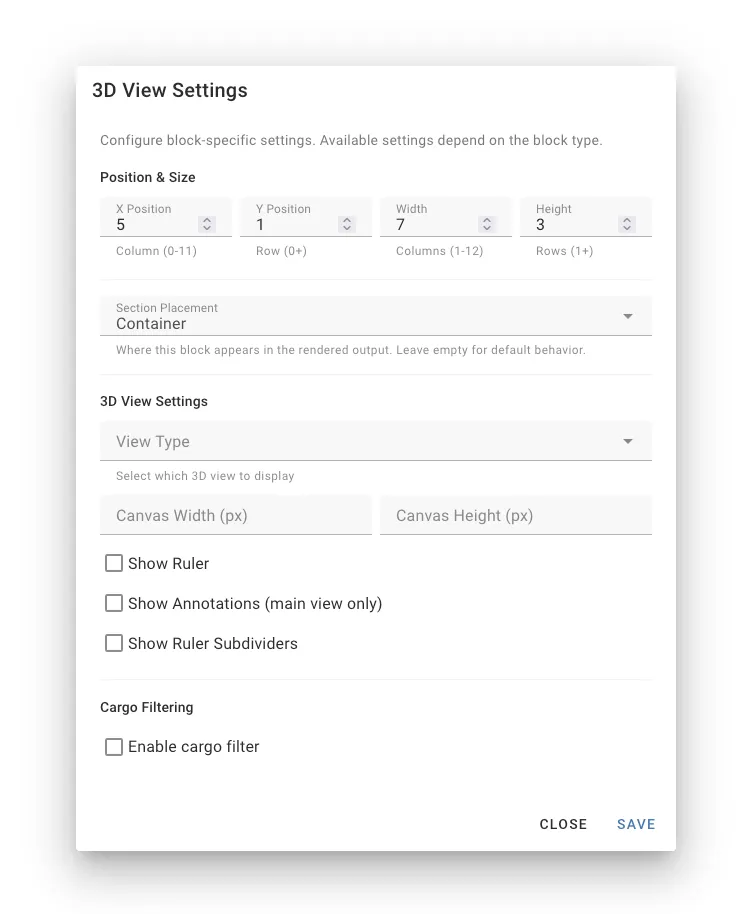
공통 설정
대부분의 블록은 다음 설정을 지원합니다:
- 섹션: 헤더, 컨테이너 또는 푸터 섹션
- 너비: 블록이 차지하는 열 수 (1-12)
- 높이: 블록이 차지하는 행 수
블록별 설정
각 블록 유형은 기능에 관련된 고유한 설정을 가지고 있습니다:
- 3D 뷰: 뷰 각도, 캔버스 크기, 눈금자, 주석
- 항목 테이블: 총계 표시, 항목 평탄화
- 지침: 모드 (층/스택/속성별), 보조 장비 표시
- 사용자 정의 텍스트: 내용, 정렬, 공식
가시성 조건
특정 조건에 따라 블록을 표시하거나 숨깁니다. 이는 정보가 관련 있을 때만 표시되도록 하는 데 유용합니다.
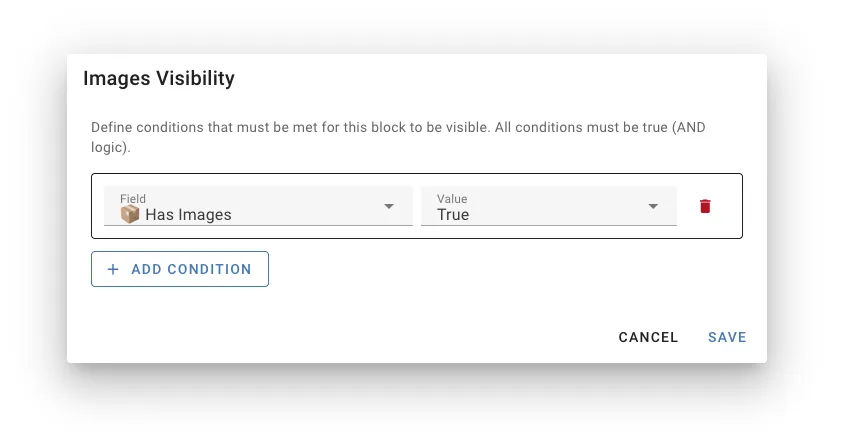
조건 추가 방법
- 블록의 설정 아이콘을 클릭합니다
- 가시성 탭으로 이동합니다
- 조건 추가를 클릭합니다
- 구성:
- 필드: 확인할 항목 (예:
simpleMode,hasImages) - 연산자: 비교 방법 (같음, 같지 않음, 크다 등)
- 값: 비교할 대상
- 필드: 확인할 항목 (예:
예시 사용 사례
사진이 있을 때만 사진 표시:
- 필드:
hasImages - 연산자:
equals - 값:
true
간단 모드에서 상세 지침 숨기기:
- 필드:
simpleMode - 연산자:
equals - 값:
true
세트의 첫 번째 컨테이너에만 세트 개요 표시:
- 필드:
isFirstInSet - 연산자:
equals - 값:
true
사용 가능한 조건 필드
simpleMode- 간단 모드가 활성화되어 있는지 여부hasImages- 컨테이너에 첨부된 사진이 있는지 여부hasContainerNotes- 컨테이너에 메모가 있는지 여부hasMetadata- 컨테이너에 사용자 정의 메타데이터가 있는지 여부isFirstInSet- 다중 컨테이너 세트의 첫 번째 컨테이너인지 여부showInstructions- 적재 지침 모드 (‘layers’, ‘stacks’, ‘by-prop’, 또는 null)flattenItems- 항목 테이블이 평탄화되어 있는지 여부showRuler- 3D 뷰에서 눈금자가 보이는지 여부
레이아웃 관리
레이아웃 생성
- 설정 → 적재 계획 레이아웃으로 이동합니다
- 새 레이아웃을 클릭합니다
- 이름을 지정합니다 (예: “창고 레이아웃”, “고객 요약”)
- 빈 캔버스로 시작하거나 기존 템플릿을 복제합니다
- 블록을 추가하고 배열합니다
- 레이아웃을 저장합니다
템플릿 사용
Cargo-Planner는 전통적인 적재 계획 형식을 복제하는 클래식 템플릿을 포함합니다. 이는 훌륭한 시작점입니다:
- 레이아웃 목록에서 클래식 템플릿을 찾습니다
- 복사 버튼을 클릭합니다
- 복사본에 새 이름을 지정합니다
- 필요에 맞게 사용자 정의합니다
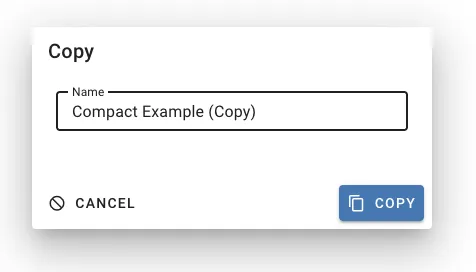
기본 레이아웃 설정
기본 레이아웃은 모든 적재 계획에 자동으로 사용됩니다:
- 설정 → 적재 계획 레이아웃으로 이동합니다
- 기본값으로 설정할 레이아웃 옆의 화살표 아이콘을 클릭합니다
- 레이아웃이 이제 활성 기본값이 됩니다
개별 적재 계획에 대해 보기 설정 메뉴를 사용하여 여전히 레이아웃을 전환할 수 있습니다.
레이아웃 편집
- 적재 계획 페이지에서 보기 설정 → 레이아웃 → 레이아웃 편집을 클릭합니다
- 또는 설정 → 적재 계획 레이아웃으로 이동하여 편집 아이콘을 클릭합니다
- 빌더에서 변경 사항을 만듭니다
- 저장을 클릭합니다
레이아웃 복제
기존 레이아웃의 변형을 만듭니다:
- 설정 → 적재 계획 레이아웃으로 이동합니다
- 레이아웃 옆의 복사 아이콘을 클릭합니다
- 새 이름을 입력합니다
- 편집기에서 복제가 열리며 사용자 정의할 준비가 됩니다
레이아웃 이름 변경
- 빌더에서 레이아웃을 엽니다
- 상단의 레이아웃 이름을 클릭합니다
- 새 이름을 입력합니다
- 저장을 클릭합니다
레이아웃 삭제
- 설정 → 적재 계획 레이아웃으로 이동합니다
- 레이아웃 옆의 휴지통 아이콘을 클릭합니다
- 삭제를 확인합니다
참고: 시스템 템플릿(예: 클래식)은 삭제할 수 없지만 복제하여 수정할 수 있습니다.
고급: 쿼리 매개변수
적재 계획 URL을 공유할 때 쿼리 매개변수를 사용하여 레이아웃 설정을 재정의할 수 있습니다:
/loadlist/123?layout=my-custom-layout&showRuler=true&simpleMode=false사용 가능한 매개변수:
layout- 사용할 레이아웃 IDshowRuler- 3D 뷰에서 눈금자 표시 여부 (true/false)simpleMode- 간단 모드 활성화 여부 (true/false)flatItems- 항목 테이블 평탄화 여부 (true/false)showImages- 컨테이너 사진 표시 여부 (true/false)instructions- 지침 모드 (‘layers’, ‘stacks’, ‘by-prop’)
이는 다음에 유용합니다:
- API를 통한 자동 PDF 생성
- 특정 표시 설정으로 링크 공유
- 일관된 형식을 위한 템플릿 URL
일반 팁
- 템플릿으로 시작 - 클래식 템플릿은 검증된 시작점입니다
- 여러 레이아웃 생성 - 다른 청중은 다른 정보가 필요합니다
- 레이아웃을 명확하게 이름 지정 - “창고 - 상세” 또는 “고객 - 요약”과 같은 설명적인 이름 사용
- 간단하게 유지 - 너무 많은 정보로 압도하지 않기
- 인쇄 형식 고려 - 인쇄하거나 PDF로 저장할 때 어떻게 보이는지 테스트
문제 해결
블록이 표시되지 않음
다음을 확인하십시오:
- 블록에 충족되지 않는 가시성 조건이 있는지
- 올바른 섹션(헤더/컨테이너/푸터)을 보고 있는지
- 블록이 캔버스 경계 내에 있는지
레이아웃이 예상과 다르게 보임
- 최신 변경 사항을 보려면 미리보기를 새로 고침
- 블록 설정이 올바르게 구성되었는지 확인
템플릿을 편집할 수 없음
시스템 템플릿(예: 클래식)은 읽기 전용입니다. 사용자 정의하려면 복사본을 만드십시오:
- 템플릿 옆의 복사 아이콘을 클릭합니다
- 복사본을 편집합니다
관련 문서
- 적재 계획 보기 설정 - 임시 표시 옵션
- 적재 계획 공유 - 고객과 적재 계획 공유
- 적재 계획 생성 - 시작 튜토리얼