Cargo-Planner Docs
구독 관리
Cargo-Planner 구독을 관리하려면 왼쪽 메뉴에서 “회사 설정”으로 이동한 후 “청구” 탭으로 전환합니다. 탐색 방법은 구독 시작을 참조하세요.
구독 포털에 접근하기
활성화된 유료 구독이 있으면 Stripe 구독 포털에 접근하여 구독, 결제 방법 및 청구를 관리할 수 있습니다.
포털에 접근하려면:
- 카드의 오른쪽 상단 모서리에서 구독 포털 버튼을 찾습니다 (“청구 정보 검토” 옆)
- 버튼을 클릭하여 새 창에서 Stripe 고객 포털을 엽니다
참고: “구독 포털” 버튼은 결제가 완료되고 활성 구독이 있을 때만 나타납니다. 체험 기간 동안에는 보이지 않습니다.
구독 포털
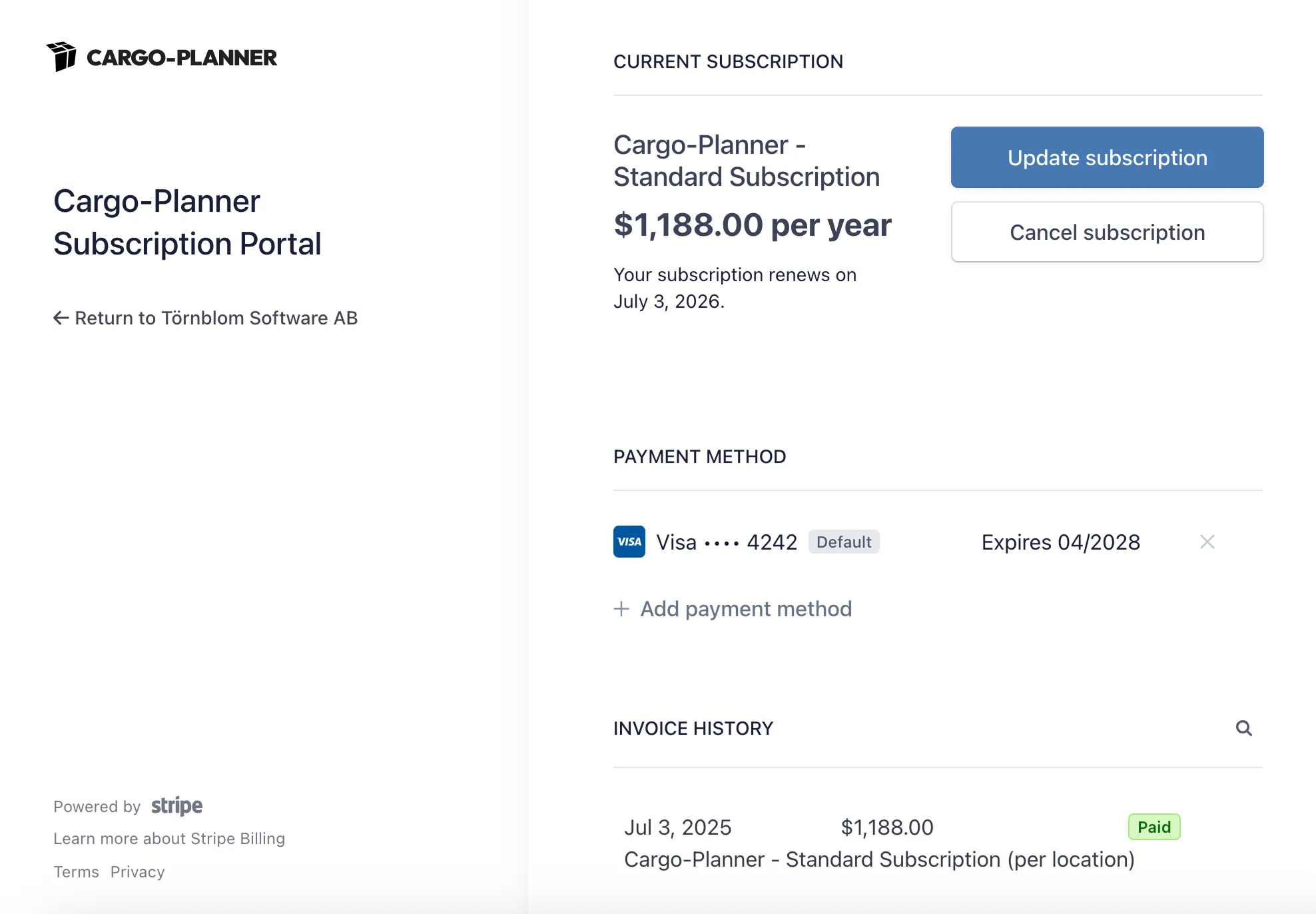
구독 포털에서는 구독 플랜, 결제 옵션 및 청구 플랜을 관리할 수 있습니다. 이러한 설정에 접근할 수 있는 시작 화면은 아래에 표시됩니다:
구독 플랜 업데이트
서비스에 대한 필요가 변경된 경우 구독 플랜과 청구 옵션을 수정할 수 있습니다.
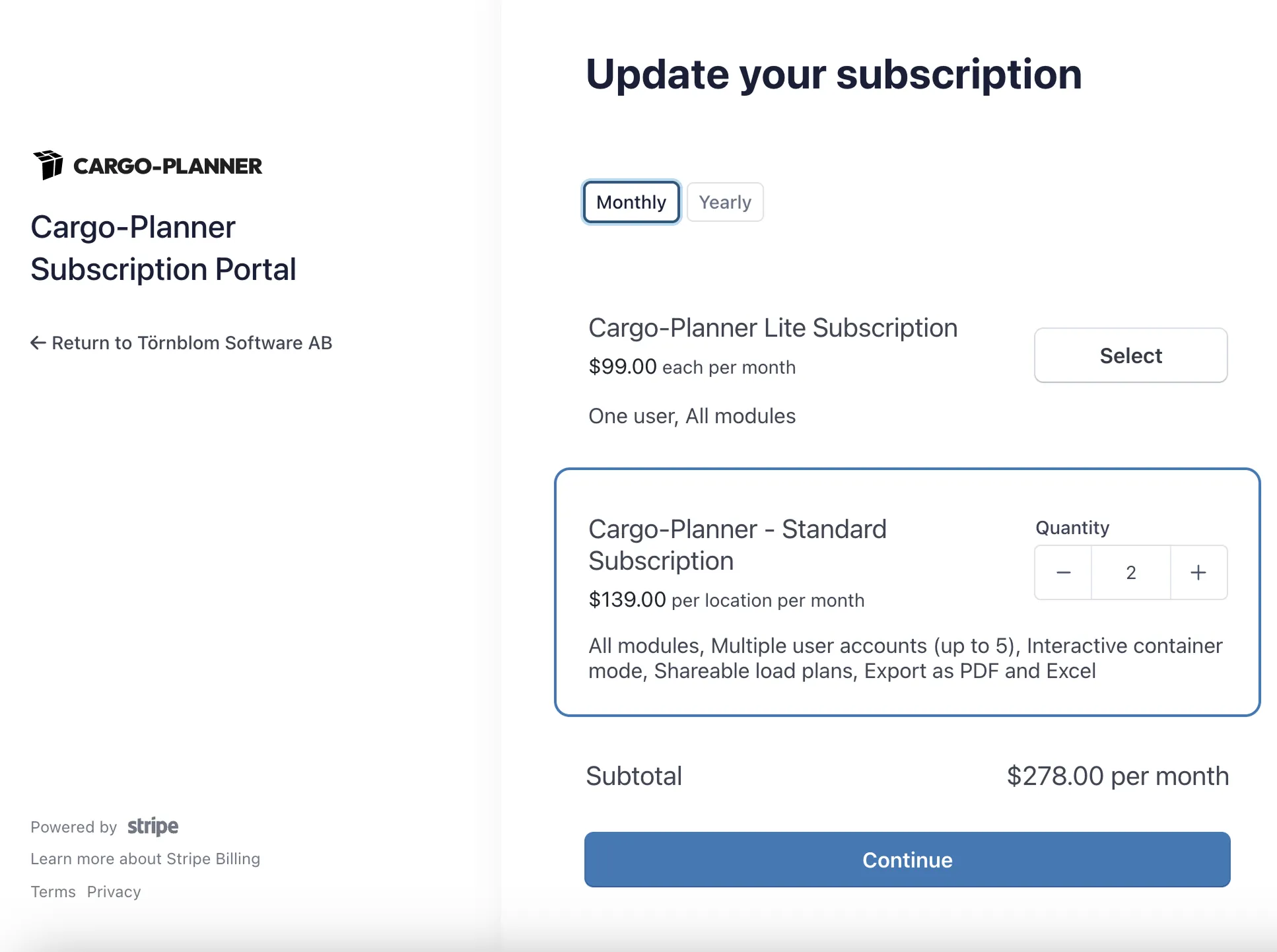
“구독 업데이트”를 클릭하여 옵션에 접근합니다. 아래 화면으로 리디렉션됩니다:
청구 플랜 변경
“구독 업데이트” 화면 상단에서 연간 및 월간 청구 플랜 간에 변경할 수 있습니다.
구독 플랜 변경
청구 플랜 옵션 아래에서 필요한 구독 수를 선택하거나 변경할 수 있습니다.
예를 들어, 표준 사용자 수보다 많은 사용자를 구독에 추가하는 가격 정보에 대한 자세한 내용은 [email protected]으로 문의하세요.
업데이트 확인
필요한 업데이트를 선택한 후 “계속”을 클릭하면 다음 화면으로 리디렉션됩니다:
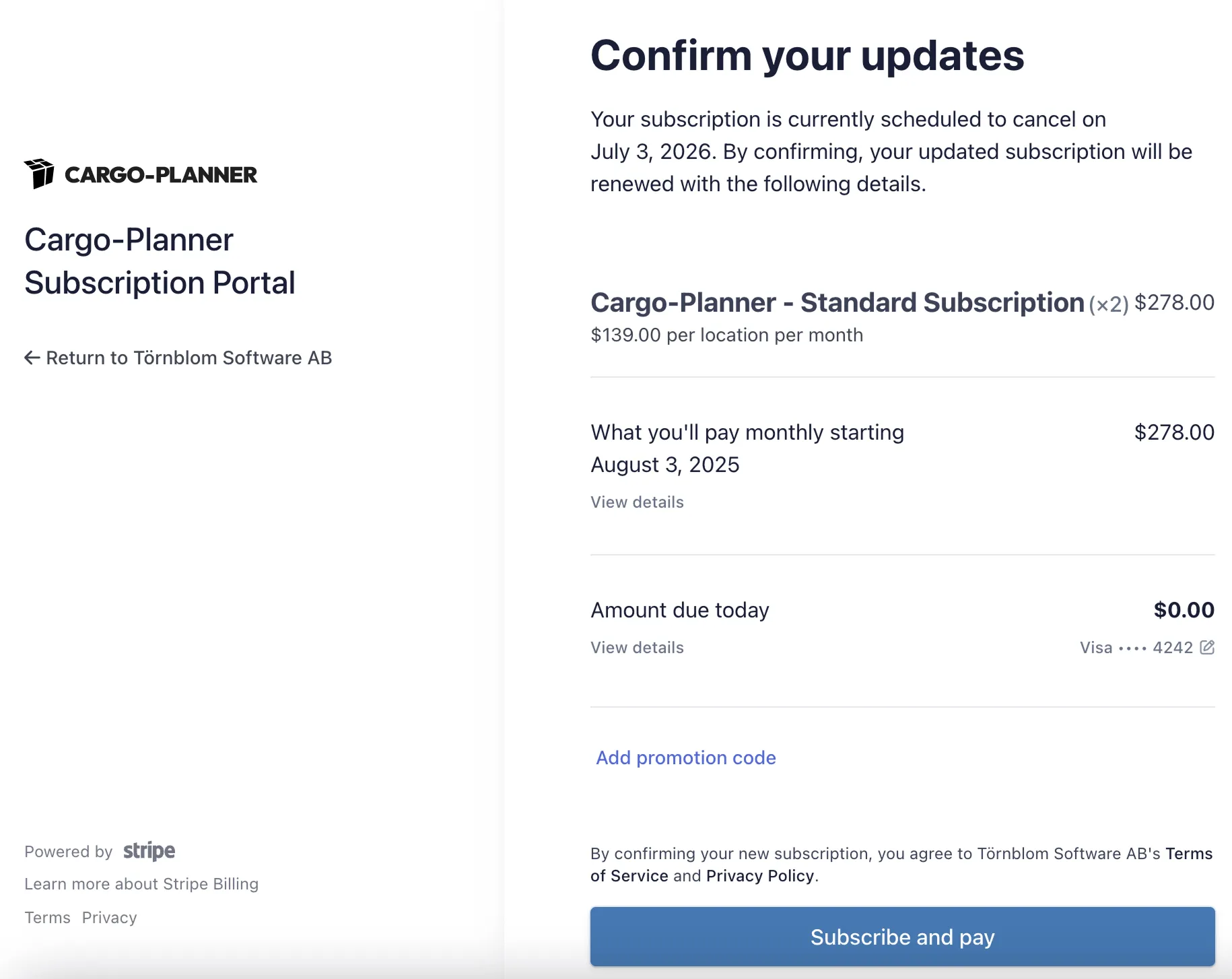
“구독 및 결제”를 클릭하기 전에 변경 사항을 검토하세요. 이 시점에 결제가 필요하다면 처리되고 포털의 메인 화면으로 리디렉션됩니다. Cargo-Planner 내의 청구 섹션으로 돌아가 업데이트가 적용되었는지 확인하세요.
결제 옵션 변경
구독 포털을 통해 결제 옵션을 관리할 수 있습니다.
신용카드 변경
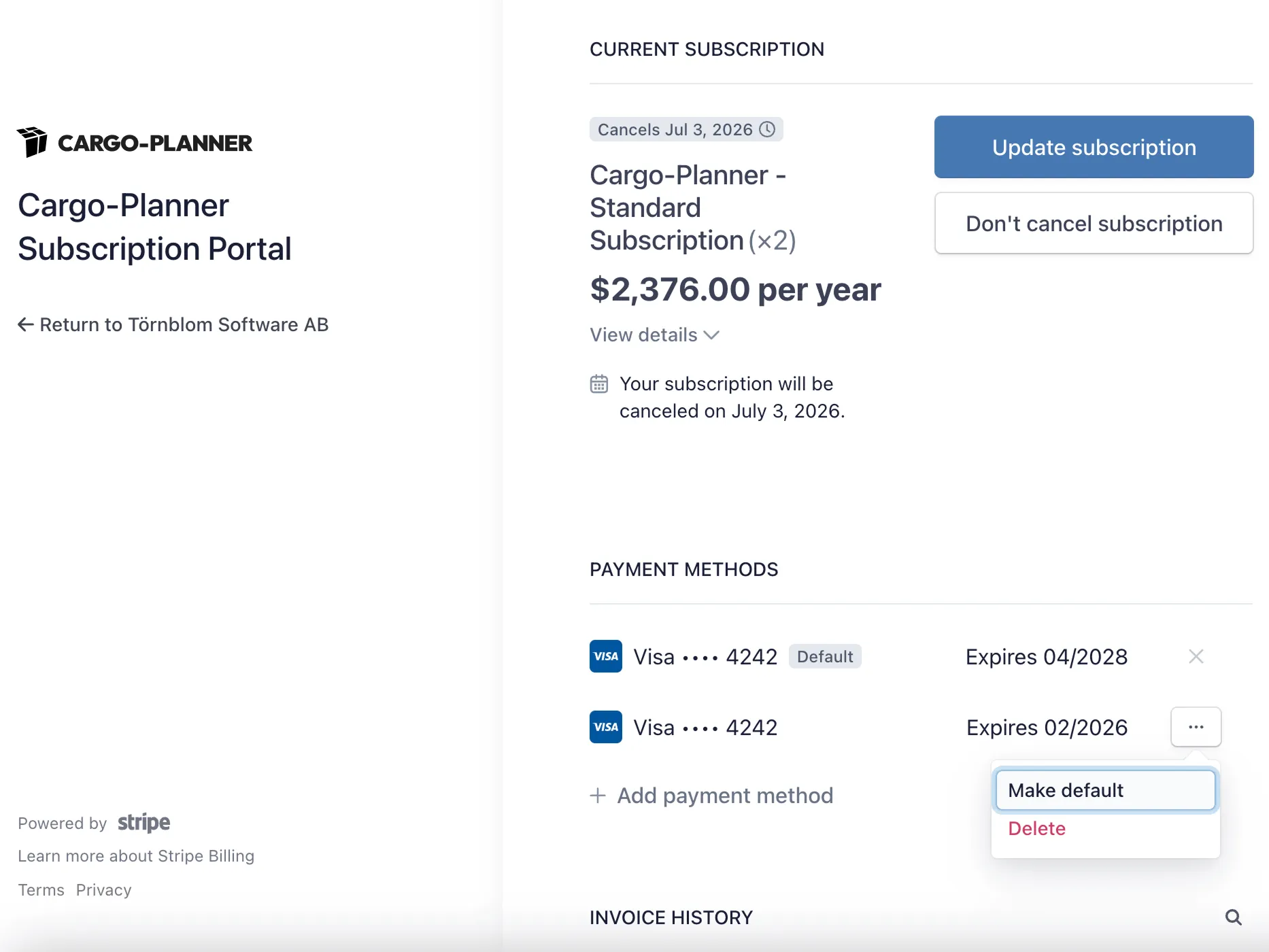
신용카드를 변경하려면 먼저 변경할 새 신용카드를 추가해야 합니다. 이는 현재 신용카드 정보 아래의 “결제 방법 추가”를 클릭하여 수행됩니다.
새 신용카드 정보를 제출하라는 화면으로 리디렉션된 후 포털의 시작 화면으로 돌아갑니다.
이제 “결제 방법” 아래 목록에서 두 신용카드를 모두 찾을 수 있습니다. 아래에 표시된 것처럼 기본으로 설정할 카드 옆의 세 개의 점을 클릭하고 드롭다운 메뉴에서 “기본 설정”을 클릭합니다.
이제 이전 신용카드 옆의 세 개의 점을 클릭하고 드롭다운 메뉴에서 “삭제”를 선택하여 제거할 수 있습니다.
청구서 및 은행 송금으로 전환
결제 옵션을 변경하려면 [email protected]으로 문의하세요.
구독 취소
구독을 취소하려면 오른쪽 상단 모서리의 “구독 업데이트” 아래에 있는 “구독 취소” 버튼을 클릭하세요.
구독의 남은 기간과 취소 세부 정보를 설명하는 다음 화면으로 리디렉션됩니다.
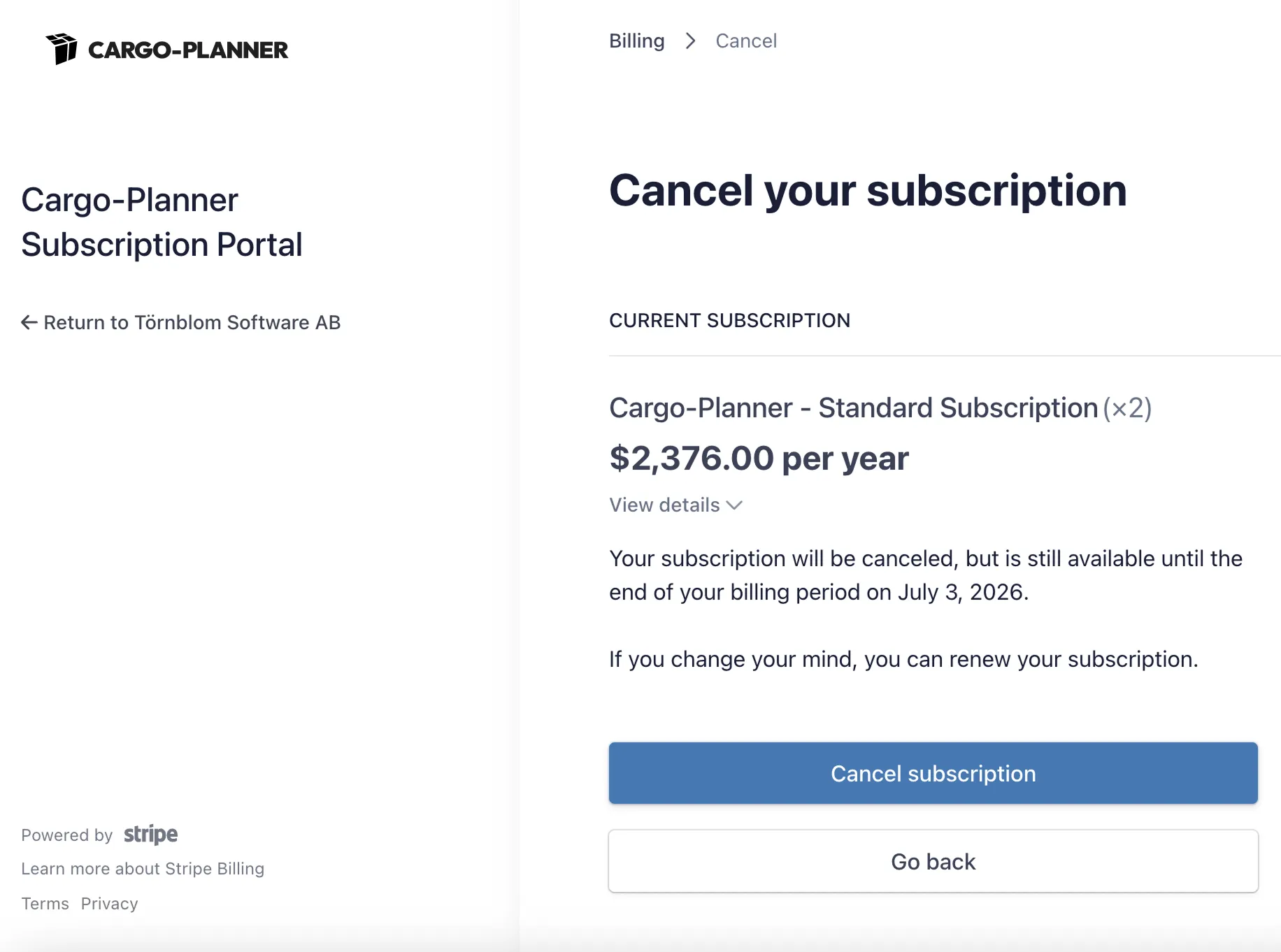
취소를 완료하려면 하단의 “구독 취소”를 클릭하세요. 이제 포털의 시작 화면으로 리디렉션됩니다. Cargo-Planner 내에서 청구 아래의 구독 정보에서 변경 사항을 확인할 수 있습니다.