Cargo-Planner Docs
세트 빌더
세트 빌더는 여러 개의 컨테이너를 포함하는 장비를 정의하는 도구입니다: 화물칸이 있는 항공기, 화물창이 있는 화물선, 트랙터와 트레일러가 있는 도로 열차, 번호가 매겨진 구역이 있는 창고. 적재 계획은 그런 다음 전체를 하나의 단위로 취급하고 고정된 레이아웃에 따라 화물을 그 부분에 배치합니다.
세트 빌더는 기업 구독 기능입니다. 아래 설명된 라이브러리를 볼 수 없다면, 귀하의 계정은 이를 포함하는 플랜에 속해 있지 않습니다.
Cargo-Planner가 세트를 부르는 것
마케팅과 이 문서는 이 기능을 “세트 빌더”라고 부르지만, 앱 자체에서는 작업 중인 모드에 따라 용어가 적응됩니다:
| 모드 | 앱 내 라이브러리 이름 | 일반적인 예 |
|---|---|---|
| 해상 | 선박 | 컨테이너 선박, 벌크 화물선, RoRo 데크 |
| 항공 | 항공기 | 명명된 화물칸이 있는 화물 항공기 모델 (메인 덱, 하부 덱) |
| 도로 | 도로 열차 | 슈퍼링크, 트랙터 + 트레일러 + 돌리 조합, 드롭 앤 훅 콤보 |
| 창고 | 창고 | 창고 바닥 및 구역 그룹 |
제품과 함께 상당한 기본 라이브러리가 제공됩니다 — 실제 선박 및 항공기 모델 (보잉 화물기, 일반 컨테이너 선박)이 사전 정의되어 있습니다. 또한 자신만의 모델을 만들 수도 있습니다.
세트가 위치하는 곳
- 장비: 메인 내비게이션에서, 그런 다음 모드에 맞는 탭을 선택합니다 (선박 / 항공기 / 도로 열차 / 창고). 라이브러리는 액세스할 수 있는 모든 세트 유형을 행당 미리보기와 함께 나열합니다.
- 편집기: 세트를 클릭하여 전체 화면 빌더를 엽니다. 라이브러리의 새로 만들기 메뉴에서 새 세트를 만듭니다.
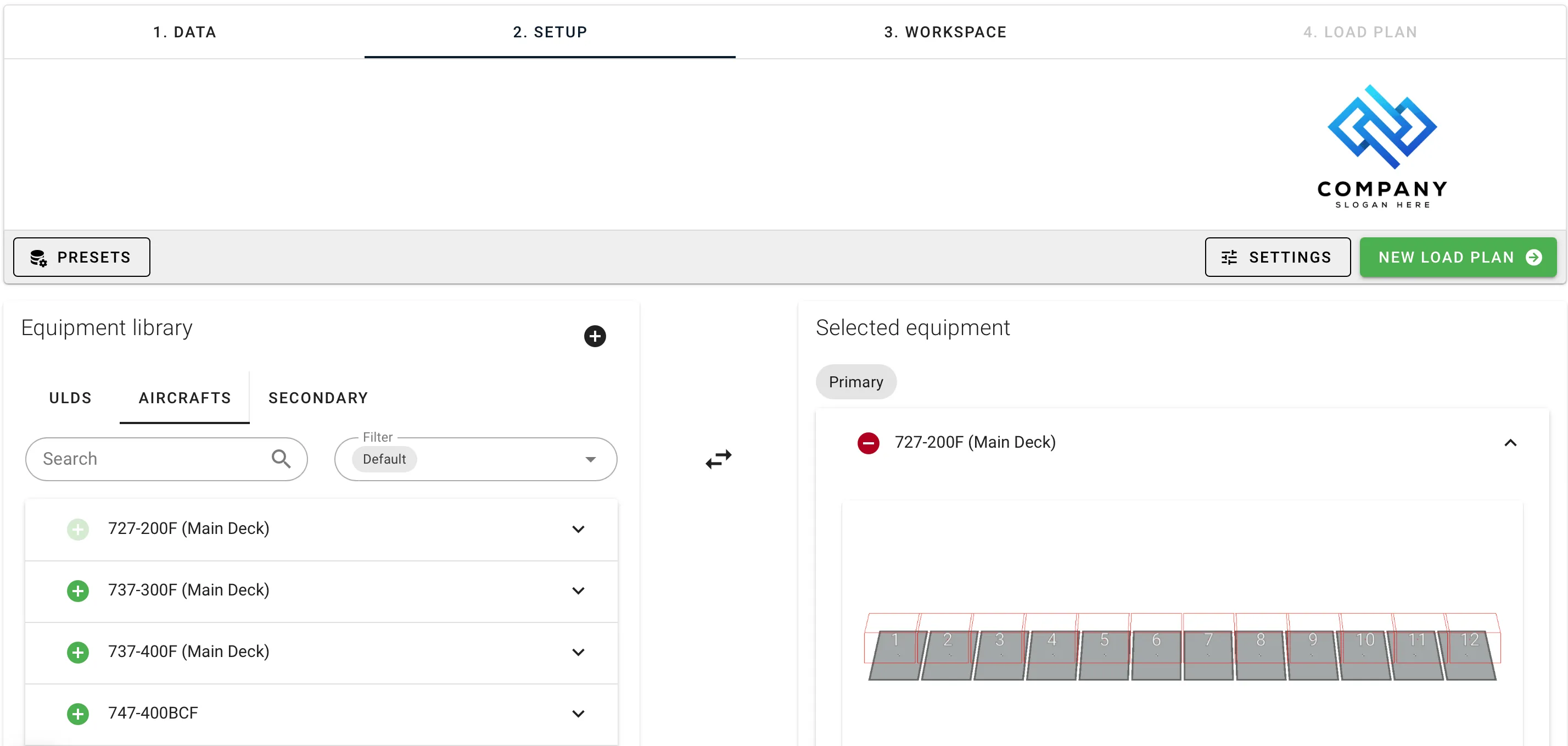
- 적재 계획에서 세트 사용: 설정 단계에서, 해당 라이브러리 탭이 장비 및 팔레트와 함께 나타납니다. 적재 계획에서 사용할 수 있는 세트 유형을 선택합니다.
라이브러리 세트를 편집하려면 장비 편집 권한이 필요합니다.
세트 속성
모든 새 세트는 먼저 속성 대화 상자를 엽니다. 언제든지 도구 모음에서 다시 열 수 있습니다.
| 필드 | 의미 |
|---|---|
| 이름 | 필수. 라이브러리 및 적재 계획에서 세트가 불리는 이름입니다. |
| 페이로드 | 전체 세트가 운반할 수 있는 총 페이로드. 개별 컨테이너의 페이로드와는 독립적입니다. |
| 기본 비용 | 세트가 선택될 때 솔버의 비용 목표에 사용되는 세트의 기본 상대 비용입니다. |
그룹, 위치 및 구성
세트는 세 가지 중첩된 개념으로 구성됩니다:
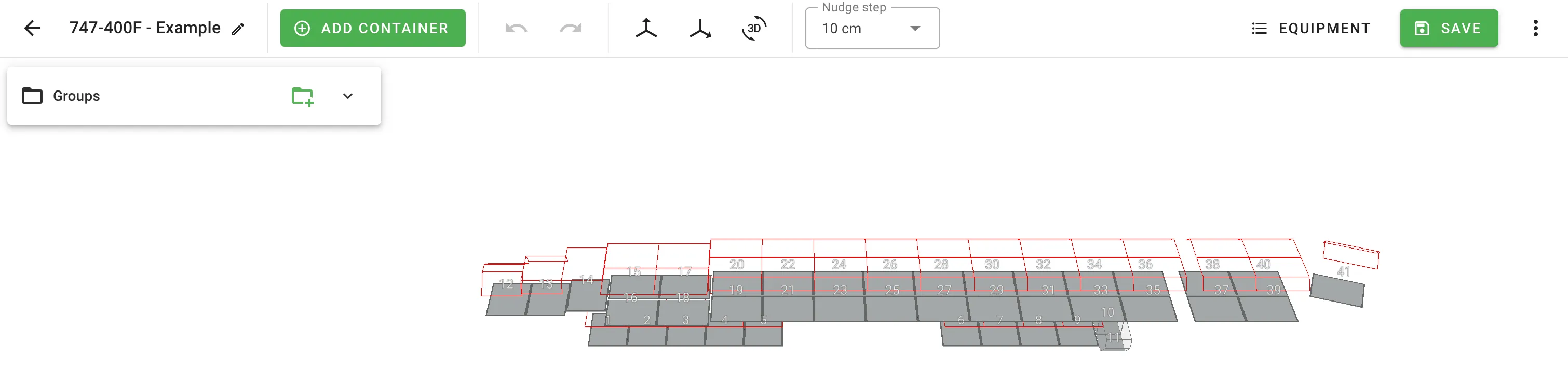
- 그룹은 세트 내의 명명된 슬롯입니다 — 예를 들어 트랙터, 트레일러 1, 트레일러 2. 그룹은 왼쪽 패널에 확장 가능한 행으로 나타납니다.
- 각 그룹은 하나 이상의 위치를 보유합니다: 해당 그룹에 배치된 실제 컨테이너입니다. 두 개의 위치가 있는 그룹은 나란히 두 개의 동일한 트레일러를 보유할 수 있습니다.
- 각 그룹은 여러 구성을 가질 수 있습니다: 솔버가 선택할 수 있는 위치의 대체 배열입니다. 그룹에 하나 이상의 유효한 레이아웃이 있을 때 구성을 사용합니다 — 예를 들어 “단일 40ft”와 “두 개의 20ft” 구성이 있는 트레일러 그룹.
왼쪽 패널 상단의 새 그룹 추가로 새 그룹을 추가합니다. 그룹 이름을 현장에서 변경합니다. 각 그룹의 오버플로 메뉴에는 구성을 추가하거나, 그룹을 분할하거나, 이동하거나, 문을 추가하거나, 컨테이너 유형을 교체하거나, 삭제하는 작업이 포함됩니다.
컨테이너 추가
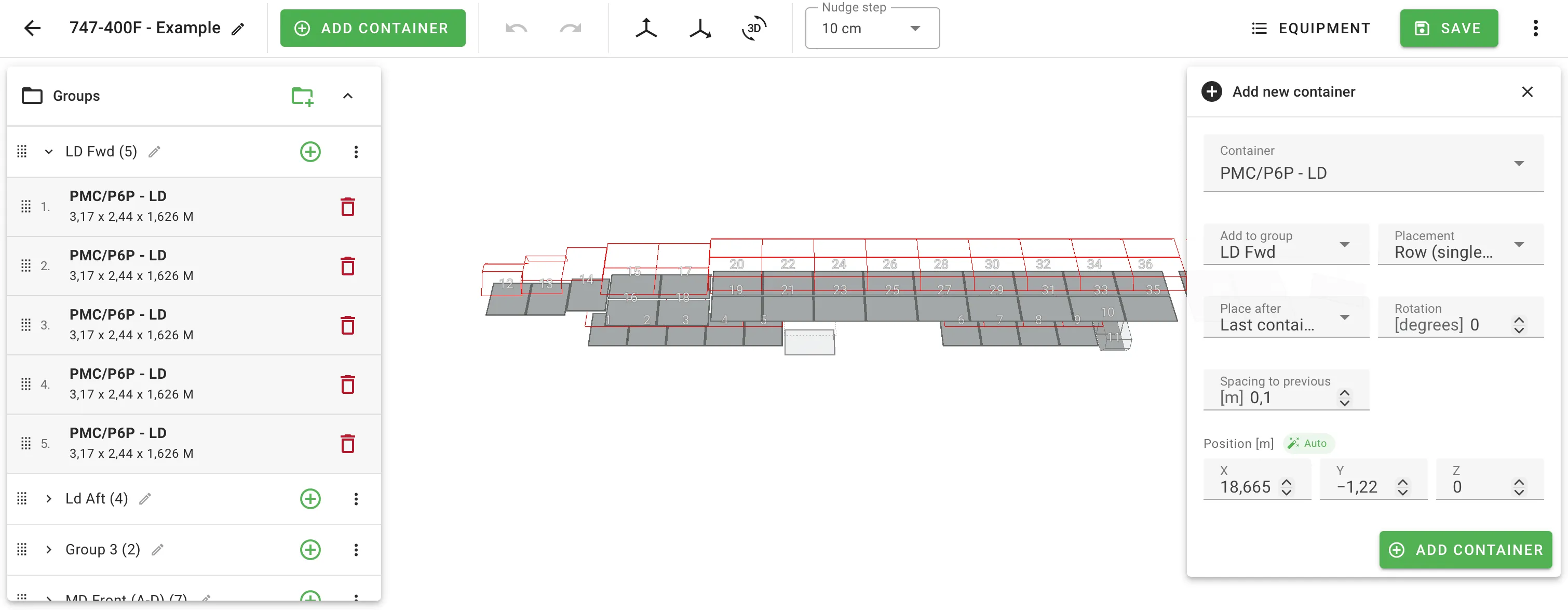
도구 모음에서 컨테이너 추가를 클릭하거나 그룹의 플러스 아이콘을 클릭하여 오른쪽의 추가 패널을 엽니다.
| 필드 | 의미 |
|---|---|
| 컨테이너 유형 | 추가할 라이브러리 컨테이너. |
| 그룹에 추가 | 새 컨테이너가 속하는 그룹. |
| 배치 | 중앙선에 단일 컨테이너를 위한 행 또는 미러링된 쌍을 위한 나란히. |
| 이후에 배치 | 새 위치가 측정되는 기준점: 그룹 내 마지막 컨테이너, 선택된 컨테이너, 또는 원점 (세트의 앞). |
| 회전 | 수직 (Z) 축을 중심으로 회전. 빌더에서는 Z 축만 노출됩니다. |
| 이전과의 간격 | 새 컨테이너와 기준점 사이의 간격. |
| 쌍 사이의 간격 | 나란히 모드에서만 표시됨 — 미러링된 컨테이너 사이의 가로 간격. |
| 위치 X / Y / Z | 새 컨테이너의 절대 위치. 자동 칩은 배치 및 간격에서 이를 다시 계산합니다; 축을 편집하면 해당 축이 수동으로 전환됩니다. |
배치된 컨테이너 편집
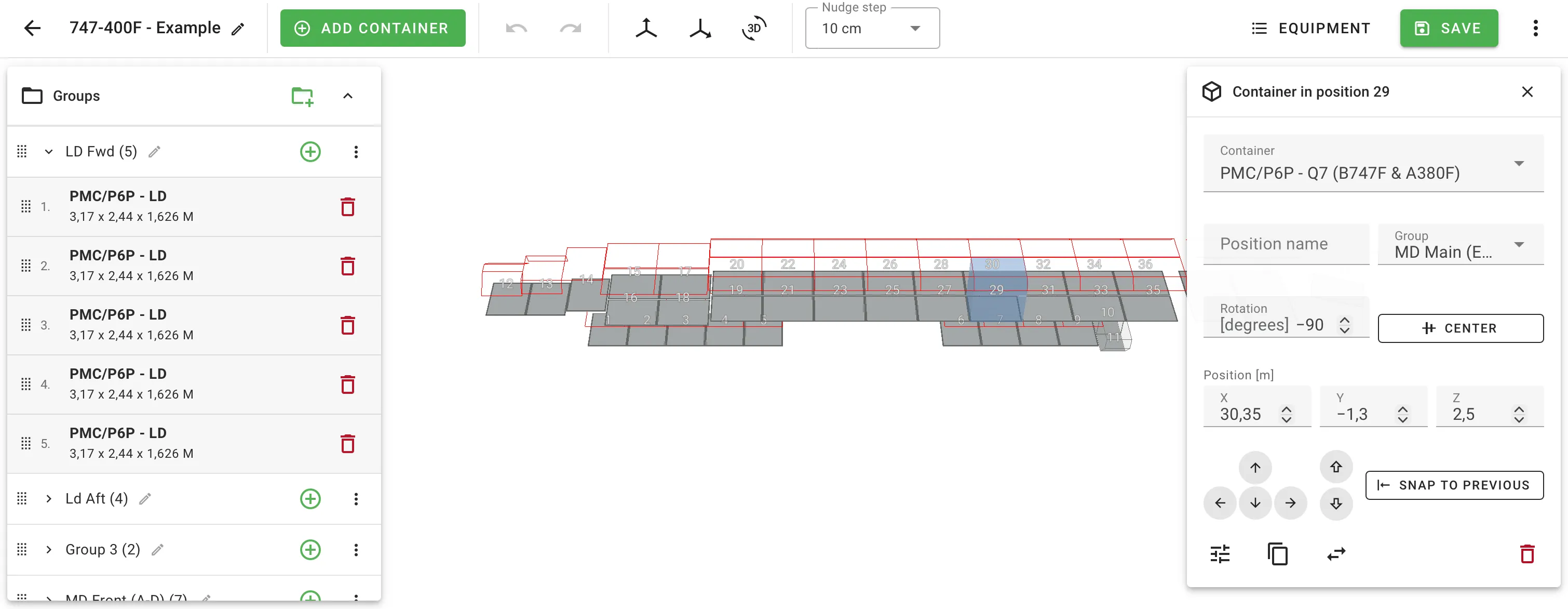
컨테이너를 클릭하여 오른쪽의 검사기 패널을 엽니다. 추가 패널과 동일한 위치, 회전 및 그룹화 컨트롤을 노출하며, 추가로:
- 미세 조정 패드는 화살표 키로 정밀하게 이동합니다. 단계 크기는 도구 모음에서 설정됩니다 (1 mm, 1 cm, 10 cm, 또는 1 in).
- 이전으로 스냅하여 기준 컨테이너에 대한 간격을 0으로 설정합니다.
- 중앙선에 중심 맞추기로 Y 위치를 0으로 설정합니다.
- 위치 세부 정보는 위치별 오버라이드로 저장되는 차이 필드만 저장하는 전체 컨테이너 편집기를 엽니다. 세트의 컨테이너 유형은 그대로 유지됩니다.
- 복제, 컨테이너 유형 교체, 삭제.
세트는 위치별로 L / W / H / 페이로드 / 최대 높이 / 최대 길이 / 최대 너비에 대한 로컬 오버라이드를 기록합니다. 위치에 오버라이드가 있으면 패널에 지우기 버튼이 있는 경고가 표시됩니다.
키보드 단축키
| 단축키 | 동작 |
|---|---|
| 화살표 키 | 선택된 컨테이너를 도구 모음 단계만큼 이동 |
| Shift + 화살표 | 10 × 단계만큼 이동 |
| Page Up / Page Down | Z 이동 |
| Delete / Backspace | 선택된 컨테이너 제거 |
| Escape | 선택 해제 / 열린 패널 닫기 |
| Ctrl + Z | 실행 취소 |
| Ctrl + Shift + Z 또는 Ctrl + Y | 다시 실행 |
컨테이너를 마우스 오른쪽 버튼으로 클릭하여 컨텍스트 메뉴를 엽니다 (편집, 위치 세부 정보, 이후에 컨테이너 추가, 복제, 컨테이너 유형 교체, 그룹으로 이동, 삭제).
그룹 문
각 그룹은 미래 지향적 사용을 위한 문 사양 — 너비, 높이, 및 긴 측면에 플래그를 가질 수 있습니다. 문 치수는 세트와 함께 저장되지만 현재 적재 계산에 의해 강제되지 않습니다. 대화 상자는 이를 자체 메모로 표면화합니다.
적재 계획에서 세트 유형 사용
설정 단계에서 세트 탭을 열고 적재 계획에서 사용할 수 있는 세트 유형을 추가합니다. 그런 다음 솔버는 적재 및 그 제약 조건에 따라 선택된 장비 (컨테이너, 팔레트, 세트) 사이에서 선택합니다. 계획이 항상 개별 컨테이너로 돌아가기 전에 세트를 채우도록 강제하려면 기본 설정에서 세트로 적재를 활성화합니다. 이 설정은 도로 열차 워크플로우에서 사용되는 다중 컨테이너 순서도 구동합니다.
인터랙티브 뷰는 각 세트를 단일 단위로 표시합니다. 사용된 모든 세트의 PDF 요약을 위한 사용자 정의 적재 계획 레이아웃에 세트 개요 블록을 추가합니다.
실제로 작동하는 모습 보기
끝에서 끝까지의 예시로, 맞춤 항공기는 사양에서 보잉 747-200F를 구축하는 비디오 워크스루를 제공합니다. 화물 항공기는 명명된 화물칸 (메인 덱, 하부 덱)이 충분하여 그룹, 구성 및 위치별 치수를 활용할 수 있기 때문에 좋은 시연이지만 동일한 형태가 모든 모드에 적용됩니다. 명명된 화물칸 또는 트레일러 위치당 하나의 그룹, 각 그룹 내의 물리적 컨테이너를 위한 위치.