Cargo-Planner Docs
Constructeur d'ensemble
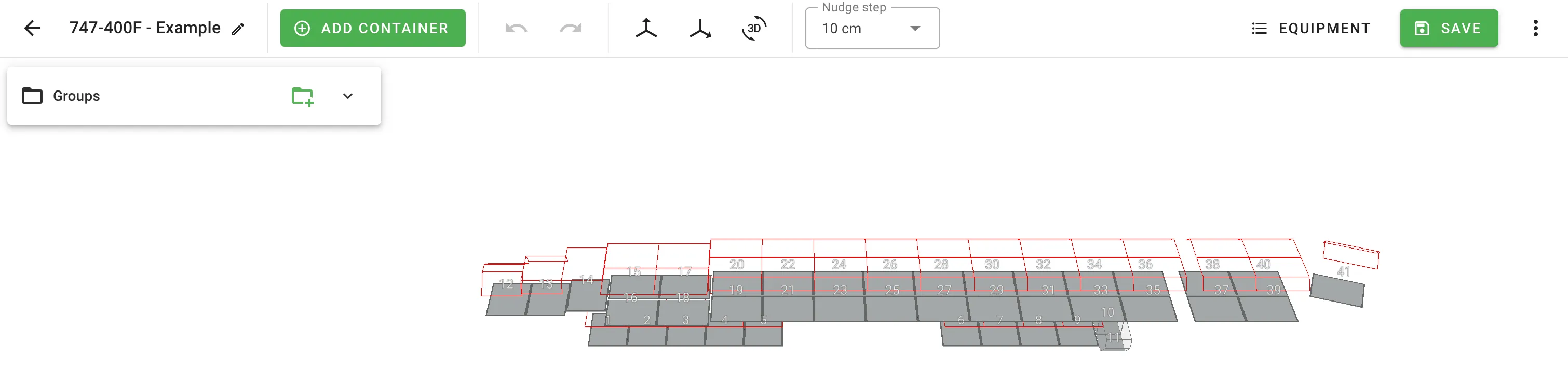
Le Constructeur d’Ensemble est l’outil pour définir un équipement qui contient plus d’un conteneur : un avion avec des soutes à marchandises, un navire cargo avec des cales, un train routier avec un tracteur et des remorques, un entrepôt avec des baies numérotées. Le plan de chargement traite alors l’ensemble comme une unité et place la cargaison à travers ses parties selon une disposition fixe.
Le Constructeur d’Ensemble est une fonctionnalité de l’abonnement Entreprise. Si vous ne voyez pas la bibliothèque décrite ci-dessous, votre compte n’est pas sur un plan qui l’inclut.
Ce que Cargo-Planner appelle un ensemble
Le marketing et cette documentation appellent la fonctionnalité “Constructeur d’Ensemble”, mais dans l’application elle-même, la terminologie s’adapte au mode dans lequel vous travaillez :
| Mode | Nom de la bibliothèque dans l’application | Exemples typiques |
|---|---|---|
| Mer | Navires | Porte-conteneurs, navires de charge conventionnelle, ponts RoRo |
| Air | Avions | Modèles d’avions cargo avec soutes nommées (pont principal, pont inférieur) |
| Route | Trains routiers | Superliens, combinaisons tracteur + remorque + dolly, combos drop-and-hook |
| Entrepôt | Entrepôts | Sols d’entrepôt et groupements de baies |
Une bibliothèque par défaut significative est livrée avec le produit — des modèles réels de navires et d’avions (avions cargo Boeing, porte-conteneurs courants) sont prédéfinis. Vous pouvez également construire les vôtres.
Où vivent les ensembles
- Équipement : dans la navigation principale, puis choisissez l’onglet correspondant à votre mode (Navires / Avions / Trains routiers / Entrepôts). La bibliothèque liste chaque type d’ensemble auquel vous avez accès avec un aperçu par ligne.
- Éditeur : cliquez sur un ensemble pour ouvrir le constructeur en plein écran. Créez de nouveaux ensembles à partir du menu Nouveau de la bibliothèque.
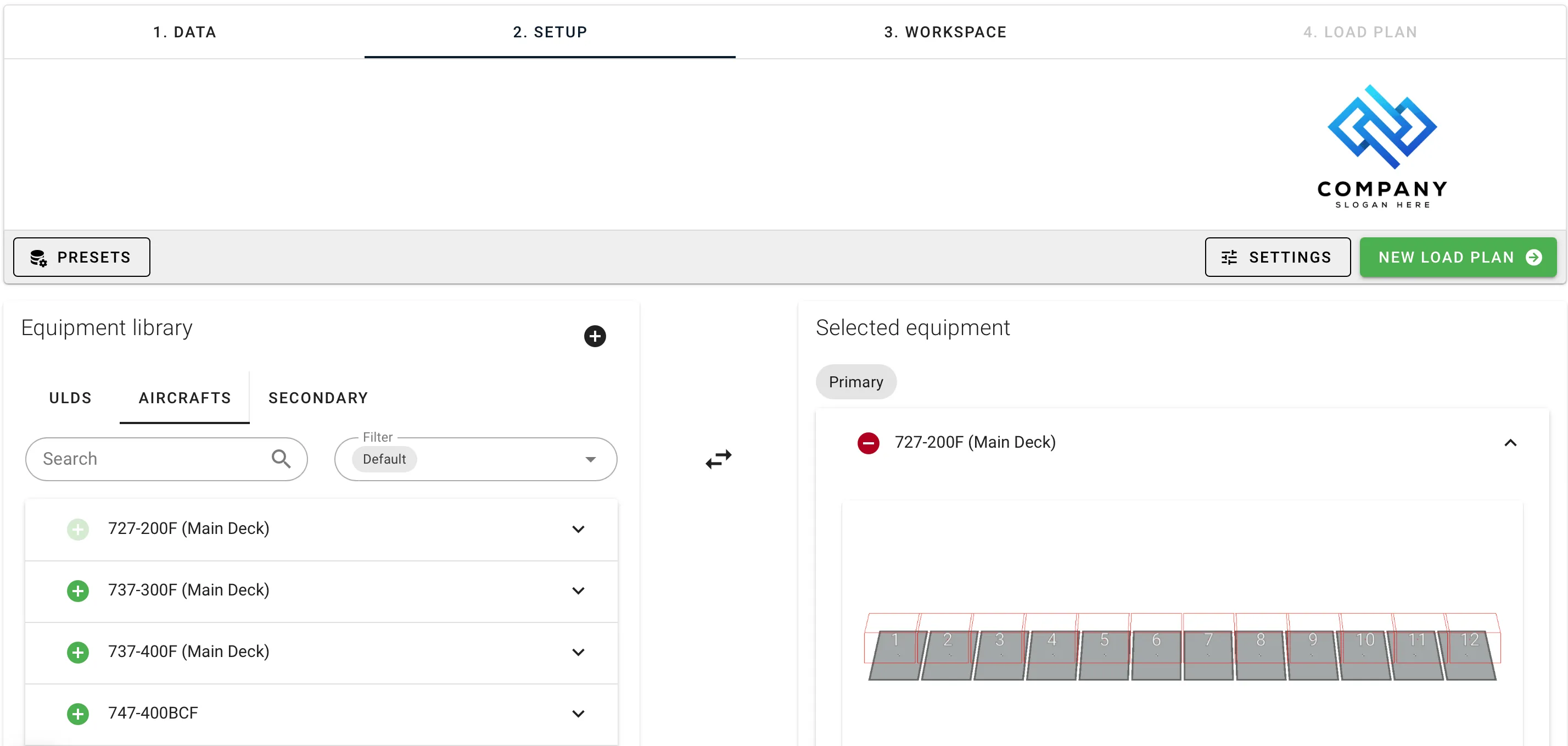
- Utiliser un ensemble dans un plan de chargement : à l’étape de configuration, l’onglet de la bibliothèque correspondante apparaît aux côtés d’Équipement et de Palettes. Choisissez les types d’ensembles que le plan de chargement peut utiliser.
Modifier les ensembles de la bibliothèque nécessite la permission d’Éditeur d’Équipement.
Propriétés de l’ensemble
Chaque nouvel ensemble ouvre d’abord la boîte de dialogue des Propriétés. Vous pouvez la rouvrir depuis la barre d’outils à tout moment.
| Champ | Signification |
|---|---|
| Nom | Requis. Comment l’ensemble est appelé dans la bibliothèque et dans les plans de chargement. |
| Charge utile | La charge utile totale que l’ensemble entier peut transporter. Indépendant des charges utiles de ses conteneurs individuels. |
| Coût par défaut | Le coût relatif par défaut de l’ensemble, utilisé par l’objectif de coût du solveur lorsque l’ensemble est choisi. |
Groupes, positions et configurations
Un ensemble est construit à partir de trois concepts imbriqués :
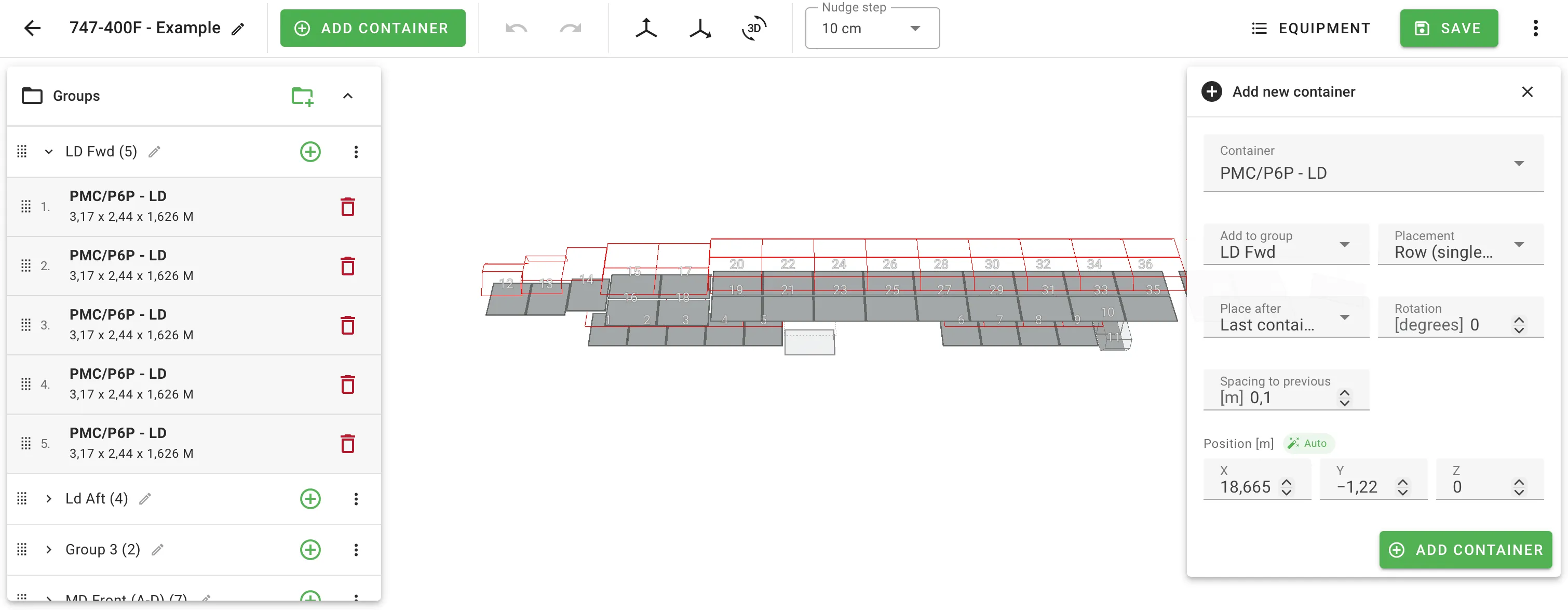
- Un groupe est un emplacement nommé dans l’ensemble — par exemple Tracteur, Remorque 1, Remorque 2. Les groupes apparaissent comme des lignes extensibles dans le panneau de gauche.
- Chaque groupe contient une ou plusieurs positions : les conteneurs réels placés dans ce groupe. Un groupe avec deux positions pourrait contenir deux remorques identiques côte à côte.
- Chaque groupe peut transporter plusieurs configurations : dispositions alternatives de positions que le solveur peut choisir. Utilisez les configurations lorsqu’un groupe a plus d’une disposition valide — par exemple un groupe Remorque avec une configuration “simple 40ft” et une configuration “deux 20ft”.
Ajoutez un nouveau groupe avec Ajouter un nouveau groupe en haut du panneau de gauche. Renommez un groupe sur place. Le menu de débordement sur chaque groupe contient des actions pour ajouter une configuration, diviser le groupe, le déplacer, ajouter une porte, remplacer le type de conteneur ou le supprimer.
Ajouter un conteneur
Cliquez sur Ajouter un conteneur dans la barre d’outils (ou l’icône plus sur un groupe) pour ouvrir le panneau Ajouter à droite.
| Champ | Signification |
|---|---|
| Type de conteneur | Quel conteneur de la bibliothèque ajouter. |
| Ajouter au groupe | À quel groupe appartient le nouveau conteneur. |
| Placement | Rangée pour un conteneur unique sur l’axe central, ou Côte à côte pour une paire en miroir. |
| Placer après | Le point de référence à partir duquel la nouvelle position est mesurée : Dernier conteneur dans le groupe, Conteneur sélectionné, ou Origine (l’avant de l’ensemble). |
| Rotation | Rotation autour de l’axe vertical (Z). Seul l’axe Z est exposé dans le constructeur. |
| Espacement au précédent | Espace entre le nouveau conteneur et le point de référence. |
| Espace entre la paire | Seulement affiché en mode Côte à côte — espace latéral entre les conteneurs en miroir. |
| Position X / Y / Z | Position absolue du nouveau conteneur. La puce Auto recalcule ces positions à partir du Placement et de l’Espacement ; éditer un axe passe cet axe en Manuel. |
Modifier un conteneur placé
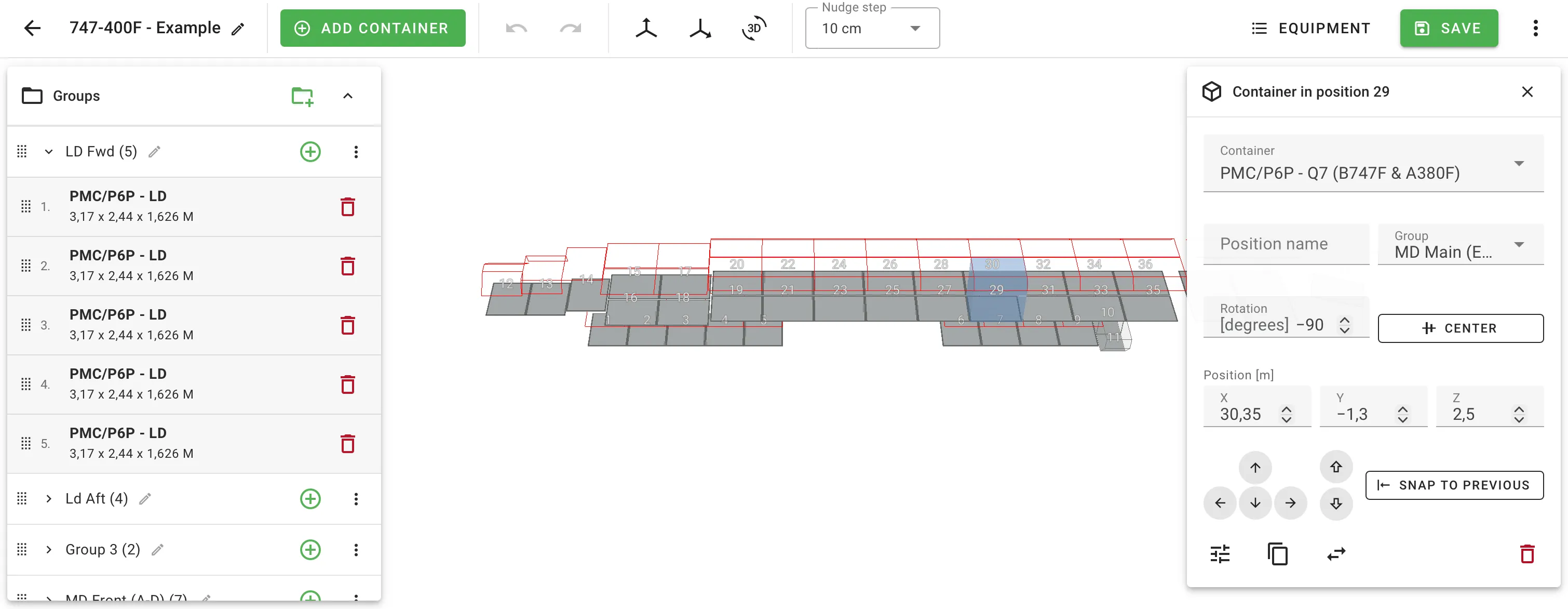
Cliquez sur un conteneur pour ouvrir le panneau Inspecteur à droite. Il expose les mêmes contrôles de position, de rotation et de regroupement que le panneau Ajouter, plus :
- Pavé de déplacement pour des mouvements précis avec les touches fléchées. La taille du pas est définie depuis la barre d’outils (1 mm, 1 cm, 10 cm, ou 1 po).
- Aligner au précédent pour annuler l’espacement avec le conteneur de référence.
- Centrer sur l’axe central pour annuler la position Y.
- Détails de la position ouvre un éditeur de conteneur complet qui enregistre seulement les champs modifiés comme remplacements par position. Le type de conteneur de l’ensemble reste intact.
- Dupliquer, Remplacer le type de conteneur, Supprimer.
L’ensemble enregistre des remplacements locaux contre L / W / H / charge utile / hauteur max / longueur max / largeur max par position. Si une position a des remplacements, le panneau affiche une alerte avec un bouton Effacer.
Raccourcis clavier
| Raccourci | Action |
|---|---|
| Flèches | Déplacer le conteneur sélectionné par le pas de la barre d’outils |
| Maj + flèche | Déplacer de 10 × le pas |
| Page Up / Page Down | Déplacer Z |
| Supprimer / Retour arrière | Retirer le conteneur sélectionné |
| Échap | Désélectionner / fermer le panneau ouvert |
| Ctrl + Z | Annuler |
| Ctrl + Maj + Z ou Ctrl + Y | Rétablir |
Cliquez avec le bouton droit sur un conteneur pour le menu contextuel (Modifier, Détails de la position, Ajouter un conteneur après, Dupliquer, Remplacer le type de conteneur, Déplacer vers le groupe, Supprimer).
Portes de groupe
Chaque groupe peut avoir une spécification de porte — largeur, hauteur, et un indicateur Sur le côté long — pour une utilisation future. Les dimensions des portes sont stockées avec l’ensemble mais ne sont pas actuellement appliquées par le calcul de chargement. La boîte de dialogue le mentionne dans sa propre note.
Utiliser des types d’ensemble dans un plan de chargement
À l’étape de configuration, ouvrez l’onglet Ensembles et ajoutez les types d’ensemble que le plan de chargement peut utiliser. Le solveur choisit ensuite entre l’équipement sélectionné (conteneurs, palettes, ensembles) en fonction de la charge et de ses contraintes. Pour forcer le plan à toujours remplir les ensembles avant de revenir aux conteneurs individuels, activez Charger en ensembles dans les Paramètres principaux. Ce paramètre détermine également l’ordre multi-conteneurs utilisé par les flux de travail de train routier.
La vue interactive montre chaque ensemble comme une unité unique. Ajoutez le bloc Aperçu de l’ensemble à une mise en page de plan de chargement personnalisée pour un résumé PDF de chaque ensemble utilisé.
Voir en action
Pour un exemple de bout en bout, Avion personnalisé propose une vidéo de démonstration de la construction d’un Boeing 747-200F à partir d’une spécification. Un avion cargo est une bonne démonstration car il a suffisamment de soutes nommées (pont principal, pont inférieur) pour exercer les groupes, les configurations et les dimensions par position — mais la même forme s’applique à n’importe quel mode. Un groupe par soute ou position de remorque nommée, des positions à l’intérieur de chaque groupe pour les conteneurs physiques.
Connexe
- Planification des avions — utiliser un ensemble d’avions dans un plan de chargement.
- Travailler avec des palettes — pour le mécanisme différent où la cargaison est pré-palettisée, non groupée par ensemble.
- Conteneurs personnalisés — pour éditer les types de conteneurs qui vont à l’intérieur d’un ensemble.
- Paramètres principaux — l’indication du solveur Charger en ensembles.