Cargo-Planner Docs
集合构建器
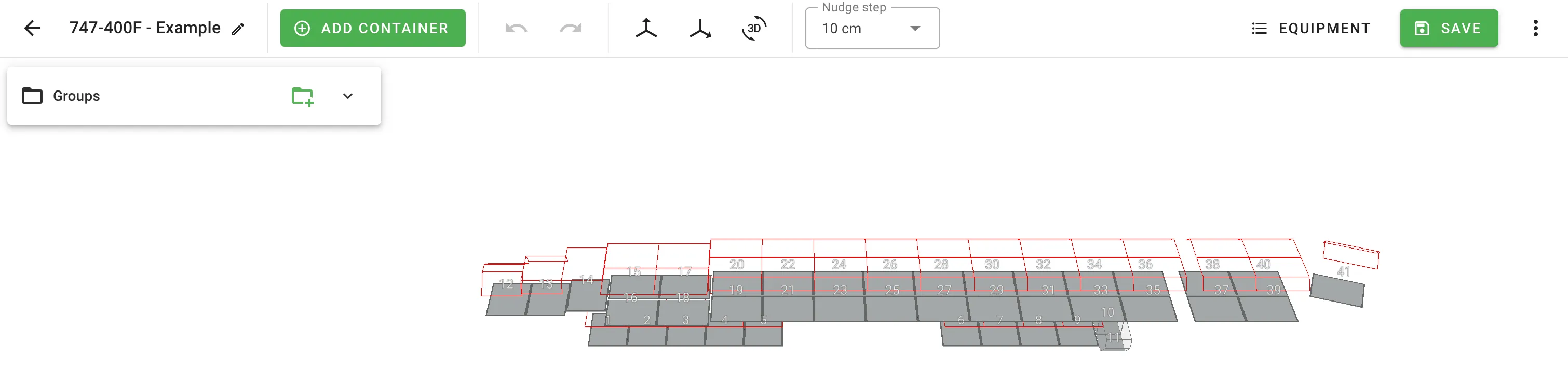
集合构建器是用于定义包含多个容器的设备的工具:具有货舱的飞机、具有货舱的货船、带有拖拉机和拖车的公路列车、带有编号货位的仓库。然后,装载计划将整个设备视为一个单元,并根据固定布局在其各部分之间放置货物。
集合构建器是一个企业订阅功能。如果您没有看到下面描述的库,您的账户可能不在包含该功能的计划中。
Cargo-Planner 所称的集合
市场营销和本文件称该功能为“集合构建器”,但在应用程序中,术语会根据您正在工作的模式进行调整:
| 模式 | 应用程序中的库名称 | 典型示例 |
|---|---|---|
| 海运 | 船舶 | 集装箱船、散货船、滚装甲板 |
| 空运 | 飞机 | 具有命名货舱(主甲板、下甲板)的货机模型 |
| 公路 | 公路列车 | 超级链接、拖拉机 + 拖车 + 转盘组合、挂车组合 |
| 仓库 | 仓库 | 仓库地板和货位分组 |
产品附带一个重要的默认库——预定义的真实船舶和飞机模型(波音货机、常见集装箱船)。您也可以自行构建。
集合所在位置
- 设备:在主导航中,然后选择与您的模式匹配的选项卡(船舶 / 飞机 / 公路列车 / 仓库)。库列出您有权访问的每种集合类型,每行都有预览。
- 编辑器:点击一个集合以打开全屏构建器。从库的新建菜单中创建新集合。
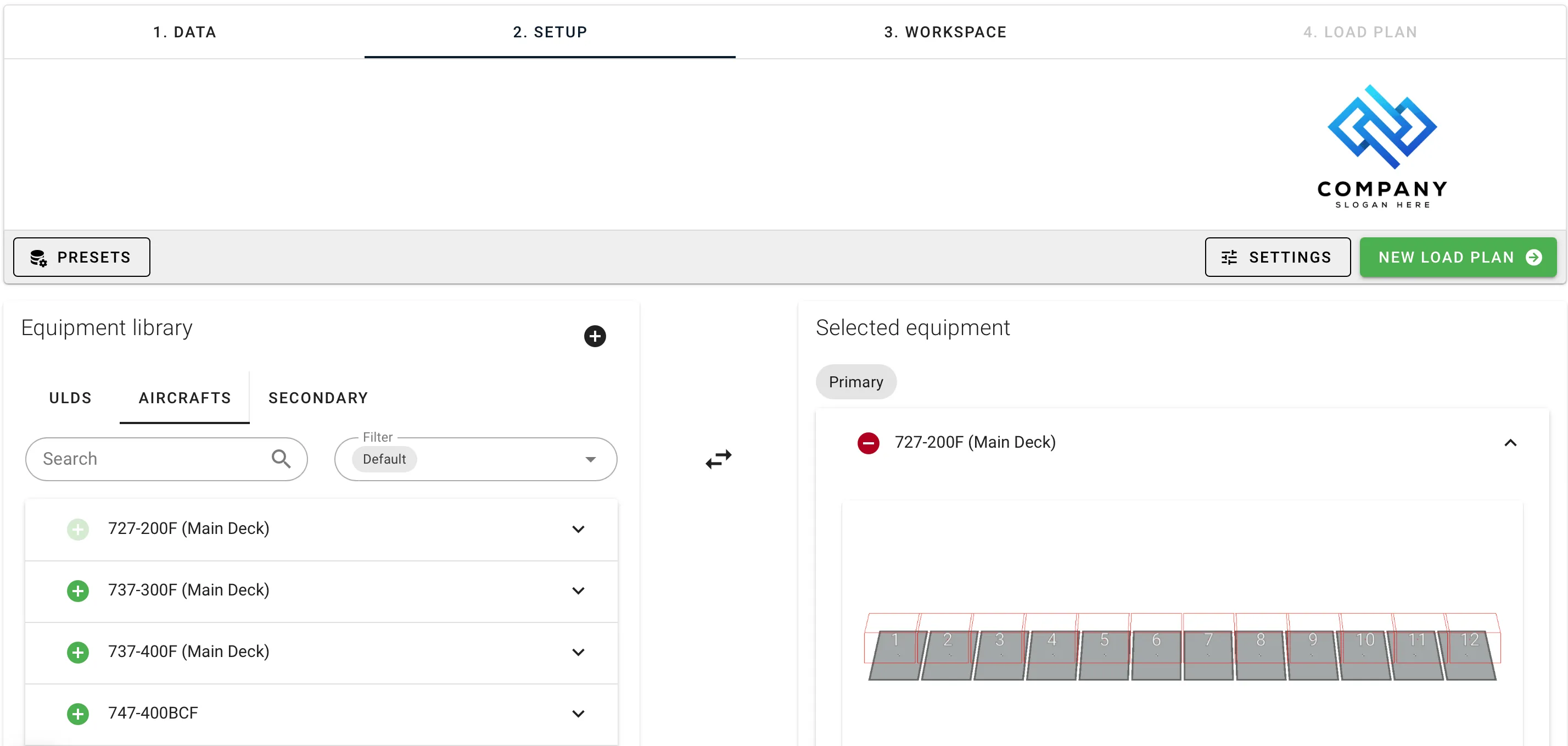
- 在装载计划中使用集合:在设置步骤中,相应的库选项卡会与设备和托盘一起出现。选择装载计划可能使用的集合类型。
编辑库集合需要设备编辑权限。
集合属性
每个新集合首先打开属性对话框。您可以随时从工具栏重新打开它。
| 字段 | 含义 |
|---|---|
| 名称 | 必填。在库和装载计划中集合的名称。 |
| 载荷 | 整个集合可以承载的总载荷。独立于其各个容器的载荷。 |
| 默认成本 | 集合的默认相对成本,当选择集合时由求解器的成本目标使用。 |
组、位置和配置
一个集合由三个嵌套概念构建:
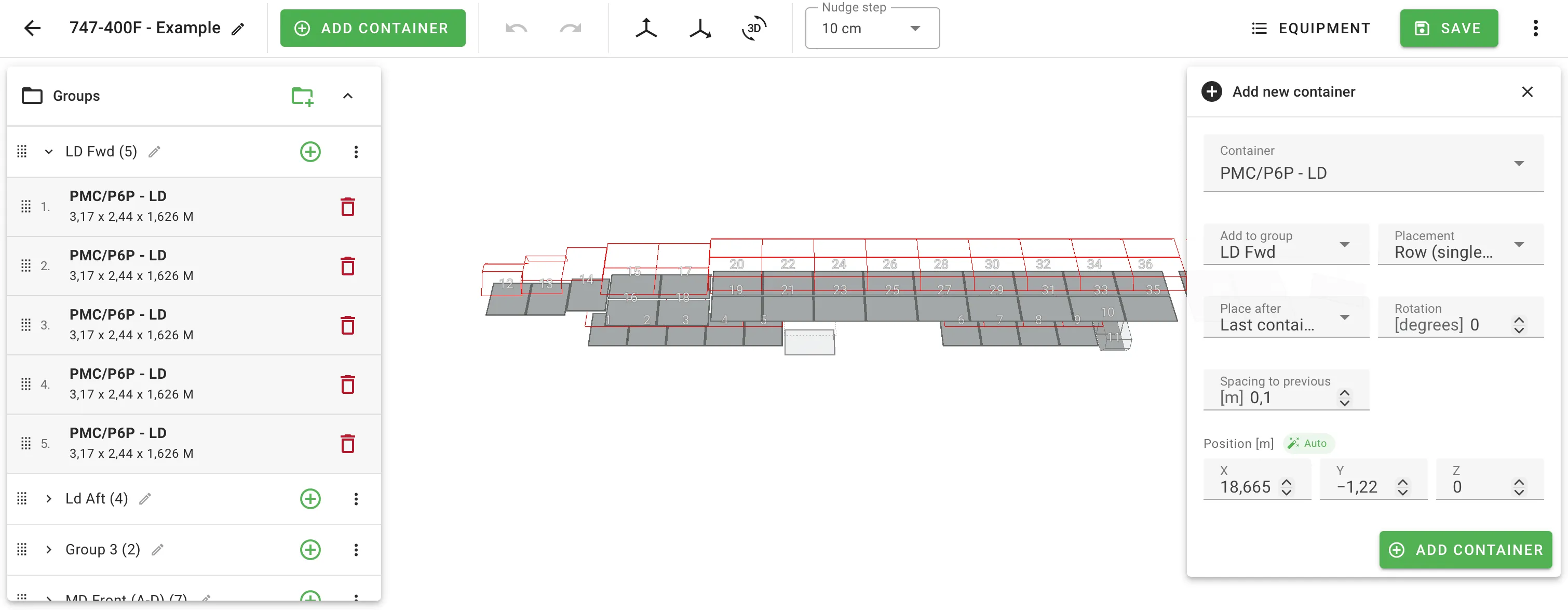
- 组是集合中的命名槽位——例如拖拉机、拖车 1、拖车 2。组显示为左侧面板中的可展开行。
- 每个组包含一个或多个位置:放置在该组中的实际容器。具有两个位置的组可以并排放置两个相同的拖车。
- 每个组可以携带多个配置:求解器可以选择的位置的替代排列。当一个组有多个有效布局时使用配置——例如,一个拖车组具有“单个 40 英尺”和“两个 20 英尺”配置。
在左侧面板顶部使用添加新组添加新组。就地重命名组。每个组的溢出菜单中包含添加配置、拆分组、移动、添加门、更换容器类型或删除的操作。
添加容器
点击工具栏中的添加容器(或组上的加号图标)以在右侧打开添加面板。
| 字段 | 含义 |
|---|---|
| 容器类型 | 要添加的库容器。 |
| 添加到组 | 新容器所属的组。 |
| 放置 | 行表示在中心线上放置单个容器,或并排放置镜像对。 |
| 放置在后 | 新位置的参考点:组中的最后一个容器、选定的容器或原点(集合的前部)。 |
| 旋转 | 围绕垂直(Z)轴的旋转。构建器中仅暴露 Z 轴。 |
| 与前一个的间距 | 新容器与参考点之间的间隙。 |
| 对之间的间隙 | 仅在并排模式下显示——镜像容器之间的横向间隙。 |
| 位置 X / Y / Z | 新容器的绝对位置。自动芯片根据放置和间距重新计算这些;编辑轴会将该轴切换为手动。 |
编辑已放置的容器
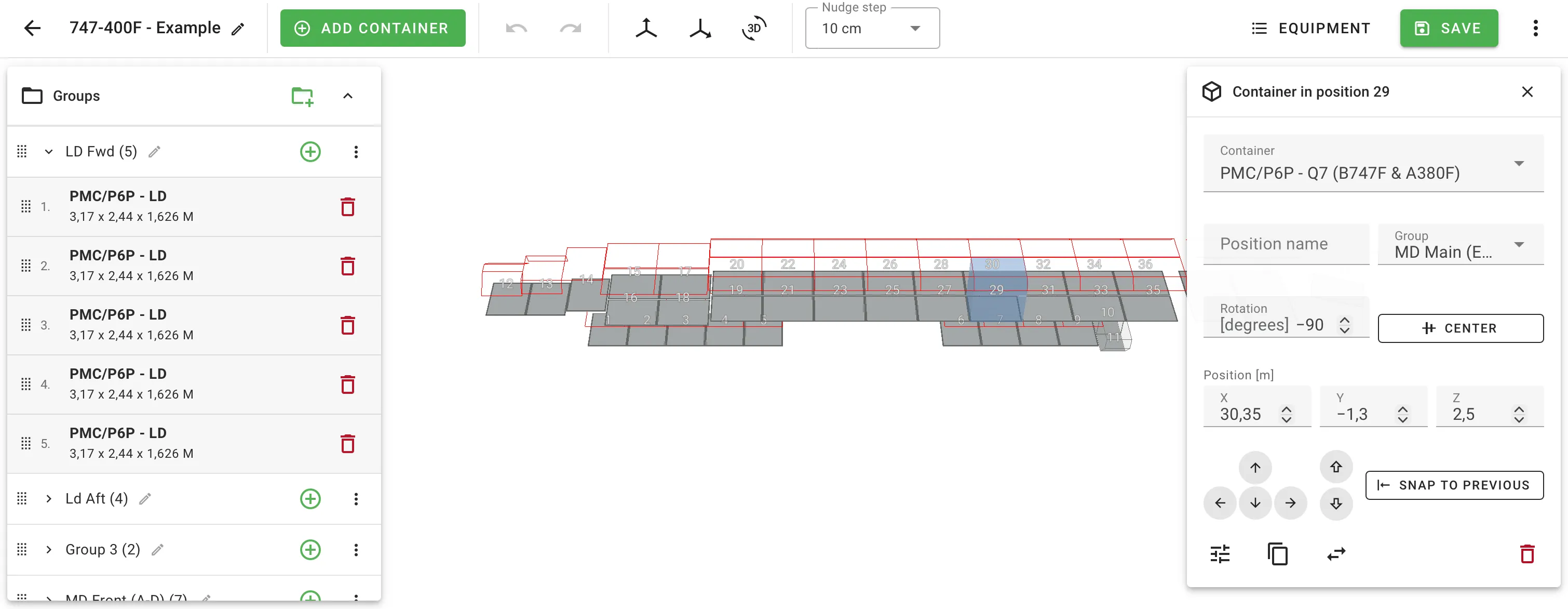
点击一个容器以在右侧打开检查器面板。它显示与添加面板相同的位置、旋转和分组控件,以及:
- 微调板用于箭头键精确移动。步长从工具栏设置(1 毫米、1 厘米、10 厘米或 1 英寸)。
- 对齐到前一个以将间距归零到参考容器。
- 居中在中心线以将 Y 位置归零。
- 位置详情打开完整的容器编辑器,根据位置覆盖保存仅差异字段。集合的容器类型保持不变。
- 复制、更换容器类型、删除。
集合记录每个位置的L / W / H / 载荷 / 最大高度 / 最大长度 / 最大宽度的本地覆盖。如果位置有覆盖,面板会显示一个带有清除按钮的警告。
键盘快捷键
| 快捷键 | 操作 |
|---|---|
| 箭头键 | 按工具栏步长微调选定的容器 |
| Shift + 箭头 | 微调 10 倍步长 |
| Page Up / Page Down | 微调 Z |
| Delete / Backspace | 移除选定的容器 |
| Escape | 取消选择 / 关闭打开的面板 |
| Ctrl + Z | 撤销 |
| Ctrl + Shift + Z 或 Ctrl + Y | 重做 |
右键单击容器以打开上下文菜单(编辑、位置详情、在后添加容器、复制、更换容器类型、移动到组、删除)。
组门
每个组可以携带一个门规格——宽度、高度和一个在长边标志——用于未来用途。门的尺寸存储在集合中,但当前不受装载计算的强制执行。对话框在其自己的注释中显示此信息。
在装载计划中使用集合类型
在设置步骤中,打开集合选项卡并添加装载计划可能使用的集合类型。然后,求解器根据负载及其约束在选定的设备(容器、托盘、集合)之间进行选择。要强制计划始终在回退到单个容器之前填充集合,请在主要设置中启用在集合中装载。此设置还驱动公路列车工作流程使用的多容器排序。
交互视图将每个集合显示为一个单元。将集合概览块添加到自定义装载计划布局中,以获取每个使用的集合的 PDF 摘要。
实际操作
对于端到端示例,自定义飞机提供了从规格构建波音 747-200F 的视频演练。货机是一个很好的演示,因为它有足够多的命名货舱(主甲板、下甲板)来练习组、配置和每个位置的尺寸——但相同的形状适用于任何模式。每个命名货舱或拖车位置一个组,每个组内的物理容器位置。