Cargo-Planner Docs
Byggare för uppsättningar
Byggare för uppsättningar är verktyget för att definiera en utrustning som innehåller mer än en container: ett flygplan med lastutrymmen, ett lastfartyg med lastrum, en vägtransport med traktor och släpvagnar, ett lager med numrerade fack. Lastplanen behandlar sedan hela enheten som en enhet och placerar artiklar över dess delar enligt en fast layout.
Byggare för uppsättningar är en Enterprise-abonnemangsfunktion. Om du inte ser biblioteket som beskrivs nedan, är ditt konto inte på en plan som inkluderar det.
Vad Cargo-Planner kallar en uppsättning
Marknadsföring och denna dokumentation kallar funktionen “Byggare för uppsättningar”, men i själva appen anpassas terminologin till det läge du arbetar i:
| Läge | Biblioteksnamn i appen | Typiska exempel |
|---|---|---|
| Sjö | Fartyg | Containerskepp, styckegodsfartyg, RoRo-däck |
| Luft | Flygplan | Fraktflygplansmodeller med namngivna lastutrymmen (huvuddäck, nedre däck) |
| Väg | Vägtransporter | Superlinks, traktor + släp + dolly-kombinationer, drop-and-hook-kombinationer |
| Lager | Lager | Lagergolv och fackgrupperingar |
Ett betydande standardbibliotek levereras med produkten — verkliga fartygs- och flygplansmodeller (Boeing-fraktflygplan, vanliga containerskepp) är fördefinierade. Du kan också bygga dina egna.
Var uppsättningar finns
- Utrustning: i huvudnavigeringen, välj sedan fliken som matchar ditt läge (Fartyg / Flygplan / Vägtransporter / Lager). Biblioteket listar varje uppsättningstyp du har tillgång till med en förhandsvisning per rad.
- Editor: klicka på en uppsättning för att öppna byggaren i fullskärm. Skapa nya uppsättningar från bibliotekets Ny-meny.
- Använda en uppsättning i en lastplan: i Steg för inställning, visas motsvarande biblioteksflik tillsammans med Utrustning och Pallar. Välj de uppsättningstyper som lastplanen kan använda.
Redigering av biblioteksuppsättningar kräver Utrustningsredigeringsbehörighet.
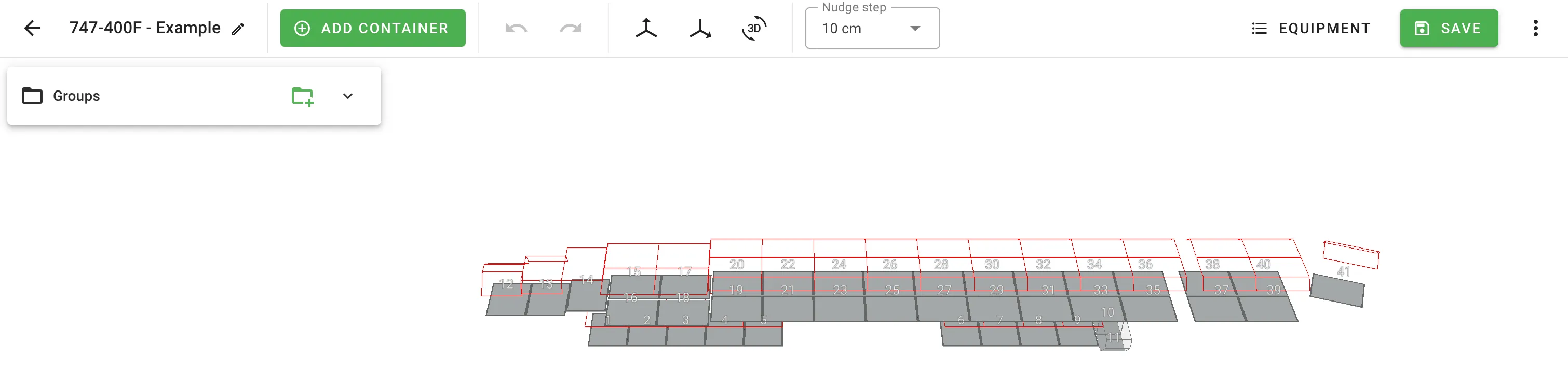
Egenskaper för uppsättningar
Varje ny uppsättning öppnar först dialogrutan Egenskaper. Du kan öppna den igen från verktygsfältet när som helst.
| Fält | Betydelse |
|---|---|
| Namn | Obligatoriskt. Vad uppsättningen kallas i biblioteket och i lastplaner. |
| Lastkapacitet | Den totala lastkapaciteten som hela uppsättningen kan bära. Oberoende av lastkapaciteterna för dess individuella containrar. |
| Standardkostnad | Uppsättningens standardrelativa kostnad, används av lösarens kostnadsmål när uppsättningen väljs. |
Grupper, positioner och konfigurationer
En uppsättning byggs från tre inbäddade koncept:
- En grupp är en namngiven plats i uppsättningen — till exempel Traktor, Släp 1, Släp 2. Grupper visas som expanderbara rader i den vänstra panelen.
- Varje grupp innehåller en eller flera positioner: de faktiska containrarna placerade i den gruppen. En grupp med två positioner kan innehålla två identiska släp sida vid sida.
- Varje grupp kan ha flera konfigurationer: alternativa arrangemang av positioner som lösaren kan välja mellan. Använd konfigurationer när en grupp har mer än en giltig layout — till exempel en Släp-grupp med en “enkel 40ft” och en “två 20ft” konfiguration.
Lägg till en ny grupp med Lägg till ny grupp högst upp i den vänstra panelen. Byt namn på en grupp på plats. Överflödesmenyn på varje grupp innehåller åtgärder för att lägga till en konfiguration, dela gruppen, flytta den, lägga till en dörr, ersätta containertypen eller ta bort den.
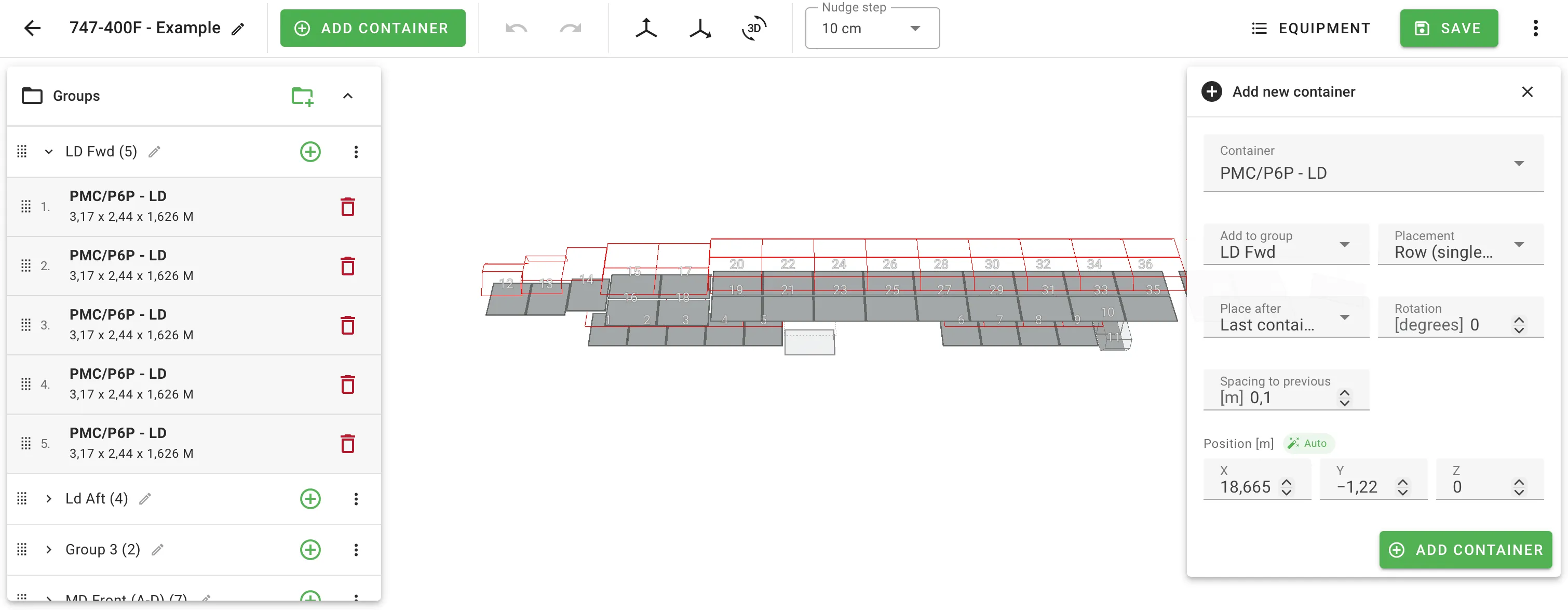
Lägga till en container
Klicka på Lägg till container i verktygsfältet (eller plusikonen på en grupp) för att öppna Lägg till-panelen till höger.
| Fält | Betydelse |
|---|---|
| Containertyp | Vilken bibliotekscontainer som ska läggas till. |
| Lägg till i grupp | Vilken grupp den nya containern tillhör. |
| Placering | Rad för en enda container på mittlinjen, eller Sida vid sida för ett spegelvänt par. |
| Placera efter | Referenspunkten den nya positionen mäts från: Sista containern i gruppen, Vald container, eller Ursprung (uppsättningens framsida). |
| Rotation | Rotation runt den vertikala (Z) axeln. Endast Z-axeln exponeras i byggaren. |
| Avstånd till föregående | Avståndet mellan den nya containern och referenspunkten. |
| Avstånd mellan par | Visas endast i Sida vid sida-läge — sidledsavstånd mellan de spegelvända containrarna. |
| Position X / Y / Z | Absolut position för den nya containern. Auto-chipet beräknar om dessa från Placering och Avstånd; redigering av en axel växlar den axeln till Manuell. |
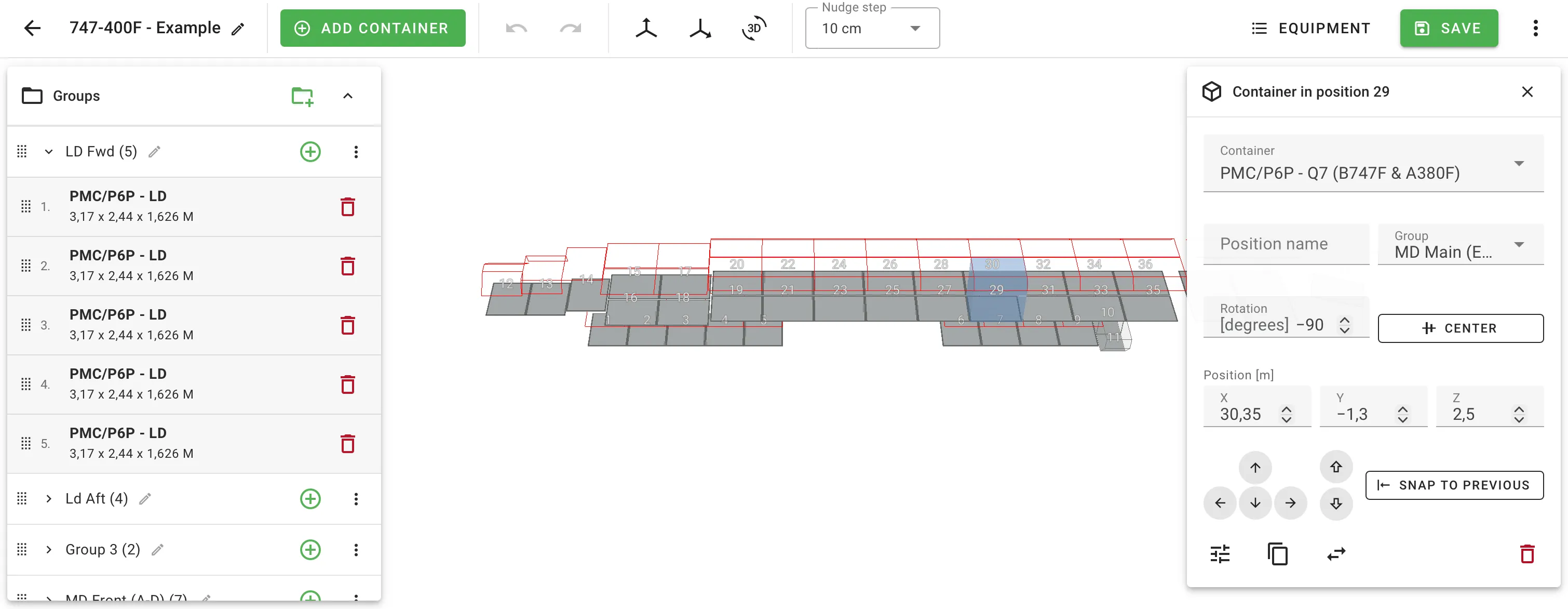
Redigera en placerad container
Klicka på en container för att öppna Inspektörspanelen till höger. Den exponerar samma position, rotation och grupperingskontroller som Lägg till-panelen, plus:
- Finjusteringsplatta för precisionsflytt med piltangenterna. Stegstorleken ställs in från verktygsfältet (1 mm, 1 cm, 10 cm eller 1 tum).
- Snäpp till föregående för att nollställa avståndet till referenscontainern.
- Centrera på mittlinjen för att nollställa Y-positionen.
- Positionsdetaljer öppnar en fullständig containerredigerare som sparar endast diffade fält som per-positions-överstyrningar. Uppsättningens containertyp förblir intakt.
- Duplicera, Ersätt containertyp, Ta bort.
Uppsättningen registrerar lokala överstyrningar mot L / B / H / lastkapacitet / max höjd / max längd / max bredd per position. Om en position har överstyrningar visar panelen en varning med en Rensa-knapp.
Tangentbordsgenvägar
| Genväg | Åtgärd |
|---|---|
| Piltangenter | Finjustera den valda containern med verktygsfältets steg |
| Skift + pil | Finjustera med 10 × steget |
| Page Up / Page Down | Finjustera Z |
| Delete / Backspace | Ta bort den valda containern |
| Escape | Avmarkera / stäng den öppna panelen |
| Ctrl + Z | Ångra |
| Ctrl + Skift + Z eller Ctrl + Y | Gör om |
Högerklicka på en container för snabbmenyn (Redigera, Positionsdetaljer, Lägg till container efter, Duplicera, Ersätt containertyp, Flytta till grupp, Ta bort).
Gruppdörrar
Varje grupp kan ha en dörrspecifikation — bredd, höjd, och en Vid långsidan-flagga — för framtida användning. Dörrmått lagras med uppsättningen men tillämpas för närvarande inte av lastberäkningen. Dialogrutan visar detta i sin egen anteckning.
Använda uppsättningstyper i en lastplan
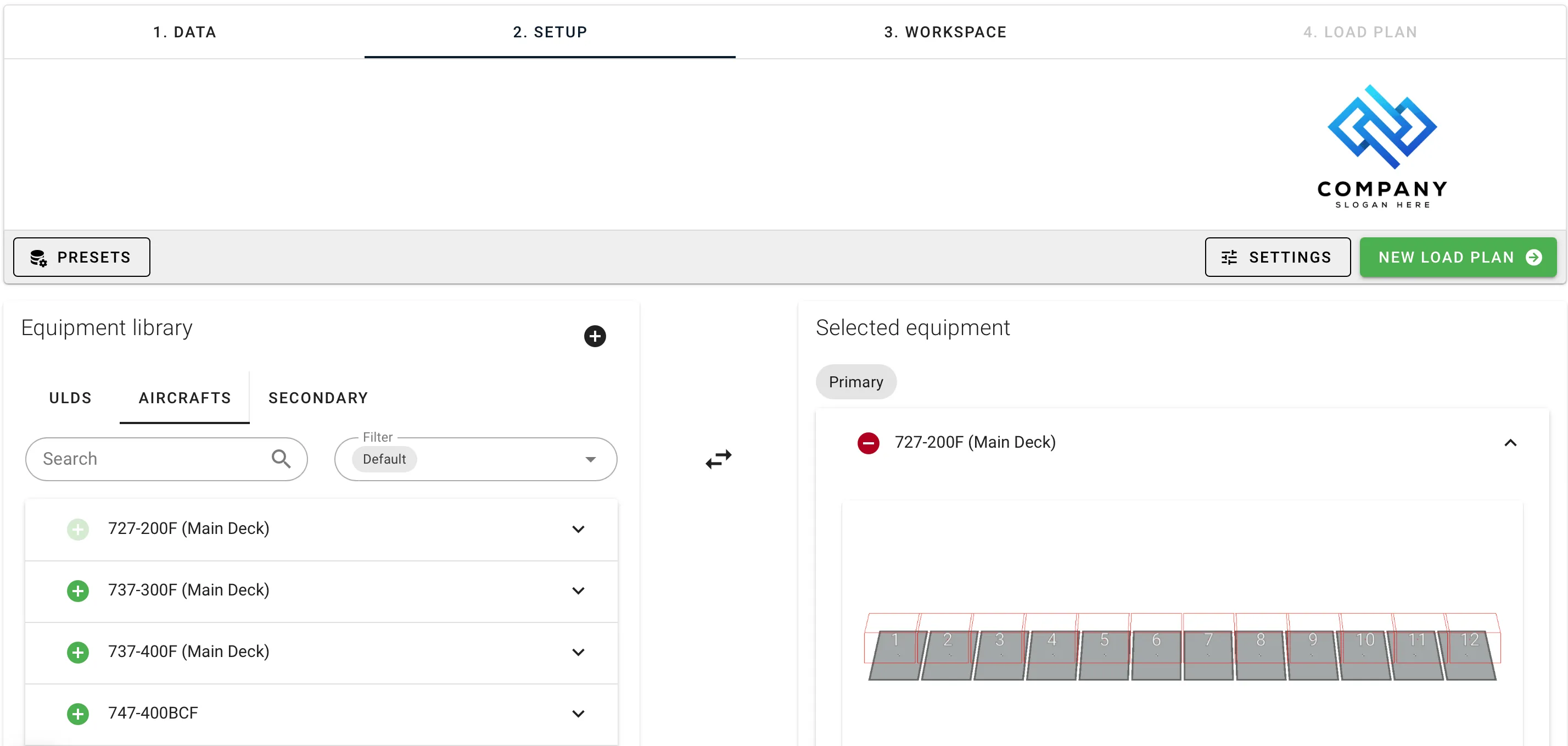
I Steg för inställning, öppna fliken Uppsättningar och lägg till de uppsättningstyper som lastplanen kan använda. Lösaren väljer sedan mellan den valda utrustningen (containrar, pallar, uppsättningar) baserat på lasten och dess begränsningar. För att tvinga planen att alltid fylla uppsättningar innan den återgår till individuella containrar, aktivera Lasta i uppsättningar i Primära inställningar. Denna inställning styr också den multi-container-ordning som används av vägtransportarbetsflöden.
Den interaktiva vyn visar varje uppsättning som en enhet. Lägg till blocket Uppsättningsöversikt i en anpassad lastplanlayout för en PDF-sammanfattning av varje använd uppsättning.
Se det i aktion
För ett exempel från början till slut, Anpassat flygplan har en videogenomgång av att bygga en Boeing 747-200F från en specifikation. Ett fraktflygplan är en bra demonstration eftersom det har tillräckligt många namngivna fack (huvuddäck, nedre däck) för att använda grupper, konfigurationer och per-positionsdimensioner — men samma form gäller för alla lägen. En grupp per namngivet fack eller släppsposition, positioner inom varje grupp för de fysiska containrarna.
Relaterat
- Planera flygplan — använda en flygplansuppsättning i en lastplan.
- Arbeta med pallar — för den olika mekanismen där last är förpallad, inte grupperad efter uppsättning.
- Anpassade containrar — för att redigera containertyperna som går in i en uppsättning.
- Primära inställningar — lösarens tips Lasta i uppsättningar.