Cargo-Planner Docs
Constructor de conjuntos
Constructor de Conjuntos es la herramienta para definir un equipo que contiene más de un contenedor: un avión con bodegas de carga, un buque de carga con bodegas, un tren de carretera con un tractor y remolques, un almacén con bahías numeradas. El plan de carga trata entonces todo como una unidad y coloca la carga en sus partes según un diseño fijo.
Constructor de Conjuntos es una función de suscripción Enterprise. Si no ves la biblioteca descrita a continuación, tu cuenta no está en un plan que la incluya.
Lo que Cargo-Planner llama un conjunto
El marketing y esta documentación llaman a la función “Constructor de Conjuntos”, pero en la aplicación misma la terminología se adapta al modo en el que estás trabajando:
| Modo | Nombre de la biblioteca en la aplicación | Ejemplos típicos |
|---|---|---|
| Marítimo | Buques | Buques portacontenedores, buques de carga general, cubiertas RoRo |
| Aéreo | Aviones | Modelos de aviones de carga con bodegas de carga nombradas (cubierta principal, cubierta inferior) |
| Carretera | Trenes de carretera | Superlinks, combinaciones de tractor + remolque + dolly, combos de enganche y desenganche |
| Almacén | Almacenes | Pisos de almacén y agrupaciones de bahías |
Un biblioteca predeterminada significativa se envía con el producto — modelos reales de buques y aviones (cargueros Boeing, buques portacontenedores comunes) están predefinidos. También puedes construir los tuyos propios.
Dónde viven los conjuntos
- Equipo: en la navegación principal, luego selecciona la pestaña que coincide con tu modo (Buques / Aviones / Trenes de carretera / Almacenes). La biblioteca lista cada tipo de conjunto al que tienes acceso con una vista previa por fila.
- Editor: haz clic en un conjunto para abrir el constructor a pantalla completa. Crea nuevos conjuntos desde el menú Nuevo de la biblioteca.
- Usar un conjunto en un plan de carga: en el paso de Configuración, la pestaña de la biblioteca correspondiente aparece junto a Equipo y Pallets. Elige los tipos de conjuntos que el plan de carga puede usar.
Editar conjuntos de la biblioteca requiere el permiso de Editor de Equipos.
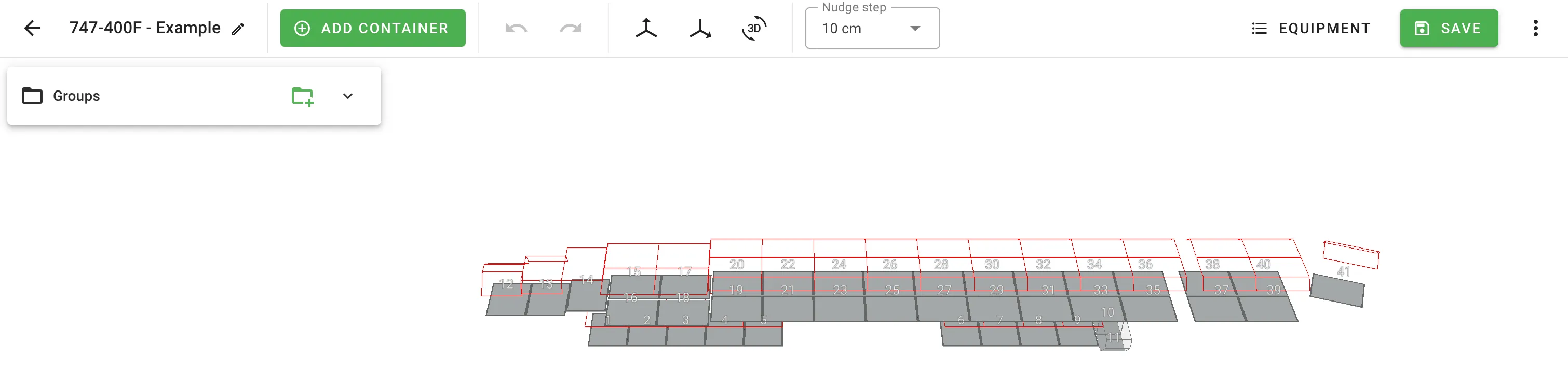
Propiedades del conjunto
Cada nuevo conjunto abre primero el diálogo de Propiedades. Puedes reabrirlo desde la barra de herramientas en cualquier momento.
| Campo | Significado |
|---|---|
| Nombre | Obligatorio. Cómo se llama el conjunto en la biblioteca y en los planes de carga. |
| Carga útil | La carga total que todo el conjunto puede llevar. Independiente de las cargas útiles de sus contenedores individuales. |
| Costo predeterminado | El costo relativo predeterminado del conjunto, utilizado por el objetivo de costo del solucionador cuando se elige el conjunto. |
Grupos, posiciones y configuraciones
Un conjunto se construye a partir de tres conceptos anidados:
- Un grupo es un espacio nombrado en el conjunto — por ejemplo Tractor, Remolque 1, Remolque 2. Los grupos aparecen como filas expandibles en el panel izquierdo.
- Cada grupo contiene una o más posiciones: los contenedores reales colocados en ese grupo. Un grupo con dos posiciones podría contener dos remolques idénticos uno al lado del otro.
- Cada grupo puede llevar múltiples configuraciones: disposiciones alternativas de posiciones que el solucionador puede elegir. Usa configuraciones cuando un grupo tiene más de un diseño válido — por ejemplo, un grupo de Remolque con una configuración “simple de 40 pies” y una “doble de 20 pies”.
Agrega un nuevo grupo con Agregar nuevo grupo en la parte superior del panel izquierdo. Renombra un grupo en su lugar. El menú de desbordamiento en cada grupo contiene acciones para agregar una configuración, dividir el grupo, moverlo, agregar una puerta, reemplazar el tipo de contenedor o eliminarlo.
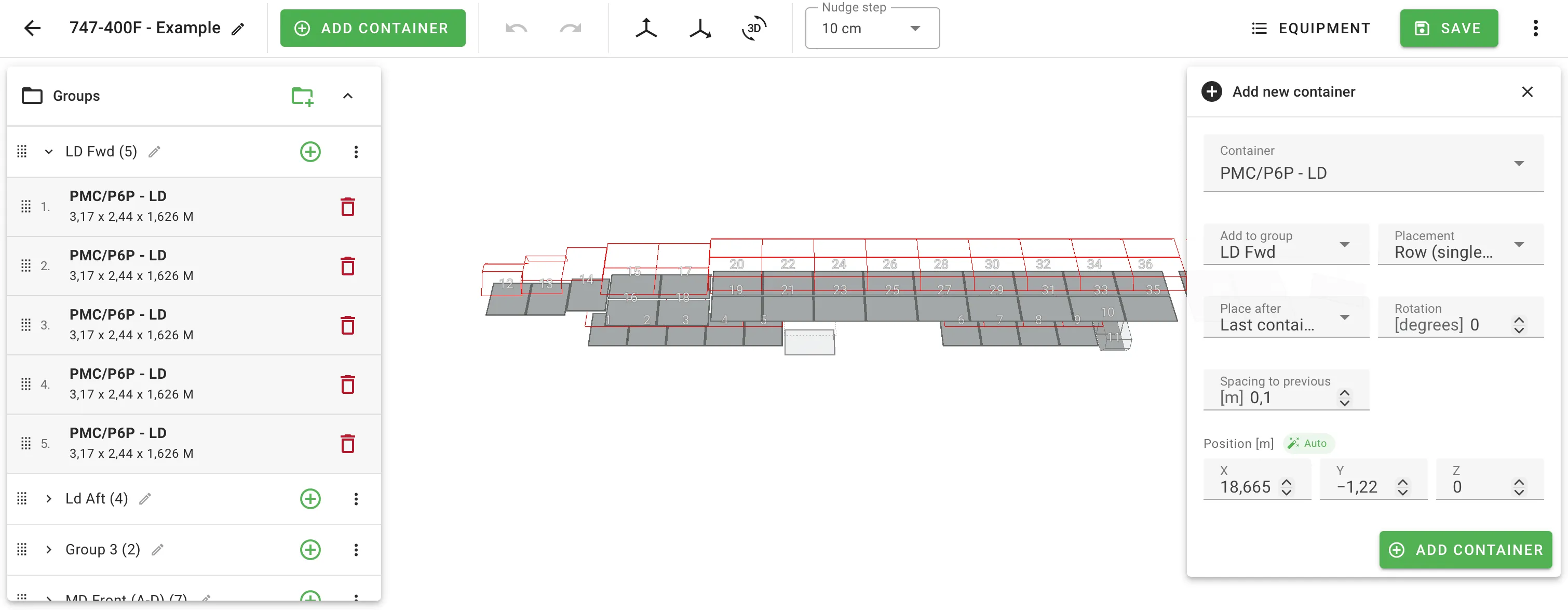
Agregar un contenedor
Haz clic en Agregar contenedor en la barra de herramientas (o el icono de más en un grupo) para abrir el panel de Agregar a la derecha.
| Campo | Significado |
|---|---|
| Tipo de contenedor | Qué contenedor de la biblioteca agregar. |
| Agregar al grupo | A qué grupo pertenece el nuevo contenedor. |
| Colocación | Fila para un solo contenedor en la línea central, o Lado a lado para un par reflejado. |
| Colocar después | El punto de referencia desde el cual se mide la nueva posición: Último contenedor en el grupo, Contenedor seleccionado, o Origen (el frente del conjunto). |
| Rotación | Rotación alrededor del eje vertical (Z). Solo se expone el eje Z en el constructor. |
| Espaciado al anterior | Espacio entre el nuevo contenedor y el punto de referencia. |
| Espacio entre pares | Solo se muestra en modo Lado a lado — espacio lateral entre los contenedores reflejados. |
| Posición X / Y / Z | Posición absoluta del nuevo contenedor. El chip Auto recalcula estos desde Colocación y Espaciado; editar un eje cambia ese eje a Manual. |
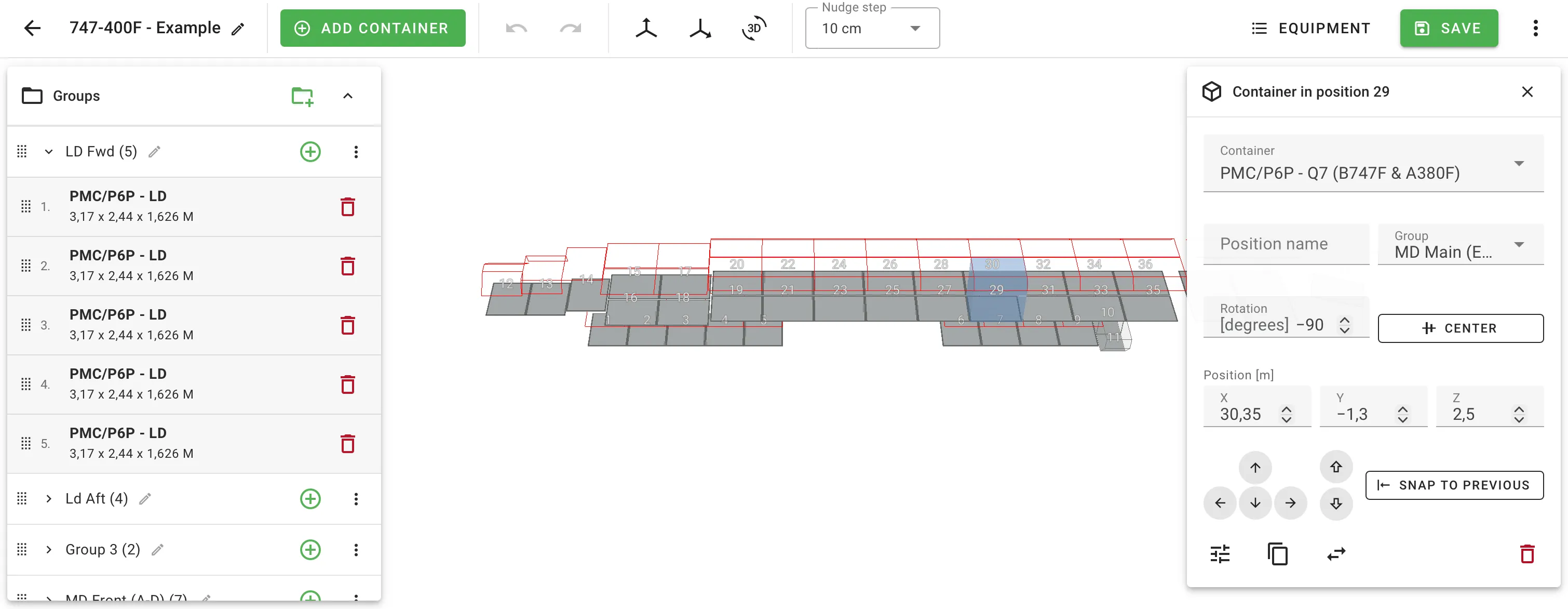
Editar un contenedor colocado
Haz clic en un contenedor para abrir el panel de Inspector a la derecha. Expone los mismos controles de posición, rotación y agrupación que el panel de Agregar, además de:
- Almohadilla de ajuste para movimientos de precisión con teclas de flecha. El tamaño del paso se establece desde la barra de herramientas (1 mm, 1 cm, 10 cm o 1 pulgada).
- Ajustar al anterior para poner a cero el espaciado con el contenedor de referencia.
- Centrar en la línea central para poner a cero la posición Y.
- Detalles de posición abre un editor de contenedores completo que guarda solo campos diferenciados como sobrescrituras por posición. El tipo de contenedor del conjunto permanece intacto.
- Duplicar, Reemplazar tipo de contenedor, Eliminar.
El conjunto registra sobrescrituras locales contra L / W / H / carga útil / altura máxima / longitud máxima / ancho máximo por posición. Si una posición tiene sobrescrituras, el panel muestra una alerta con un botón Borrar.
Atajos de teclado
| Atajo | Acción |
|---|---|
| Teclas de flecha | Ajustar el contenedor seleccionado por el paso de la barra de herramientas |
| Shift + flecha | Ajustar por 10 × el paso |
| Page Up / Page Down | Ajustar Z |
| Suprimir / Retroceso | Eliminar el contenedor seleccionado |
| Escape | Deseleccionar / cerrar el panel abierto |
| Ctrl + Z | Deshacer |
| Ctrl + Shift + Z o Ctrl + Y | Rehacer |
Haz clic derecho en un contenedor para el menú contextual (Editar, Detalles de posición, Agregar contenedor después, Duplicar, Reemplazar tipo de contenedor, Mover al grupo, Eliminar).
Puertas de grupo
Cada grupo puede llevar una especificación de puerta — ancho, alto, y una bandera En lado largo — para uso futuro. Las dimensiones de la puerta se almacenan con el conjunto pero actualmente no son aplicadas por el cálculo de carga. El diálogo lo muestra en su propia nota.
Usar tipos de conjuntos en un plan de carga
En el paso de Configuración, abre la pestaña de Conjuntos y agrega los tipos de conjuntos que el plan de carga puede usar. El solucionador luego elige entre el equipo seleccionado (contenedores, pallets, conjuntos) basado en la carga y sus restricciones. Para forzar que el plan siempre llene conjuntos antes de recurrir a contenedores individuales, habilita Cargar en conjuntos en Configuraciones principales. Esta configuración también impulsa el ordenamiento multi-contenedor utilizado por los flujos de trabajo de trenes de carretera.
La vista interactiva muestra cada conjunto como una sola unidad. Agrega el bloque Resumen de Conjuntos a un diseño de plan de carga personalizado para un resumen en PDF de cada conjunto que fue utilizado.
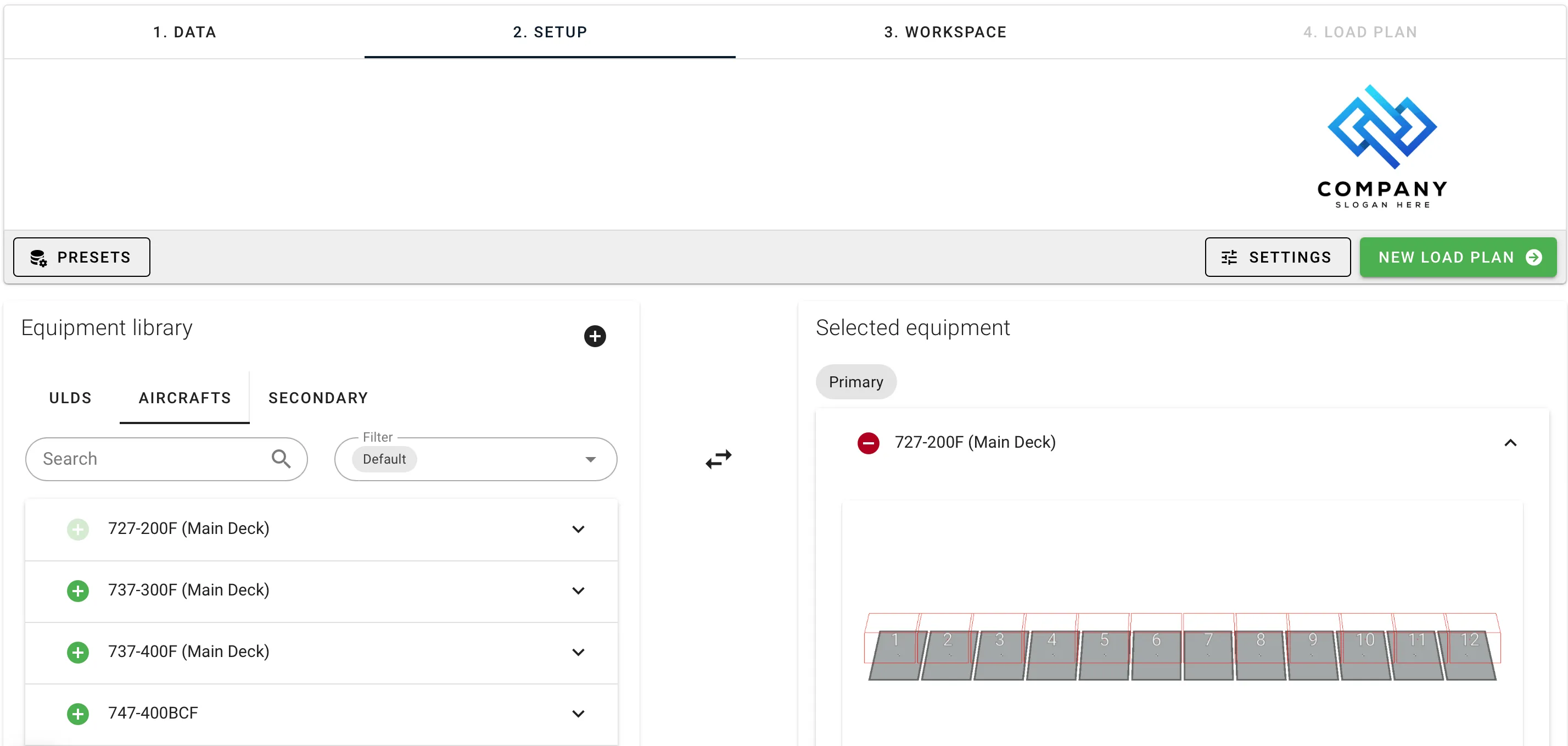
Verlo en acción
Para un ejemplo de principio a fin, Avión personalizado tiene un video tutorial de la construcción de un Boeing 747-200F a partir de una especificación. Un avión de carga es una buena demostración porque tiene suficientes bahías nombradas (cubierta principal, cubierta inferior) para ejercitar grupos, configuraciones y dimensiones por posición — pero la misma forma se aplica a cualquier modo. Un grupo por bahía o posición de remolque nombrada, posiciones dentro de cada grupo para los contenedores físicos.
Relacionado
- Planificación de aviones — usando un conjunto de aviones en un plan de carga.
- Trabajar con pallets — para el diferente mecanismo donde la carga está pre-paletizada, no agrupada por conjunto.
- Contenedores personalizados — para editar los tipos de contenedores que van dentro de un conjunto.
- Configuraciones principales — la sugerencia del solucionador Cargar en conjuntos.