Cargo-Planner Docs
Modificando un plan de carga
Aunque Cargo-Planner generalmente crea planes de carga listos para usar, a veces puede que necesites cambiar y modificar el resultado generado. Quizás tu cliente tiene requisitos especiales sobre los contenedores elegidos y las posiciones de la carga. Es por eso que hemos hecho que sea extremadamente fácil hacerlo en Cargo-Planner.
Para una lista completa de los botones y opciones de menú en el Espacio de trabajo, consulta La barra de herramientas del Espacio de trabajo.
Veamos un ejemplo:
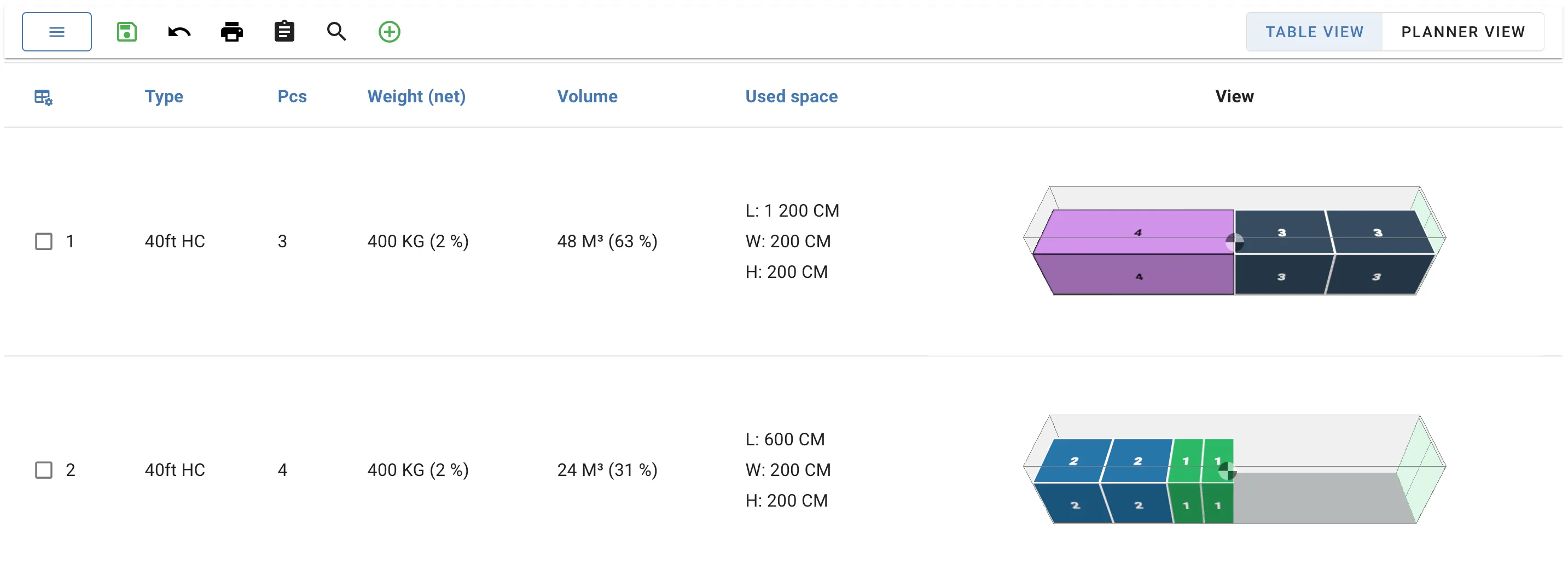
El contenedor número 1 contiene una carga grande que preferiríamos no cargar en un HC de 40 pies, sino usar un Flatrack en su lugar.
Lo primero que hacemos es cambiar este contenedor. En la vista del Espacio de trabajo seleccionamos el contenedor y luego lo cambiamos a un Flatrack:

Genial, ahora es un contenedor de plataforma plana. Sin embargo, debido a que toda la carga no cabía en una plataforma plana, cargó el exceso de carga en un nuevo contenedor.
La vista interactiva
Para corregir esto, vamos a la vista interactiva haciendo clic en la visualización 3D del contenedor. Cuando estamos dentro de la vista interactiva, hacemos clic en la carga que queremos descargar y presionamos el botón de descarga.

También puedes descargar la(s) carga(s) seleccionada(s) presionando el botón Del o Retroceso. La carga luego aparece en la vista de “Elementos descargados”, lo que significa que actualmente no está cargada en ningún contenedor.
Luego regresamos e ingresamos a la vista interactiva del contenedor HC de 40 pies y abrimos la vista de elementos descargados. Usamos nuestro ratón para arrastrar el elemento al contenedor:

La funcionalidad de arrastrar y soltar también funciona fuera de la vista interactiva.
Antes de terminar, eliminamos el contenedor vacío.

De manera similar, puedes crear y eliminar contenedores del plan de carga. Esto te da la libertad de modificar el resultado según tus preferencias.
La vista del planificador
Si a menudo necesitas mover cargas dentro de un contenedor o entre contenedores, te sugerimos que uses la vista del planificador. Ha sido creada para simplificar la carga y el movimiento de cargas. Puedes acceder fácilmente a ella cambiando la configuración de vista en la esquina superior derecha:
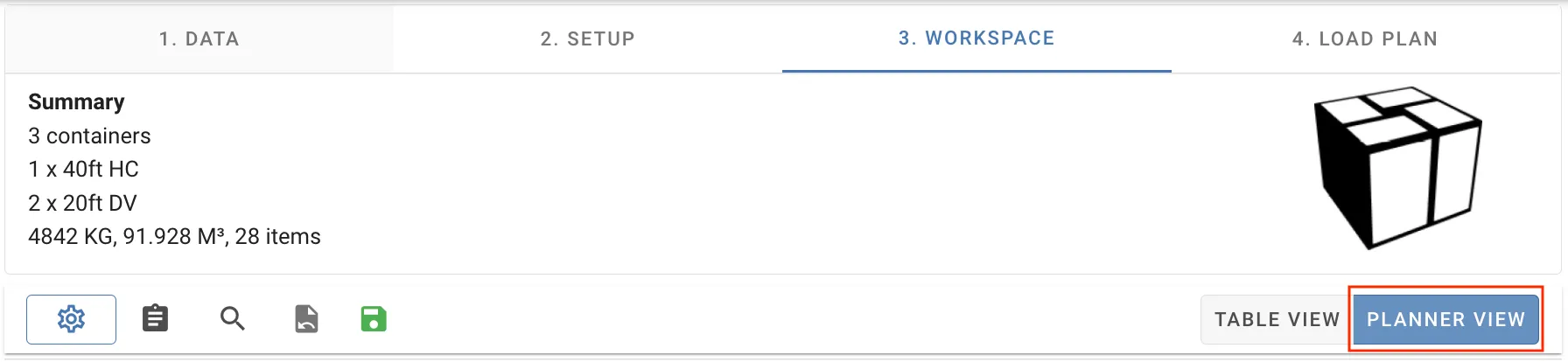

Podemos mover carga entre contenedores, así como reorganizar el orden de carga de la carga, simplemente arrastrándola y soltándola.

Cuando estamos contentos con nuestras modificaciones a los contenedores, eliminamos el contenedor vacío y guardamos nuestros resultados.
Equipamiento secundario
La misma funcionalidad está disponible para el equipamiento secundario cuando se incluye en tu plan de carga. Simplemente alterna entre ver tu equipamiento primario y secundario en tu lista. Accede a la vista interactiva como antes. Ver abajo;

La barra de herramientas del Espacio de trabajo
La barra de herramientas en la parte superior del Espacio de trabajo contiene las herramientas para cambiar el plan de carga en su totalidad: agregar, convertir, eliminar y bloquear contenedores, y moverlos a nuevas listas de carga.

Las etiquetas se adaptan al modo de transporte. Donde este artículo dice contenedor, la aplicación muestra ULD, remolque o palet dependiendo del tipo de lista de carga.
La mayoría de las herramientas actúan sobre los contenedores seleccionados. Selecciona un contenedor marcando la casilla en su fila en la vista de Tabla o Planificador. Cuando contenedores similares están agrupados, una casilla selecciona todo el grupo.
Botones de la barra de herramientas
| Botón | Qué hace |
|---|---|
| Menú (☰) | Abre el menú del Espacio de trabajo con todas las opciones a continuación y algunas más. |
| Deshacer cambio de plan de carga | Revierte el último cambio realizado en el plan de carga en el Espacio de trabajo o la vista interactiva. |
| Imprimir | Imprime la vista de Tabla. Solo se muestra en la vista de Tabla. |
| Notas del plan de carga | Muestra un campo de notas. Las notas se guardan con el plan de carga y se incluyen en el plan de carga exportado. |
| Buscar carga | Muestra un campo de búsqueda. Solo se enumeran los contenedores que contienen una carga cuyo nombre, SKU o ID de envío coincida. La carga dentro de palets está incluida. |
| Agregar contenedor vacío | Abre el diálogo de agregar o convertir para agregar un contenedor vacío. |
| Primario / Secundario | Cambia entre los contenedores y los palets cargados en ellos. Solo se muestra cuando el plan de carga contiene palets. |
| Vista general / Vista de tabla / Vista del planificador | Cambia la vista del Espacio de trabajo. Vista general solo se muestra cuando el plan de carga usa conjuntos. |
Cuando uno o más contenedores están seleccionados, estos botones también aparecen:
| Botón | Qué hace |
|---|---|
| Cambiar tipo de seleccionados | Abre el diálogo de agregar o convertir para reemplazar los contenedores seleccionados con otro tipo. |
| Eliminar seleccionados | Elimina los contenedores seleccionados y su carga del plan de carga. |
| Vaciar seleccionados | Descarga toda la carga de los contenedores seleccionados pero mantiene los contenedores vacíos. La carga va a Elementos descargados. |
| Bloquear / Desbloquear seleccionados | Bloquea los contenedores seleccionados. Ver Bloqueo de contenedores. |
El menú del Espacio de trabajo
El botón de menú a la izquierda de la barra de herramientas abre una lista de todas las operaciones del Espacio de trabajo. Las opciones que necesitan una selección están atenuadas hasta que selecciones al menos un contenedor.
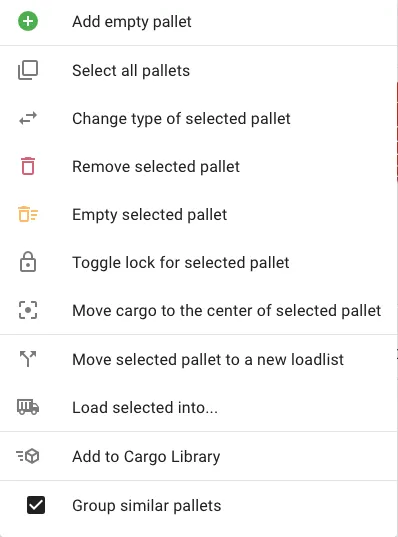
| Opción de menú | Qué hace |
|---|---|
| Agregar contenedor vacío | Igual que el botón de la barra de herramientas. |
| Seleccionar todo / Deseleccionar todos los contenedores | Selecciona todos los contenedores en la lista. Con una búsqueda activa, solo se seleccionan los contenedores coincidentes. |
| Cambiar tipo de contenedores seleccionados | Igual que el botón de la barra de herramientas. |
| Eliminar contenedores seleccionados | Igual que el botón de la barra de herramientas. |
| Vaciar contenedores seleccionados | Igual que el botón de la barra de herramientas. |
| Alternar bloqueo para contenedores seleccionados | Igual que el botón de bloqueo de la barra de herramientas. |
| Mover carga al centro de los palets seleccionados | Solo listas de carga de palets. Mueve la carga en cada palet para que esté centrada en la longitud y el ancho del palet. Sin nada seleccionado, se aplica a todos los palets. |
| Mover contenedores seleccionados a una nueva lista de carga | Crea una nueva lista de carga con los contenedores seleccionados y su carga, y los elimina del plan de carga actual. Ver Dividiendo un plan de carga. |
| Cargar palets seleccionados en… | Solo listas de carga de palets. Crea una nueva lista de carga con los palets como carga, lista para ser cargada en contenedores, ULDs o remolques. Ver Cargando palets en otro modo de transporte. |
| Nueva lista de carga desde equipamiento secundario | Solo listas de carga de contenedores, ULD y remolques. Crea una nueva lista de carga de palets desde los palets dentro de los contenedores seleccionados. Ver Trabajando en los palets por separado. |
| Agregar a la Biblioteca de Carga | Guarda el contenedor seleccionado, con su carga, en la Biblioteca de Carga como una carga pre-planificada. Exactamente un contenedor debe estar seleccionado. |
| Agrupar contenedores similares | Muestra contenedores idénticos como una sola fila. Apágalo para listar cada contenedor por separado. |
En la vista Vista general, el menú en su lugar lista Vaciar seleccionados y Eliminar seleccionados para los conjuntos seleccionados (buques, aviones, trenes de carretera o almacenes).
Agregar y convertir contenedores
Agregar contenedor vacío y Cambiar tipo de seleccionados abren el mismo diálogo. Elige el equipo desde la pestaña Equipo seleccionado (el equipo elegido en Configuración) o la pestaña Biblioteca, luego:
- Agregar este agrega un contenedor vacío. Usa Colocar nuevo contenedor para ponerlo primero, último o en una posición dada en la lista.
- Convertir a elimina los contenedores seleccionados y carga su carga en el tipo elegido. La carga se recalcula, por lo que puede necesitar más o menos contenedores de los que comenzaste.
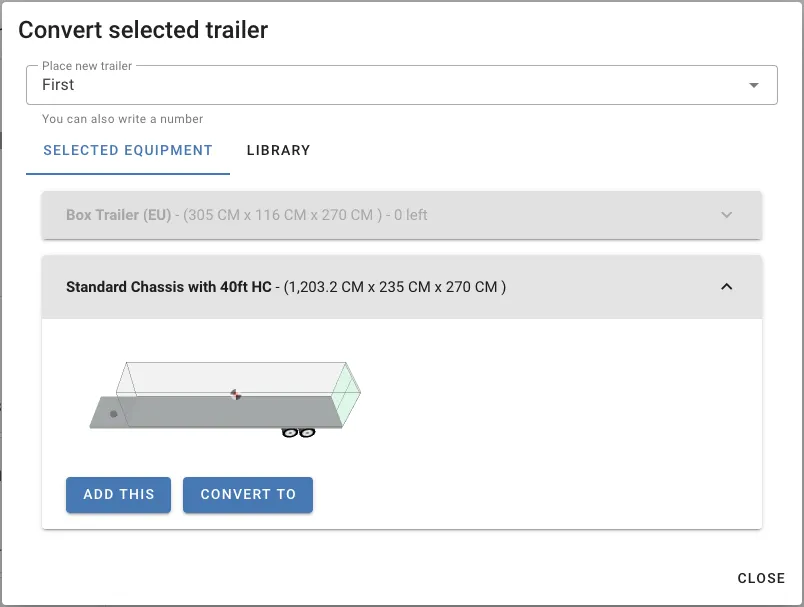
En la vista Secundaria, Agregar este agrega un palet vacío al lado del primer contenedor. Convertir palets no está disponible.
Bloqueo de contenedores
Un contenedor bloqueado está marcado con un icono de candado y no puede ser abierto en la vista interactiva o cambiado por arrastrar y soltar. Cuando regresas a Configuración y haces clic en Nuevo plan de carga, los contenedores bloqueados y su carga se mantienen tal como están, y solo el resto de la carga se recalcula.
Usa esto para mantener los contenedores con los que estás satisfecho mientras rehaces el resto.
Dividiendo un plan de carga
Mover contenedores seleccionados a una nueva lista de carga abre el diálogo de nueva lista de carga. La nueva lista de carga contiene los contenedores seleccionados exactamente como están cargados, y su carga. Los contenedores y la carga se eliminan de la lista de carga actual, que luego se guarda.
Usa esto cuando parte de un envío va en una reserva o salida diferente.
Cargando palets en otro modo de transporte
En una lista de carga de palets, Cargar palets seleccionados en… convierte cada palet, con su carga, en una pieza de carga en una nueva lista de carga. La nueva carga mantiene las dimensiones construidas del palet y su peso bruto: el peso propio del palet más su carga. En el diálogo eliges el modo de transporte (marítimo, aéreo o terrestre) para la nueva lista de carga. Sin nada seleccionado, se incluyen todos los palets.
Si el plan de carga tiene elementos descargados, marca Incluir carga descargada para agregarlos como carga suelta en la nueva lista de carga.
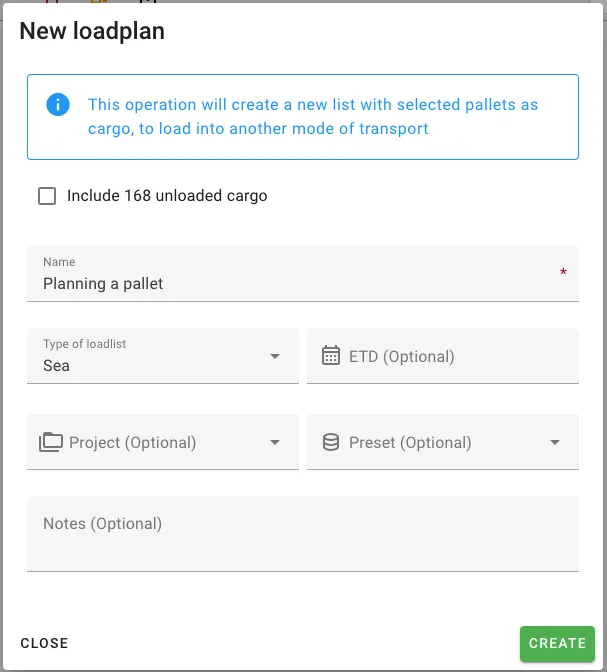
La lista de carga de palets original queda sin cambios. Luego seleccionas el equipo en Configuración de la nueva lista de carga y calculas como de costumbre.
Para planificar palets y contenedores de una vez, consulta Trabajando con palets.
Trabajando en los palets por separado
Nueva lista de carga desde equipamiento secundario es lo contrario. Crea una nueva lista de carga de palets con los palets de los contenedores seleccionados, o de todos los contenedores si no se selecciona ninguno, manteniendo cómo está cargada la carga en cada palet. Los paquetes no están incluidos.
Úsalo para imprimir o ajustar las instrucciones de construcción de palets por su cuenta, sin los contenedores circundantes. La opción está atenuada si ninguno de los contenedores contiene palets.