Cargo-Planner Docs
Construtor de conjuntos
O Construtor de Conjuntos é a ferramenta para definir um equipamento que contém mais de um contêiner: uma aeronave com compartimentos de carga, um navio cargueiro com porões, um trem rodoviário com um trator e reboques, um armazém com baias numeradas. O plano de carga então trata tudo como uma unidade e distribui a carga entre suas partes de acordo com um layout fixo.
O Construtor de Conjuntos é um recurso da assinatura Enterprise. Se você não vê a biblioteca descrita abaixo, sua conta não está em um plano que a inclui.
O que o Cargo-Planner chama de conjunto
O marketing e esta documentação chamam o recurso de “Construtor de Conjuntos”, mas no próprio aplicativo a terminologia se adapta ao modo em que você está trabalhando:
| Modo | Nome da biblioteca no aplicativo | Exemplos típicos |
|---|---|---|
| Marítimo | Navios | Navios porta-contêineres, navios de carga fracionada, decks RoRo |
| Aéreo | Aeronaves | Modelos de aeronaves cargueiras com compartimentos de carga nomeados (deck principal, deck inferior) |
| Rodoviário | Trens rodoviários | Superlinks, combinações de trator + reboque + dolly, combinações drop-and-hook |
| Armazém | Armazéns | Pisos de armazém e agrupamentos de baias |
Uma biblioteca padrão significativa é fornecida com o produto — modelos reais de navios e aeronaves (cargueiros Boeing, navios porta-contêineres comuns) são pré-definidos. Você também pode construir os seus próprios.
Onde os conjuntos estão localizados
- Equipamento: na navegação principal, escolha a aba correspondente ao seu modo (Navios / Aeronaves / Trens rodoviários / Armazéns). A biblioteca lista todos os tipos de conjuntos aos quais você tem acesso com uma pré-visualização por linha.
- Editor: clique em um conjunto para abrir o construtor em tela cheia. Crie novos conjuntos no menu Novo da biblioteca.
- Usando um conjunto em um plano de carga: na etapa de Configuração, a aba correspondente da biblioteca aparece ao lado de Equipamento e Paletes. Escolha os tipos de conjuntos que o plano de carga pode usar.
Editar conjuntos da biblioteca requer a permissão do Editor de Equipamentos.
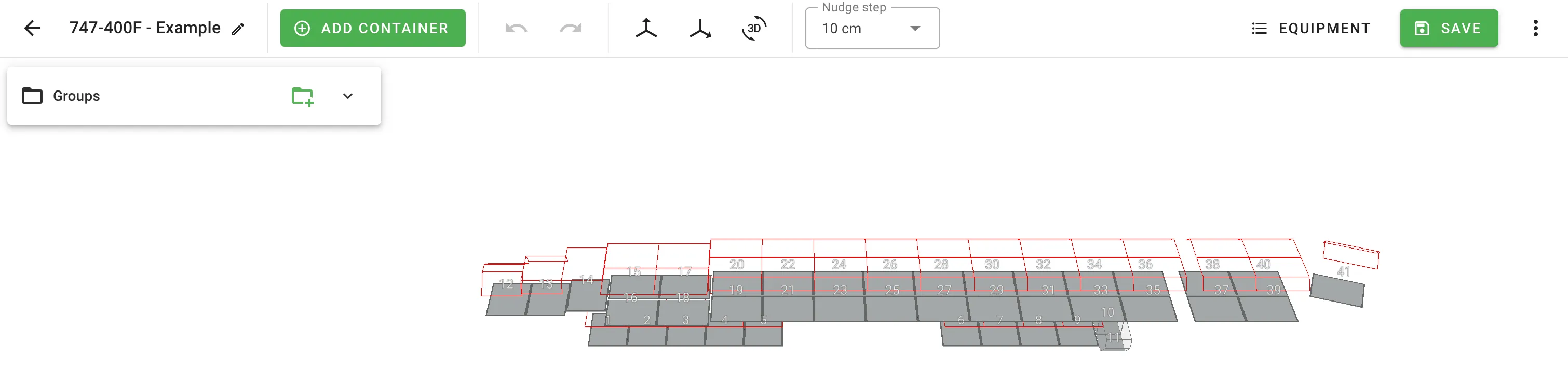
Propriedades do conjunto
Cada novo conjunto abre primeiro o diálogo de Propriedades. Você pode reabri-lo na barra de ferramentas a qualquer momento.
| Campo | Significado |
|---|---|
| Nome | Obrigatório. Como o conjunto é chamado na biblioteca e nos planos de carga. |
| Carga útil | A carga total que o conjunto inteiro pode transportar. Independente das cargas úteis de seus contêineres individuais. |
| Custo padrão | O custo relativo padrão do conjunto, usado pelo objetivo de custo do solucionador quando o conjunto é escolhido. |
Grupos, posições e configurações
Um conjunto é construído a partir de três conceitos aninhados:
- Um grupo é um slot nomeado no conjunto — por exemplo, Trator, Reboque 1, Reboque 2. Os grupos aparecem como linhas expansíveis no painel esquerdo.
- Cada grupo contém uma ou mais posições: os contêineres reais colocados nesse grupo. Um grupo com duas posições pode conter dois reboques idênticos lado a lado.
- Cada grupo pode ter várias configurações: arranjos alternativos de posições que o solucionador pode escolher. Use configurações quando um grupo tiver mais de um layout válido — por exemplo, um grupo Reboque com uma configuração “único de 40 pés” e uma “dois de 20 pés”.
Adicione um novo grupo com Adicionar novo grupo no topo do painel esquerdo. Renomeie um grupo no local. O menu de transbordo em cada grupo contém ações para adicionar uma configuração, dividir o grupo, movê-lo, adicionar uma porta, substituir o tipo de contêiner ou excluí-lo.
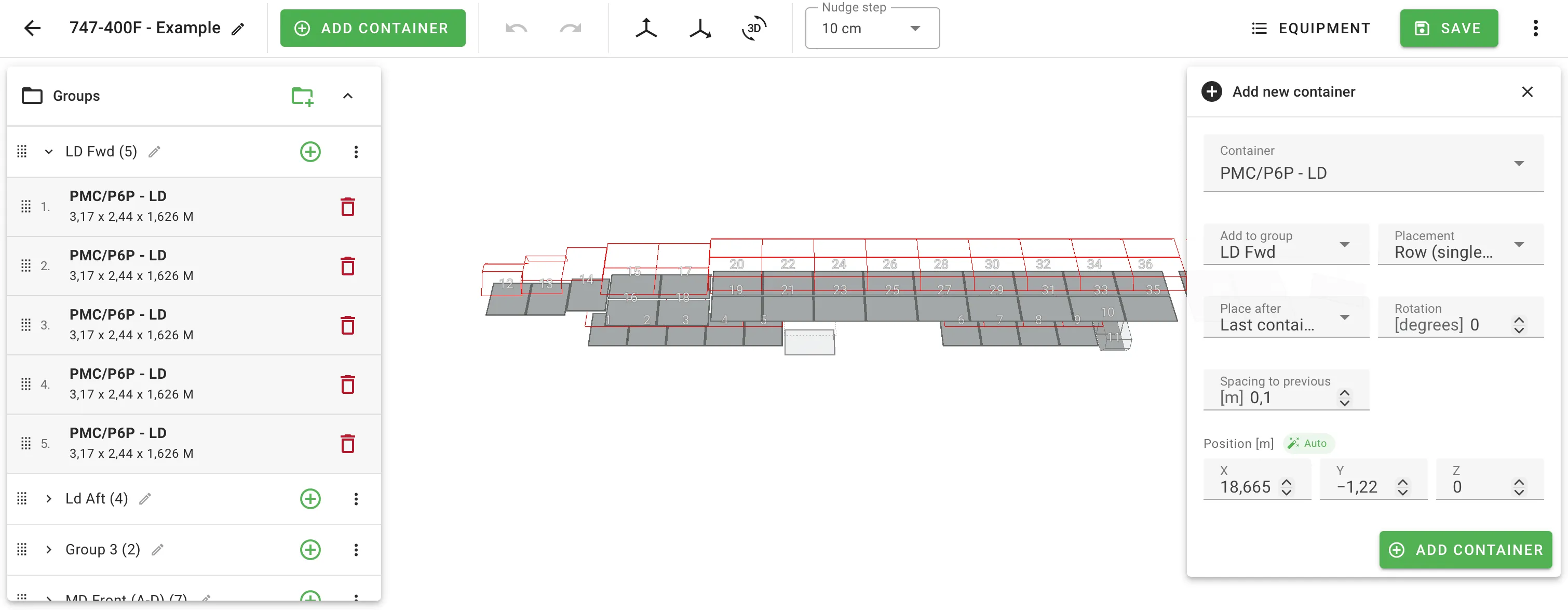
Adicionando um contêiner
Clique em Adicionar contêiner na barra de ferramentas (ou no ícone de mais em um grupo) para abrir o painel de Adição à direita.
| Campo | Significado |
|---|---|
| Tipo de contêiner | Qual contêiner da biblioteca adicionar. |
| Adicionar ao grupo | A qual grupo o novo contêiner pertence. |
| Colocação | Linha para um único contêiner na linha central, ou Lado a lado para um par espelhado. |
| Colocar após | O ponto de referência do qual a nova posição é medida: Último contêiner no grupo, Contêiner selecionado ou Origem (a frente do conjunto). |
| Rotação | Rotação em torno do eixo vertical (Z). Apenas o eixo Z é exposto no construtor. |
| Espaçamento para o anterior | Espaço entre o novo contêiner e o ponto de referência. |
| Espaço entre o par | Mostrado apenas no modo Lado a lado — espaço lateral entre os contêineres espelhados. |
| Posição X / Y / Z | Posição absoluta do novo contêiner. O chip Auto recalcula isso a partir da Colocação e do Espaçamento; editar um eixo muda esse eixo para Manual. |
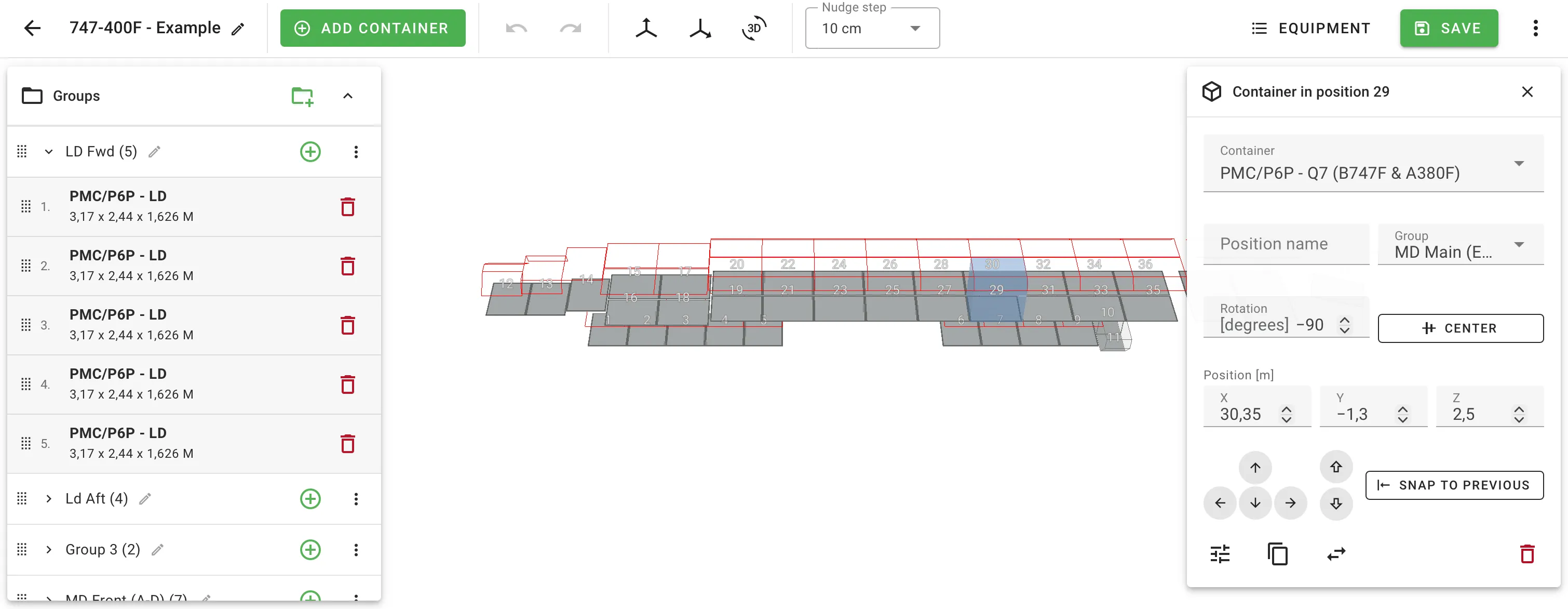
Editando um contêiner colocado
Clique em um contêiner para abrir o painel do Inspetor à direita. Ele expõe os mesmos controles de posição, rotação e agrupamento que o painel de Adição, além de:
- Painel de ajuste para movimentos de precisão com teclas de seta. O tamanho do passo é definido na barra de ferramentas (1 mm, 1 cm, 10 cm ou 1 pol).
- Alinhar ao anterior para zerar o espaçamento para o contêiner de referência.
- Centralizar na linha central para zerar a posição Y.
- Detalhes da posição abre um editor completo de contêiner que salva apenas campos diferenciados como substituições por posição. O tipo de contêiner do conjunto permanece intacto.
- Duplicar, Substituir tipo de contêiner, Excluir.
O conjunto registra substituições locais contra L / W / H / carga útil / altura máxima / comprimento máximo / largura máxima por posição. Se uma posição tiver substituições, o painel mostra um alerta com um botão Limpar.
Atalhos de teclado
| Atalho | Ação |
|---|---|
| Teclas de seta | Ajustar o contêiner selecionado pelo passo da barra de ferramentas |
| Shift + seta | Ajustar por 10 × o passo |
| Page Up / Page Down | Ajustar Z |
| Delete / Backspace | Remover o contêiner selecionado |
| Escape | Desselecionar / fechar o painel aberto |
| Ctrl + Z | Desfazer |
| Ctrl + Shift + Z ou Ctrl + Y | Refazer |
Clique com o botão direito em um contêiner para o menu de contexto (Editar, Detalhes da posição, Adicionar contêiner após, Duplicar, Substituir tipo de contêiner, Mover para grupo, Excluir).
Portas de grupo
Cada grupo pode ter uma especificação de porta — largura, altura e uma marcação No lado longo — para uso futuro. As dimensões das portas são armazenadas com o conjunto, mas atualmente não são aplicadas pelo cálculo de carga. O diálogo destaca isso em sua própria nota.
Usando tipos de conjuntos em um plano de carga
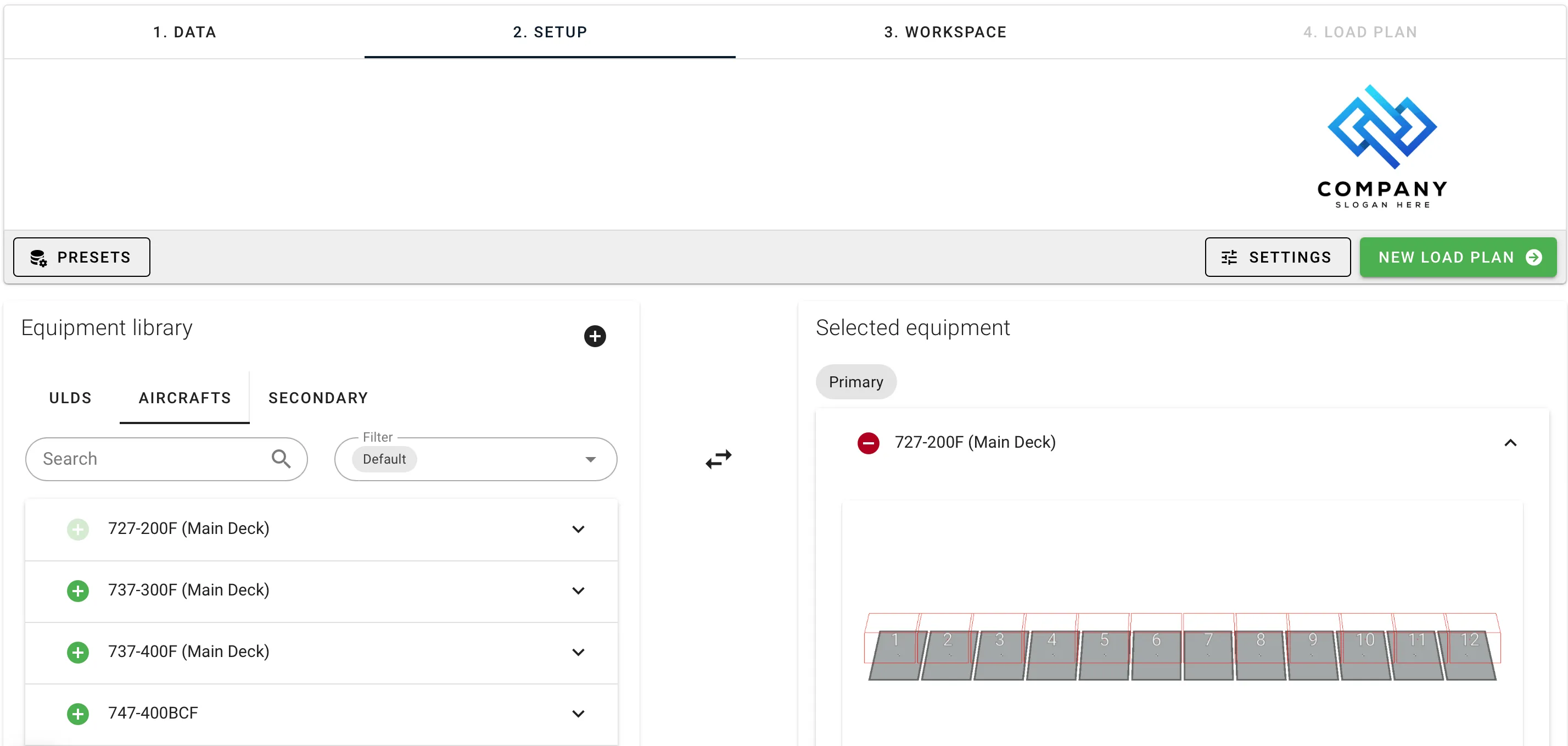
Na etapa de Configuração, abra a aba Conjuntos e adicione os tipos de conjuntos que o plano de carga pode usar. O solucionador então escolhe entre o equipamento selecionado (contêineres, paletes, conjuntos) com base na carga e suas restrições. Para forçar o plano a sempre preencher conjuntos antes de recorrer a contêineres individuais, ative Carregar em conjuntos nas Configurações primárias. Esta configuração também orienta a ordem de múltiplos contêineres usada por fluxos de trabalho de trens rodoviários.
A visão interativa mostra cada conjunto como uma única unidade. Adicione o bloco Visão geral do conjunto a um layout de plano de carga personalizado para um resumo em PDF de cada conjunto que foi usado.
Veja em ação
Para um exemplo completo, Aeronave personalizada tem um vídeo passo a passo de construção de um Boeing 747-200F a partir de uma especificação. Uma aeronave cargueira é uma boa demonstração porque tem compartimentos nomeados suficientes (deck principal, deck inferior) para exercitar grupos, configurações e dimensões por posição — mas a mesma forma se aplica a qualquer modo. Um grupo por compartimento ou posição de reboque nomeado, posições dentro de cada grupo para os contêineres físicos.
Relacionados
- Planejamento de aeronaves — usando um conjunto de aeronaves em um plano de carga.
- Trabalhando com paletes — para o mecanismo diferente onde a carga é pré-paleteizada, não agrupada por conjunto.
- Contêineres personalizados — para editar os tipos de contêineres que vão dentro de um conjunto.
- Configurações primárias — a dica do solucionador Carregar em conjuntos.